
Bộ lọc ảnh?
Không cung cấp bộ lọc ảnh thay thế bức ảnh
Từ "bộ lọc" bao hàm hai thứ rất khác nhau. Một là điều chỉnh nhẹ nhàng: ấm hơn một chút, tương phản hơn, chuyển sang đen trắng. Hai là chuyển đổi phong cách, vẽ lại bức ảnh của bạn thành hoạt hình, khung hình anime hay tranh sơn dầu. EnhancerPro không cung cấp loại thứ hai, vì kết quả là một bức ảnh mới chỉ mượn tư thế của bạn. Trang này giải thích sự khác biệt, cho thấy các công cụ ở đây làm gì thay thế, và chỉ cho bạn đúng chỗ nếu bạn muốn một phong cách cách điệu.
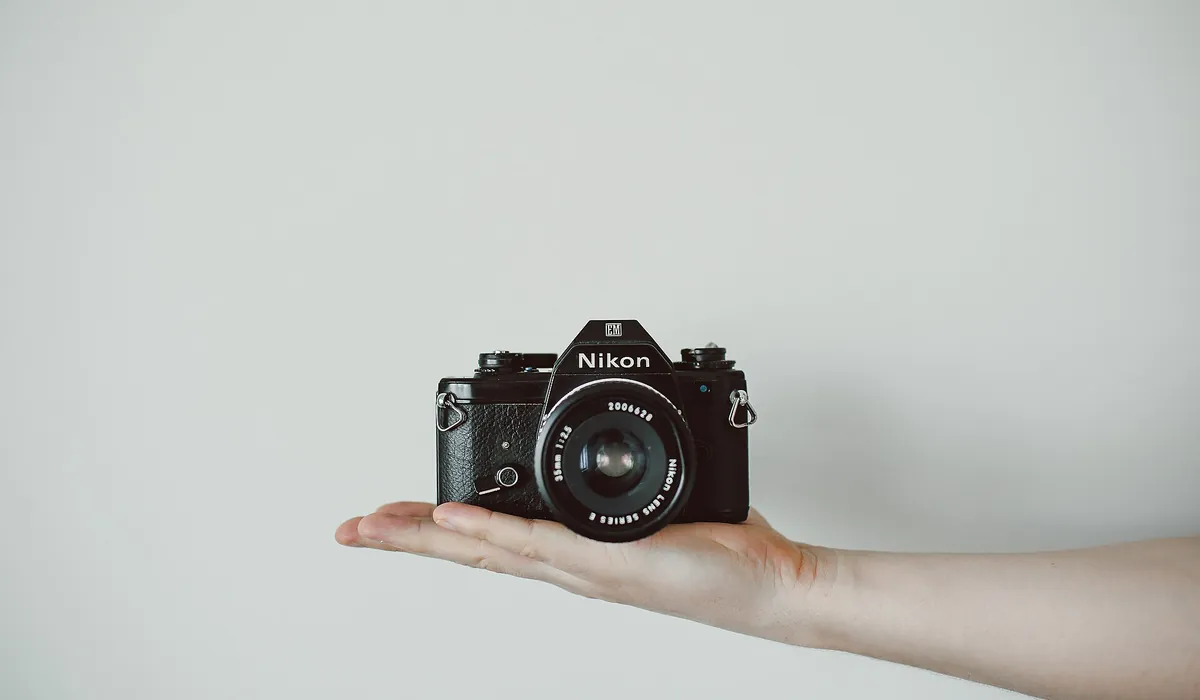
Không chuyển đổi phong cách
Không có bộ lọc hoạt hình, anime, phác thảo hay tranh vẽ nào vẽ lại bức ảnh.
Sửa lỗi trung thực
Làm nét, khử nhiễu, phục hồi và phóng to bức ảnh bạn đã chụp.
Chân dung tự nhiên
Nâng cấp chân dung làm rõ khuôn mặt mà không có vẻ bộ lọc làm đẹp.
Tranh của bạn, được phóng to
Nét vẽ bạn tự vẽ có thể được phóng to mà không bị đổi phong cách.
Công cụ giữ nguyên bức ảnh của bạn
- Nâng cấp ảnhĐộ rõ và chi tiết tổng thể, không có phong cách mới.
- Nâng cấp chân dungKhuôn mặt rõ hơn mà vẫn giống người đó.
- Tô màu ảnhMột lớp màu hợp lý cho ảnh quét đen trắng.
- Ảnh thiếu sángLàm sáng ảnh tối mà không có vẻ HDR giả.
- Phóng to animePhóng to tranh minh họa và nét vẽ của chính bạn.
- Trung thực và tạo sinhVì sao chúng tôi vạch ranh giới ở đó.
Hai loại bộ lọc rất khác nhau
Bộ lọc điều chỉnh thay đổi cách bức ảnh trông ra sao mà không thay đổi nội dung trong đó. Mọi điểm ảnh vẫn đến từ cảnh mà máy ảnh đã thấy. Bộ lọc phong cách chạy một mô hình tạo sinh vẽ lại bức ảnh: đường viền được vẽ thêm, khuôn mặt bị định hình lại theo phong cách, và những chi tiết chưa từng có được thêm vào cho khớp.
| Bộ lọc điều chỉnh | Bộ lọc chuyển đổi phong cách | |
|---|---|---|
| Ví dụ | Độ ấm, tương phản, đen trắng, làm tối viền | Hoạt hình, anime, phác thảo, tranh sơn dầu |
| Điều gì thay đổi | Màu sắc và tông màu | Hình dạng, đường nét, khuôn mặt và kết cấu |
| Đó có còn là ảnh của bạn? | Có | Một bức ảnh mới dựa trên nó |
| Có ở đây không? | Chỉnh sửa nhẹ bên trong các công cụ | Không |
Các công cụ ở đây làm gì thay thế
Nếu bức ảnh trông đáng thất vọng, thường có một lý do kỹ thuật cụ thể, và một cách sửa trung thực cho nó. Các công cụ này xử lý nguyên nhân thay vì che đậy nó bằng một phong cách.
- Mềm hoặc hơi mất nét: Nâng cấp ảnh hoặc Làm nét ảnh.
- Nhiễu hạt vì phòng tối: Khử nhiễu ảnh hoặc Ảnh thiếu sáng.
- Ảnh in phai màu, ố vàng hoặc bám bụi: Phục hồi ảnh cũ.
- Chói trên kính mắt, kính hoặc màn hình: Giảm chói.
- Quá nhỏ để in hoặc chia sẻ khổ lớn: Phóng to ảnh.
- Ảnh đen trắng mà bạn muốn xem có màu: Tô màu ảnh, như một lớp màu được gắn nhãn rõ ràng.
Mỗi công cụ thay đổi bức ảnh ít nhất có thể để sửa vấn đề. So sánh trước và sau ở 100%, và bạn sẽ nhận ra mọi vật thể và khuôn mặt.
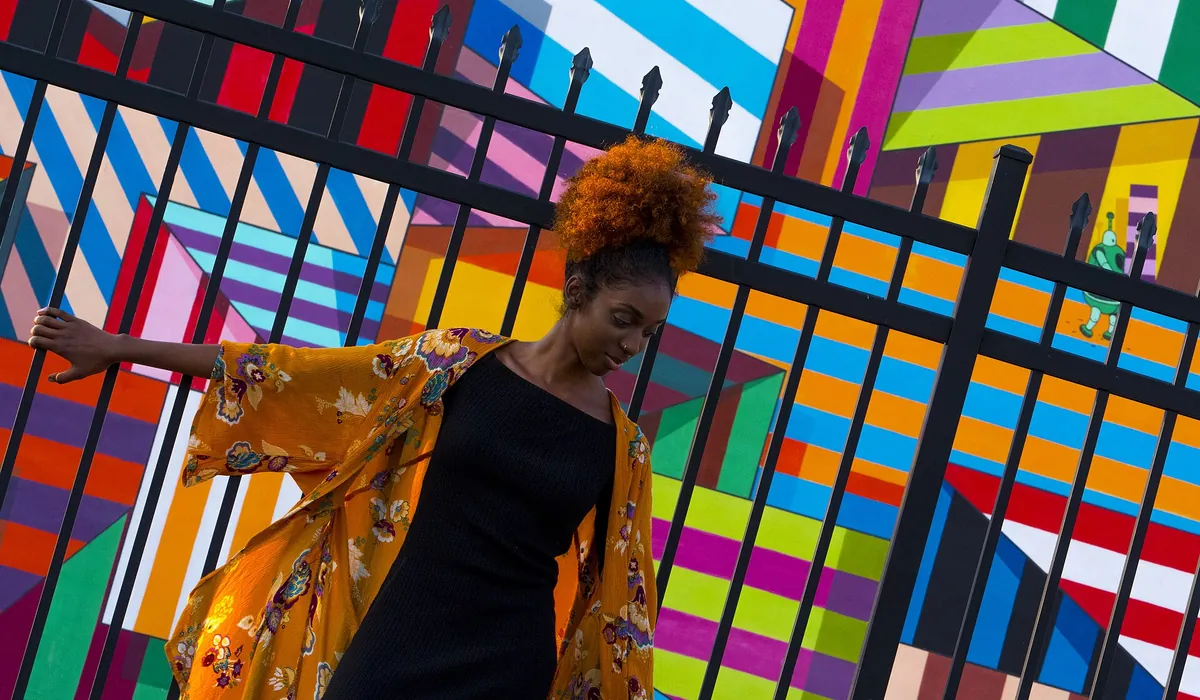
Chế độ chân dung không phải bộ lọc làm đẹp
Bộ lọc làm đẹp làm mịn da, phóng to mắt và làm thon mặt. Điều đó có thể vui cho một story, nhưng nó tạo ra một khuôn mặt không hẳn thuộc về người đó. Nâng cấp chân dung được thiết kế theo hướng ngược lại: nó khôi phục chi tiết ở mắt, tóc và kết cấu da mà một máy ảnh kém nét đã làm mất, và giữ nguyên tỷ lệ cũng như đường nét.
| Bộ lọc làm đẹp | Nâng cấp chân dung | |
|---|---|---|
| Da | Làm mịn, xóa lỗ chân lông | Giữ kết cấu tự nhiên |
| Mắt và khuôn mặt | Thường bị phóng to hoặc định hình lại | Không thay đổi |
| Mục tiêu | Một vẻ ngoài lý tưởng hóa | Một phiên bản rõ hơn của khuôn mặt thật |
| Phù hợp cho | Bài đăng mạng xã hội vui nhộn | Ảnh đại diện, ảnh gia đình, ảnh chân dung hồ sơ |
Phóng to anime không phải bộ lọc anime
Cái tên gây nhầm lẫn. Phóng to anime phóng to tác phẩm đã được vẽ sẵn, như khung hình anime, truyện tranh, tranh minh họa và logo, giữ cho nét vẽ sạch và màu phẳng sắc nét. Nó không biến ảnh chụp thành anime. Cho một bức ảnh qua công cụ này, bạn sẽ nhận được một bức ảnh lớn hơn một chút, không phải tranh hoạt hình.
Nếu bạn tự vẽ tranh và cần tệp lớn hơn để in hay làm băng rôn, đây là công cụ phù hợp. Nếu bạn muốn ảnh selfie thành nhân vật anime, bạn cần một ứng dụng chuyển đổi phong cách.
Một bức ảnh tốt hơn trước mọi bộ lọc
Mọi người thường tìm đến bộ lọc vì bản gốc trông phẳng hoặc nhạt. Phần lớn điều đó đến từ ánh sáng và độ phơi sáng lúc chụp, và một vài thói quen sửa nó ngay từ gốc.
- Hướng về phía ánh sáng. Ánh sáng cửa sổ từ một bên tạo khối cho khuôn mặt; ánh sáng từ phía sau biến chúng thành bóng đen.
- Chạm vào chủ thể để đặt tiêu điểm và độ phơi sáng, rồi kéo thanh phơi sáng xuống một chút để vùng sáng không bị cháy.
- Tránh ánh sáng hỗn hợp, như đèn ấm và ánh sáng ban ngày lạnh trên cùng một khuôn mặt, vì nó tạo ám màu khó sửa.
- Lau ống kính điện thoại. Ống kính dính dầu gây ra vẻ mờ, tương phản thấp mà nhiều bộ lọc cố che giấu.
- Chụp vài khung hình. Những thay đổi nhỏ về biểu cảm và tiêu điểm tạo khác biệt lớn.
Một bức ảnh được chụp tốt chỉ cần điều chỉnh nhẹ, và đó chính là những thay đổi giữ cho nó trung thực.
Những điều chỉnh nhỏ giữ bức ảnh trung thực
Không phải thay đổi nào cũng là vấn đề. Cắt ảnh, chỉnh lại đường chân trời bị nghiêng, sửa độ phơi sáng và loại bỏ ám màu đều làm bức ảnh gần hơn với những gì bạn đã thấy. Ranh giới bị vượt qua khi một chỉnh sửa thêm, bớt hoặc định hình lại những gì có trong cảnh. Hãy giữ tệp gốc, và bạn luôn có thể cho thấy máy ảnh đã ghi lại gì.
Nếu bạn muốn một phong cách cách điệu
Ảnh cách điệu là một lựa chọn sáng tạo hợp lệ; chỉ là trang web này không dành cho điều đó. Rất nhiều ứng dụng chuyên dụng cung cấp phong cách hoạt hình và tranh vẽ. Một quy trình tốt là làm bức ảnh sạch nhất có thể ở đây trước, vì đầu vào sắc nét, đủ sáng thường giúp bộ lọc phong cách cho kết quả tốt hơn. Sau đó gắn nhãn phiên bản cách điệu là ảnh đã chỉnh sửa ở những nơi nó có thể bị nhầm là ảnh chụp.
- Nâng cấp hoặc khử nhiễu bức ảnh gốc ở đây.
- Áp dụng phong cách trong một ứng dụng chuyên dụng.
- Giữ phiên bản chưa lọc cho bất cứ thứ gì cần là bản ghi chép.
Được viết và kiểm thử bởi đội ngũ EnhancerPro. Cập nhật lần cuối October 14, 2026.
Câu hỏi thường gặp
Giữ bức ảnh của bạn, chỉ rõ hơn
Sửa nhòe, nhiễu và phai màu miễn phí trên thiết bị này. Không chuyển đổi phong cách, không hình mờ.