
Hướng dẫn
Nhiễu trong ảnh thiếu sáng: vì sao xảy ra và cách giảm
Ảnh chụp trong nhà vào ban đêm, ở buổi hòa nhạc hay dưới ánh nến thường trông lốm đốm, loang lổ hoặc nhòe. Những hạt đó gọi là nhiễu, và đây là vấn đề phổ biến nhất trong ảnh điện thoại hằng ngày. Đó không phải lỗi của máy ảnh; đó là điều xảy ra khi có quá ít ánh sáng để cảm biến đo chính xác. Hướng dẫn này giải thích nhiễu đến từ đâu, khác biệt giữa làm sáng ảnh tối và loại bỏ hạt nhiễu, thứ tự áp dụng các cách sửa, những gì công cụ có thể và không thể cứu, và những thói quen đơn giản giúp ảnh sạch hơn ngay từ đầu.
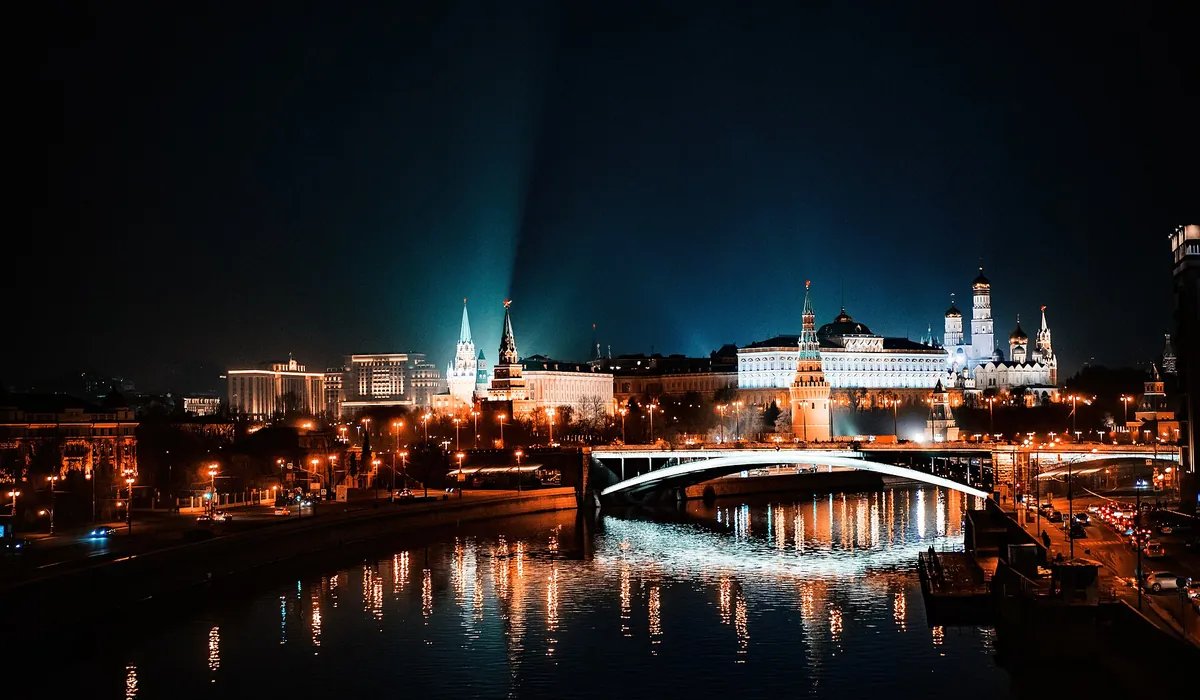
Nhiễu là do thiếu sáng
Ít ánh sáng hơn nghĩa là nhiều đốm ngẫu nhiên hơn.
Làm sáng, rồi làm sạch
Nâng vùng tối làm lộ ra nhiễu cần loại bỏ.
Đánh đổi là kết cấu
Khử nhiễu mạnh cũng làm mịn chi tiết nhỏ.
Đen vẫn là đen
Không gì có thể nâng lên chi tiết chưa từng được ghi lại.
Công cụ cho ảnh tối
Nhiễu đến từ đâu
Cảm biến máy ảnh đếm các hạt ánh sáng, gọi là photon, tại mỗi điểm ảnh. Ánh sáng đến một cách ngẫu nhiên, nên ngay cả trong cảnh được chiếu sáng đều, các điểm ảnh cạnh nhau cũng nhận được lượng hơi khác nhau. Dưới ánh sáng mạnh, số đếm lớn và những khác biệt đó rất nhỏ so với tổng. Trong ánh sáng yếu, số đếm nhỏ, nên các khác biệt ngẫu nhiên chiếm phần lớn tín hiệu, và bạn thấy chúng dưới dạng hạt nhiễu.
Để ảnh tối trông sáng, máy ảnh khuếch đại tín hiệu (ISO cao hơn). Điều đó cũng khuếch đại cả tính ngẫu nhiên lẫn nhiễu điện tử của chính cảm biến. Máy ảnh điện thoại còn có cảm biến nhỏ, thu ít ánh sáng hơn trên mỗi điểm ảnh so với máy ảnh lớn hơn.
Các loại nhiễu bạn sẽ thấy
| Loại | Trông như thế nào | Hiện rõ nhất ở đâu |
|---|---|---|
| Nhiễu độ sáng | Đốm xám mịn, giống hạt phim | Vùng tối, bầu trời, tường trơn |
| Nhiễu màu (chroma) | Các mảng loang đỏ, xanh lá và xanh dương | Vùng tối và bầu trời đêm |
| Nhòe do xử lý của điện thoại | Kết cấu như sáp, như được vẽ | Khuôn mặt, tóc, tán lá |
| Dải màu | Sọc hoặc bậc trong các dải chuyển màu mịn | Vùng rất tối, được làm sáng mạnh |
Làm sáng và khử nhiễu
Hai công cụ khác nhau giúp xử lý ảnh tối, và chúng làm những việc khác nhau.
Ảnh thiếu sáng
Ảnh thiếu sáng nâng vùng tối và tông trung để bạn nhìn thấy cảnh, rồi giảm hạt nhiễu mà việc làm sáng làm lộ ra. Dùng nó khi tổng thể ảnh quá tối.
Khử nhiễu ảnh
Khử nhiễu loại bỏ hạt nhiễu khỏi ảnh đã đủ sáng. Dùng nó khi độ phơi sáng có vẻ ổn nhưng ảnh bị lốm đốm.
Cả hai đều đánh đổi kết cấu mịn lấy độ trơn. Với mọi thuật toán, nhiễu và chi tiết rất nhỏ trông giống nhau, nên một lượt mạnh sẽ loại bỏ một phần cả hai. Thiết lập đúng giữ làn da và bức tường mịn trong khi tóc và vải vẫn thể hiện kết cấu.
Thứ tự sửa đúng
- Làm sáng hoặc dùng Ảnh thiếu sáng nếu ảnh quá tối.
- Khử nhiễu nếu vẫn còn hạt nhiễu.
- Làm nét nhẹ, chỉ khi đường viền trông mềm sau khi khử nhiễu.
- Phóng to sau cùng, nếu bạn cần tệp lớn hơn.
Làm nét trước khi khử nhiễu cũng làm nét cả hạt nhiễu, khiến nó khó loại bỏ hơn và cho cảm giác sạn. Phóng to trước khi khử nhiễu biến hạt nhiễu thành các mảng loang.

Những gì không công cụ nào sửa được
- Vùng đen tuyệt đối. Nếu vùng tối bị cắt thành màu đen, không có chi tiết ẩn nào để mang trở lại; làm sáng chỉ khiến chúng thành xám và nhiễu.
- Khuôn mặt chỉ được chiếu sáng bởi màn hình điện thoại, nơi khuôn mặt chỉ là vài điểm ảnh tối.
- Mờ chuyển động do tốc độ màn trập chậm trong bóng tối. Cần khử mờ, và mờ nặng không thể khắc phục.
- Đèn bị cháy sáng. Những ngọn đèn sáng trắng tinh cũng không có chi tiết bên trong.
Nếu một công cụ cho bạn thấy khuôn mặt hay căn phòng chi tiết ở nơi bản gốc là màu đen, chi tiết đó đã được tạo ra. Hãy xem hướng dẫn Khi nâng cấp bịa ra chi tiết trước khi dựa vào nó.
Thói quen giảm nhiễu từ gốc
| Thói quen | Vì sao hữu ích |
|---|---|
| Thêm ánh sáng: bật đèn, di chuyển về phía cửa sổ | Nhiều photon hơn trên mỗi điểm ảnh nghĩa là ít ngẫu nhiên nhìn thấy hơn |
| Giữ yên hoặc tựa điện thoại | Cho phép máy ảnh phơi sáng lâu hơn ở ISO thấp hơn |
| Dùng chế độ chụp đêm của điện thoại | Ghép nhiều khung hình để làm trung bình hóa nhiễu |
| Tránh zoom kỹ thuật số trong bóng tối | Zoom phóng to nhiễu cùng với chủ thể |
| Đừng làm sáng quá mức trong ứng dụng máy ảnh | Làm sáng ảnh chụp tối sẽ khuếch đại nhiễu của nó |
Chế độ Free và Pro để khử nhiễu
| Free (trên thiết bị của bạn) | Pro (trên máy chủ của chúng tôi) | |
|---|---|---|
| Cách hoạt động | Làm sáng và giảm nhiễu cổ điển | Mô hình AI được huấn luyện trên các cặp ảnh sạch và nhiễu |
| Tải lên | Không; ảnh ở lại trong trình duyệt | Tải lên qua HTTPS, xóa sau một thời gian ngắn |
| Chi phí | Miễn phí | 1 tín dụng mỗi ảnh |
| Phù hợp nhất cho | Nhiễu nhẹ, sửa nhanh, ảnh riêng tư | Nhiễu nặng ở nơi chi tiết quan trọng (Khử nhiễu ảnh) |
Hiệu chỉnh thiếu sáng vẫn là xử lý cổ điển ở cả hai chế độ, vì làm sáng là điều chỉnh tông màu chứ không phải thứ mô hình cần tưởng tượng ra. Chế độ Pro chủ yếu hữu ích cho phần loại bỏ nhiễu của công việc.
Công thức nhanh cho ảnh tiệc tối
- Mở ảnh trong Ảnh thiếu sáng và so sánh kết quả ở 100% trên một khuôn mặt.
- Nếu da trông như sáp, hãy giảm cường độ và chạy lại.
- Nếu hạt nhiễu còn ở phông nền nhưng khuôn mặt trông ổn, hãy giữ nguyên; một chút hạt nhiễu trông tự nhiên hơn làn da nhựa.
- Xuất và chia sẻ; giữ bản gốc phòng khi bạn muốn thử lại sau.
Được viết và kiểm thử bởi đội ngũ EnhancerPro. Cập nhật lần cuối October 14, 2026.
Câu hỏi thường gặp
Cứu một bức ảnh tối
Nâng vùng tối, giảm hạt nhiễu và so sánh khuôn mặt ở 100% trước khi chia sẻ.