
Favicon Oluşturucu: ICO, PNG Simgeler ve Manifest
Web sitenizin ihtiyaç duyduğu her simgeyi tek bir logodan canlı önizlemeler ve yapıştırmaya hazır HTML ile oluşturun.
- Tarayıcınızda çalışır
- Yükleme yok, hesap yok
- Ücretsiz ve sınırsız
- ICO + PNG + manifest
- Tek ZIP indirmesi
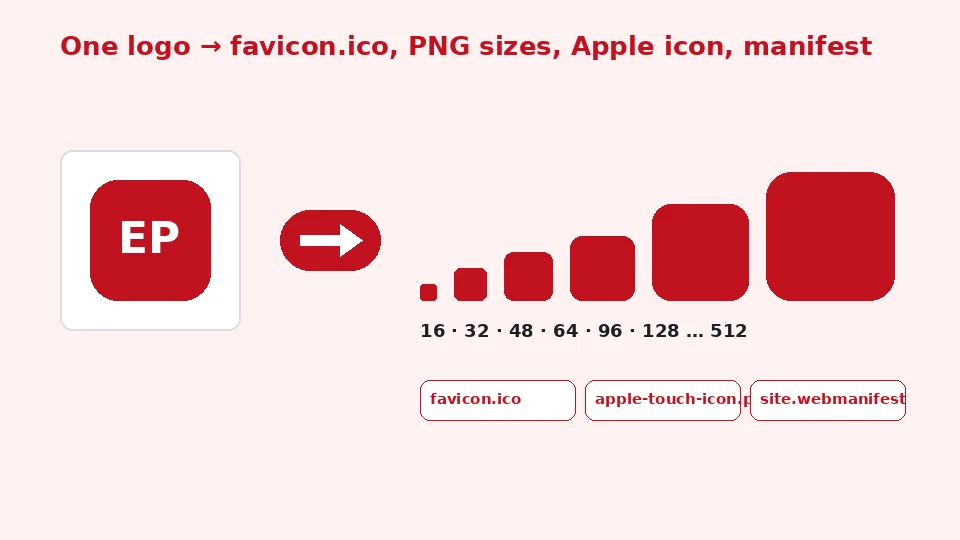
Bu ücretsiz favicon oluşturucu tek bir logoyu veya görseli eksiksiz bir simge setine dönüştürür: çok boyutlu bir favicon.ico (16, 32 ve 48 px), 16'dan 512 px'e PNG simgeler, 180 px Apple touch icon, Android simgeleri, bir site.webmanifest ve head bölümünüz için HTML etiketleri. Canlı önizlemelerle iç boşluğu, arka planı ve yuvarlak köşeleri ayarlayın, ardından tek bir ZIP indirin. Hiçbir şey yüklenmez.
Web siteniz için favicon nasıl oluşturulur
1. Logonuzu ekleyin
Kare bir PNG veya SVG bırakın, ideal olarak 512×512 veya daha büyük.
2. Ayarlayın
Önizlerken arka planı, iç boşluğu ve köşe yarıçapını ayarlayın.
3. İndir
ICO, PNG'ler, Apple simgesi ve manifest içeren ZIP'i alın.
4. Kurun
Dosyaları sitenizin kök dizinine yükleyin ve HTML'yi yapıştırın.
Bu ücretsiz araç ne yapar
Çok boyutlu ICO
İçinde 16, 32 ve 48 px görseller bulunan favicon.ico.
Tüm PNG boyutları
Android 192 ve 512 dahil 16'dan 512 px'e.
Apple touch icon
iOS için düz arka planlı 180 px simge.
Web manifest
Ad ve tema rengiyle hazır site.webmanifest.
Canlı önizlemeler
Çok küçük boyutları açık ve koyu sekmelerde görün.
SVG girdisi
Vektör logolar temizlenir ve keskin biçimde işlenir.
Kimler kullanır
Yeni web siteleri
İlk günden eksiksiz bir simge seti yayınlayın.
Marka yenilemeleri
Her simgeyi tek adımda değiştirin.
Web uygulamaları ve PWA'lar
Ana ekrana yükleme için simgeler ve manifest.
Belgeler ve yan projeler
Bir dakikada profesyonel bir sekme simgesi.
Ücretsiz ve Pro: ne için ödersiniz
Ücretsiz · bu araç
Favicon Oluşturucu
- Sınırsız favicon paketi
- Tarayıcınızda çalışır, yükleme yok
- ICO, PNG boyutları, Apple ve Android simgeleri, manifest
- Hesap yok, kredi kullanılmaz
Pro krediler · Pro yapay zeka araçları
Netleştir, büyüt, onar
- Krediler yalnızca Pro yapay zeka işlemleri içindir
- Hesapla her hafta 5 ücretsiz Pro kredi
- Yalnızca iş başarılı olursa ücretlendirilir
- Bunun gibi biçim araçları ücretsiz kalır
Favicon nedir?
Favicon, tarayıcı sekmelerinde, yer imlerinde, geçmiş listelerinde ve arama sonuçlarında site adınızın yanında görünen küçük simgedir. Telefonlarda biri sitenizi kaydettiğinde ana ekranda daha büyük sürümleri görünür. Net bir simge sitenizi düzinelerce açık sekme arasında kolay bulunur kılar ve daha profesyonel görünür.
Farklı yerler farklı boyutlar ve biçimler gerektirir. Tarayıcılar hâlâ favicon.ico'yu arar, Apple cihazları 180 px bir PNG kullanır, Android ve yüklenebilir web uygulamaları simgeleri bir web manifest'ten okur ve arama motorları en az 48 px simgeleri tercih eder.
İhtiyacınız olan boyutlar
Favicon boyutlarını birer satırda açıklarsak: 16 ve 32 px tarayıcı sekmeleri, 48 px Windows ve arama sonuçları, 180 px Apple touch icon, 192 ve 512 px Android ve web uygulaması manifest'leri içindir. Bu oluşturucu hepsini ve diğer kullanımlar için 64, 96, 128, 256 ve 384 px sürümleri oluşturur.
Favicon oluşturucu nasıl kullanılır
İdeal olarak kare ve en az 512'ye 512 piksel bir logo ekleyin. Şeffaf arka planlı bir PNG veya SVG en keskin sonuçları verir. Şeffaf veya düz bir arka plan seçin, görsel kenarlara değiyorsa iç boşluk ekleyin ve uygulama tarzı bir simge istiyorsanız köşeleri yuvarlayın. Önizlemeler simgeyi açık ve koyu arka planlarda 16, 32, 48 ve 180 px'te gösterir, böylece gerçek sekmelerde nasıl göründüğünü değerlendirebilirsiniz.
Manifest için uygulama adınızı ve tema renginizi girin, ardından Favicon paketini indir'e basın. Yalnızca favicon.ico'yu veya 512 px bir PNG'yi de indirebilirsiniz.
PNG'den başlamak
PNG görselden favicon oluşturmak için elinizdeki en büyük sürümle başlayın. Büyük bir görseli küçültmek keskin küçük simgeler üretir, çok küçük bir görseli büyütmek ise bulanıklık üretir. Logonuz genişse yalnızca simgesini veya baş harfini kullanmayı düşünün, çünkü yazı 16 px'te okunmaz hâle gelir.
ZIP'te neler var
favicon.ico
favicon.ico dosyası, 16, 32 ve 48 px görselleri tek bir dosyada saklayan bir PNG'den ICO'ya dönüştürmeyle oluşturulur. Modern tarayıcılar ve Windows PNG sıkıştırmalı simgeleri okur; bu dosyayı küçük, kenarları temiz tutar.
Apple cihazları
Apple touch icon boyutu 180'e 180 pikseldir. iOS şeffaf alanları siyahla doldurur, bu yüzden arka planınız şeffafsa oluşturucu bu simgeye tema renginizi kullanarak otomatik olarak düz bir arka plan verir.
Android ve web uygulamaları
site.webmanifest'teki web manifest simgeleri, simgeleri daire veya yuvarlak kare şeklinde kırpan Android için maskelenebilir bir sürüm dahil 192 ve 512 px PNG'lerdir. Hiçbir şey kesilmesin diye önemli görselleri simgenin merkezdeki %80'inde tutun.
Simgeleri kurmak
Paketi açın ve dosyaları web sitenizin kök klasörüne, ana sayfanızla aynı yere yükleyin. Ardından HTML parçasını her sayfanın head bölümüne veya site şablonunuza kopyalayın. Parça ICO'yu, 16 ve 32 px PNG'leri, Apple simgesini ve manifest'i bağlar.
Web sitesi oluşturucuları ve içerik sistemlerinde bunun yerine çoğu zaman bir site simgesi ayarı bulunur. Bu durumda 512 px PNG'yi oraya yükleyin, platform diğer boyutları kendisi oluşturur.
Sorun giderme
Yüklemeden sonra favicon'unuz görünmüyorsa tarayıcılar önbellekteki bir sürümü kullanıyor olabilir. Simge URL'sini doğrudan açın, ardından sayfanızı tam yenilemeyle yeniden yükleyin veya gizli bir pencere deneyin. Arama motorlarının arama sonuçlarındaki simgeyi güncellemesi günler veya haftalar sürebilir.
Küçük simgeler için tasarım ipuçları
Sadeleştirin. 16'ya 16 pikselde ince çizgiler ve küçük yazılar kaybolur. Güçlü kontrastla kalın bir simge, tek bir harf veya logonuzun sadeleştirilmiş bir sürümünü kullanın. Hem açık hem koyu önizlemeleri kontrol edin: şeffaf arka plandaki koyu bir logo koyu bir tarayıcı temasında kaybolabilir; bu, düz bir arka plan veya açık bir dış çizgi eklemek için iyi bir nedendir.
Tutarlılık da önemlidir. Renk seçicimizle örnek alabileceğiniz marka renklerinizi kullanın ve simgeyi her boyutta tanınabilir tutun.
Gizlilik ve biçimler
Görseller tarayıcınızda işlenir ve asla yüklenmez. SVG dosyaları işlenmeden önce betiklerden ve harici bağlantılardan temizlenir. PNG, JPG, WebP, GIF ve SVG girdileri desteklenir. Araç ücretsiz ve sınırsızdır, EnhancerPro kredilerini kullanmaz.
Sonraki adımlar
Logonuz yalnızca piksel görsel olarak varsa görselden SVG'ye dönüştürücümüz bir vektör sürümü oluşturabilir, SVG'den PNG'ye aracımız da vektör logoları her boyutta dışa aktarır.
Farklı platformlar için favicon'lar
Tarayıcı sekmeleri
Masaüstü tarayıcılar sekmelerde genellikle 16 veya 32 px simgeyi, yüksek çözünürlüklü ekranlarda 32 px sürümü gösterir. Chrome ve Edge kısayollar ve yeni sekme sayfası için daha büyük PNG simgeleri de kullanır. Bu boyutlar çok küçük olduğundan 16 px önizlemesini dikkatle kontrol edin; simge bulanık görünüyorsa görseli sadeleştirin veya iç boşluğu biraz artırın.
Arama sonuçları
Arama motorları mobil ve masaüstü sonuçlarda sitenizin yanında bir favicon gösterir. 48 px'in katı olan ve tarayıcı botlarının erişebildiği kare bir simgeyi tercih ederler. Oluşturulan parçadaki gibi simgeleri ana sayfanızın head bölümünde bağlamak, onları kolay bulunur kılmanın standart yoludur.
Ana ekranlar
İnsanlar sitenizi telefonlarının ana ekranına eklediğinde iPhone'lar Apple touch icon'u, Android telefonlar manifest'teki simgeleri kullanır. İkisi de düz bir arka plan ve biraz iç boşlukla en iyi görünür, böylece simge sistemin eklediği yuvarlak köşelere değmez.
Koyu mod
Birçok kişi koyu tarayıcı temaları kullanır. Şeffaf arka plandaki siyah bir logo orada kaybolur. Araçtaki koyu önizleme bunu hemen gösterir. Düz bir arka plan rengi, açık bir dış çizgi veya logonun iki renkli bir sürümü simgeyi her yerde görünür tutar.
Mevcut bir simgeyi güncellemek
Bir favicon'u değiştirirken mevcut bağlantılar çalışmaya devam etsin diye aynı dosya adlarını koruyun. Tarayıcılar simgeleri yoğun biçimde önbelleğe alır, bu yüzden yenisinin geri dönen ziyaretçilere görünmesi biraz sürebilir. HTML'nizdeki bağlantılara favicon.ico?v=2 gibi bir sürüm parametresi eklemek tarayıcıları yeni dosyaları almaya zorlar.
Yayımlamadan önce kontrol listesi
Yayımlamadan önce dört şeyi kontrol edin. favicon.ico dosyası tarayıcıda alan-adiniz/favicon.ico adresinde açılıyor. HTML parçası ana sayfanızın head bölümünde. Apple simgesinin düz bir arka planı var ve siteyi bir iPhone ana ekranına eklediğinizde iyi görünüyor. Manifest adı ve tema rengi markanızla eşleşiyor. Bunlar yerindeyken simgeniz sekmelerde, yer imlerinde, arama sonuçlarında ve ana ekranlarda tutarlı biçimde görünür ve ziyaretçiler sitenizi bir bakışta tanır.
Kaynak dosyaları saklamak
Orijinal logoyu ve ZIP'i projenizde bir arada tutun. Renkleri değiştirdiğinizde veya logoyu sonradan yeniden tasarladığınızda aynı ayarlarla tüm seti bir dakikada yeniden oluşturabilirsiniz ve her boyut tutarlı kalır. Manifest ve simgeler yeniden markanızla eşleşsin diye kullandığınız tema rengini de saklayın. Logo, ayarlar ve oluşturulan dosyaların bulunduğu düzenli bir klasör, gelecekteki siz dahil siteyi sizden sonra yöneten herkese zaman kazandırır.
Sıkça sorulan sorular
İlgili araçlar
Daha net, daha büyük veya onarılmış fotoğraflar mı istiyorsunuz?
Yapay zeka araçlarımız görselleri cihazınızda ücretsiz olarak netleştirir, büyütür ve onarır; isterseniz kredilerle Pro yapay zeka işleme de var.