
Görselden Renk Seçici: HEX, RGB, HSL ve Palet
Tam renk kodunu almak için herhangi bir piksele tıklayın, hazır bir palet çıkarın veya ekranınızın herhangi bir yerinden renk seçin.
- Tarayıcınızda çalışır
- Yükleme yok, hesap yok
- Ücretsiz ve sınırsız
- HEX, RGB ve HSL
- Palet çıkarma
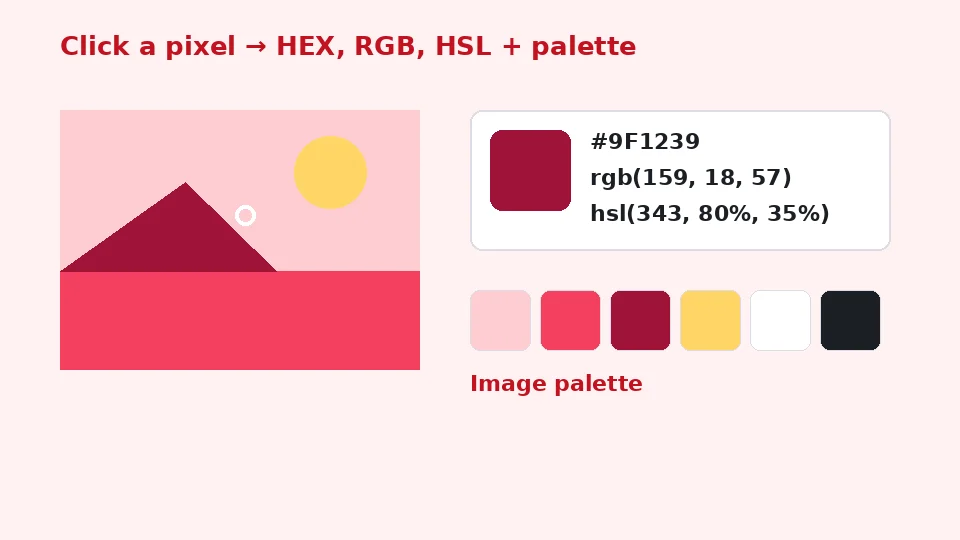
Bu ücretsiz görselden renk seçici bir resim yüklemenize veya yapıştırmanıza ve herhangi bir piksele tıklayarak her biri kopyalama düğmeli HEX, RGB ve HSL kodlarını görmenize olanak tanır. Ayrıca baskın sekiz rengi liste veya CSS değişkenleri olarak kopyalayabileceğiniz bir palet olarak çıkarır. Chrome ve Edge'de ekranınızın herhangi bir yerinden renk bile seçebilirsiniz. Hiçbir şey yüklenmez.
Bir görselden renk nasıl seçilir
1. Bir görsel ekleyin
Bir fotoğraf, ekran görüntüsü veya logo bırakın, göz atın veya Ctrl+V ile yapıştırın.
2. Bir piksele tıklayın
Önizlemek için üzerine gelin, ardından istediğiniz tam noktaya tıklayın.
3. Kodu kopyalayın
HEX, RGB veya HSL'yi tek tıkla kopyalayın.
4. Paleti alın
Baskın renkleri HEX veya CSS değişkenleri olarak kopyalayın.
Bu ücretsiz araç ne yapar
Piksel hassasiyetinde seçim
Tıkladığınız pikselin gerçek rengini okur.
HEX, RGB, HSL
Üç biçim de tek tıkla kopyalanır.
Palet çıkarma
Alana göre sıralanmış baskın sekiz renk.
Ekran damlalığı
Chrome ve Edge'de herhangi bir uygulama veya sekmeden seçin.
Son seçilenler
Son on iki renginiz bir tık uzağınızda kalır.
Gizli
Görsel cihazınızda okunur, asla yüklenmez.
Kimler kullanır
Web tasarımı
Bir düğmeyi veya arka planı bir marka fotoğrafıyla eşleştirin.
Marka kitleri
Bir logo dosyasından tam renkleri alın.
Sosyal medya grafikleri
Bir fotoğrafa uyan metin renkleri seçin.
İç mekân ve moda
Bir resimdeki kumaşın veya boyanın kodunu bulun.
Ücretsiz ve Pro: ne için ödersiniz
Ücretsiz · bu araç
Görselden Renk Seçici
- Sınırsız renk seçimi
- Tarayıcınızda çalışır, yükleme yok
- Palet çıkarma ve ekran damlalığı
- Hesap yok, kredi kullanılmaz
Pro krediler · Pro yapay zeka araçları
Netleştir, büyüt, onar
- Krediler yalnızca Pro yapay zeka işlemleri içindir
- Hesapla her hafta 5 ücretsiz Pro kredi
- Yalnızca iş başarılı olursa ücretlendirilir
- Bunun gibi biçim araçları ücretsiz kalır
Bir renk seçici ne yapar
Dijital bir görseldeki her piksel bir rengi üç sayı olarak saklar: kırmızı, yeşil ve mavi. Bir renk seçici seçtiğiniz noktadaki bu sayıları okur ve tasarımcıların ve geliştiricilerin kullandığı biçimlerde gösterir. Bu, bir fotoğraftan, logodan veya ekran görüntüsünden göz kararı tahmin etmek yerine tam bir tonu yeniden kullanmayı kolaylaştırır.
Göz çevredeki renklerden ve ekran parlaklığından kolayca yanılır, bu yüzden aynı görünen iki ton kodda oldukça farklı olabilir. Doğrudan dosyadan seçmek tahmini ortadan kaldırır.
Bir rengi yazmanın üç yolu
HEX, RGB ve HSL arasında seçim yaparken hepsinin aynı rengi tanımladığını unutmayın. HEX, web tasarımında ve çoğu tasarım aracında kullanılan altı karakterlik kompakt bir koddur. RGB kırmızı, yeşil ve mavi değerlerini 0 ile 255 arasında listeler. HSL ton, doygunluk ve açıklığı tanımlar; bu, CSS'te bir rengi karakterini koruyarak açmak veya koyulaştırmak için en kolay biçimdir.
Görselden renk seçici nasıl kullanılır
Bir görseli kutuya sürükleyerek, göz atarak veya bir ekran görüntüsü yapıştırarak ekleyin. İşaretçiyi resmin üzerinde gezdirin: altındaki renk aşağıda canlı gösterilir. Seçmek için tıklayın. Seçilen renk büyük bir renk örneği ve her birinin kendi kopyalama düğmesi olan HEX, RGB ve HSL kodlarıyla görünür.
Her seçim kısa bir geçmişe eklenir, böylece bir resimden birkaç renk toplayıp sonra kopyalayabilirsiniz. Kodlarını yeniden göstermek için geçmişteki herhangi bir renk örneğine tıklayın.
Bir kodu kopyalamak
Bir görselden HEX kodunu hızlıca almak için alan küçükse tarayıcınızı yakınlaştırın, tam piksele tıklayın ve HEX'i kopyala'ya basın. Kod bir diyez işaretiyle başlar ve doğrudan CSS, Figma, Canva ve diğer çoğu araçta çalışır.
Renk paleti çıkarma
Bir resim eklediğiniz anda araç küçük bir kopyasını analiz eder ve bir kümeleme yöntemiyle baskın renklerini bulur. Resmin ne kadarını kapladıklarına göre sıralanmış en fazla sekiz renk görünür. Tam kodları görmek için herhangi birine tıklayın veya tüm seti HEX değerleri listesi ya da bir stil dosyasına yapıştırmaya hazır CSS özel özellikleri olarak kopyalayın.
Bir fotoğraftan palet oluşturmak zaten uyumlu görünen bir renk şeması kurmanın hızlı bir yoludur, çünkü renkler gerçek bir sahneden gelir: bir gün batımı, bir orman veya iyi tasarlanmış bir oda.
Logolarla çalışmak
Bir logodan marka renklerini bulmak için renkleri biraz kaydırabilecek bir ekran görüntüsü veya sıkıştırılmış kopya yerine orijinal dosyayı kullanın. Renklerin arka plana karıştığı kenarlardan değil, logonun düz alanlarından seçin.
Ekranınızın herhangi bir yerinden renk seçin
Bilgisayarlardaki Chrome, Edge ve diğer Chromium tarayıcıları ekran damlalığını destekler. Ekranın herhangi bir yerinden renk seç'e basın, işaretçi diğer uygulamalar dahil herhangi bir pencerenin üzerinde gezdirebileceğiniz bir büyüteçe dönüşür. Seçmek için tıklayın veya iptal için Escape'e basın. İhtiyacınız olan renk bir videoda, tasarım uygulamasında veya web sitesinde olduğunda bu kullanışlı bir ekran renk seçicidir.
Firefox ve Safari bu özelliği henüz sunmuyor, bu yüzden düğme orada gizlidir ve bunun yerine yüklenmiş bir görselden seçim yapabilirsiniz. Telefonlarda ekran görüntüsü kullanın: alın, ardından buraya yapıştırın veya seçin.
Doğruluk ipuçları
Fotoğraflar ve düz grafikler
Fotoğraflar gürültü ve geçişler içerir, bu yüzden komşu pikseller biraz farklı olabilir. Bir fotoğraftan temsili bir renk için palet çoğu zaman tek bir pikselden daha iyidir, çünkü benzer piksellerin ortalamasını alır. Logolar ve düz grafikler için tek bir tıklama tam sonuç verir.
Renk profilleri ve ekranlar
Kodlar, tarayıcınızın çözdüğü şekliyle görsel verisinden gelir. Çok geniş gamlı görseller farklı ekranlarda biraz farklı görünebilir, ama kodlar rengi web ve tasarım araçlarında yeniden üretmek için ihtiyacınız olan şeydir.
Sıkıştırılmış görseller
Yoğun sıkıştırılmış JPEG'ler kenarlarda bloklu bozulmalar oluşturur. Düz bir alanın ortasından seçin veya varsa görselin daha yüksek kaliteli bir sürümünü kullanın.
Gizlilik ve biçimler
Görseliniz tarayıcı belleğinizde kalır; hiçbir şey yüklenmez, kaydedilmez veya saklanmaz. JPG, PNG, WebP, GIF ve BMP dosyaları desteklenir ve palet oluşturulurken şeffaf alanlar yok sayılır.
Araç ücretsiz ve sınırsızdır, filigran eklemez ve EnhancerPro kredilerini kullanmaz. Seçtiğiniz bir paleti logoya veya simgeye dönüştürmek istiyorsanız favicon oluşturucumuz ve görselden SVG'ye dönüştürücümüz iyi sonraki adımlardır.
Renkleri CSS'te kullanmak
HEX kodlarını doğrudan renk özelliklerine yapıştırın veya paleti CSS değişkenleri olarak kopyalayıp var(--color-1) ile başvurun. HSL değerleri açıklık yüzdesini artırarak daha açık tonlar oluşturmayı kolaylaştırır.
Bir renk şeması oluşturmak
Güçlü bir renkle başlayın
İyi şemaların çoğu genellikle bir logodan veya önemli bir fotoğraftan alınan tek bir ana renkle başlar. Onu burada seçin, ardından arka planlar ve metin için açık ve koyu bir nötr renge karar verin. HSL bunu kolaylaştırır: ton ve doygunluğu koruyun, ardından arka plan tonu için açıklığı artırın veya koyu bir vurgu için azaltın.
Paletten destekleyici renkler
Çıkarılan palet genellikle bir veya iki canlı renk ve birkaç yumuşak renk içerir. Yumuşak renkler arka planlar, kenarlıklar ve ikincil düğmeler için iyi çalışırken canlı renkler eylem çağrılarına ve vurgulara uyar. Aynı resimden geldikleri için doğal olarak bir arada dururlar.
Kontrastı kontrol edin
Metin herkes için okunur olmalıdır. Açık bir ton üzerinde koyu metin veya koyu bir renk üzerinde beyaz metin genellikle işe yarar. Yayımlamadan önce, özellikle düğmeler ve küçük metinler için önemli kombinasyonları bir kontrast denetleyicisiyle kontrol edin. Bir fotoğrafta canlı görünen bir renk beyaz bir sayfadaki metin için fazla açık olabilir.
Kayıt tutun
Son kodları bir stil rehberine veya CSS değişkenleri olarak kaydedin. Paleti CSS özel özellikleri olarak kopyalamak size primary, accent ve surface gibi yeniden adlandırabileceğiniz hazır bir başlangıç noktası verir, böylece sitenizin her sayfası tam olarak aynı tonları kullanır.
Baskı için renkler
Ekran renkleri RGB, yazıcılar CMYK mürekkepleri kullanır. Buradaki kodlar ekranlar için mükemmeldir; basılı materyal için matbaanızdan bunları dönüştürmesini veya basılı bir renk örneğiyle eşleştirmesini isteyin, çünkü bazı parlak ekran renkleri tam olarak basılamaz.
Renkleri bir ekiple paylaşmak
Tasarımcılar, geliştiriciler ve müşteriler renkleri çoğu zaman farklı şekillerde tanımlar: bir tasarım dosyasında hex kodu, bir sunumda RGB değeri, bir stil dosyasında HSL değeri. Üçünü de aynı seçimden kopyalamak, değerler elle dönüştürüldüğünde ortaya çıkan küçük uyumsuzlukları önler. Kodları kaynak görselle birlikte proje notlarınıza yapıştırın, böylece herkes her rengin nereden geldiğini görebilir ve palet ayarlanması gerekirse sonradan yeniden seçebilir.
Mevsimsel ve atmosfer paletleri
Fotoğraflar harika bir atmosfer kaynağıdır. Sıcak sonbahar yaprakları turuncular ve koyu kırmızılar, bir plaj sahnesi kumsal nötrler ve turkuaz, gece şehir manzarası ise neon vurgulu koyu maviler verir. İstediğiniz hisse uyan birkaç resimden palet çıkarmayı deneyin, ardından tekrar tekrar görünen renkleri saklayın. Tekrarlanan bu set genellikle güçlü, tutarlı bir şemaya dönüşür.
Sıkça sorulan sorular
İlgili araçlar
Daha net, daha büyük veya onarılmış fotoğraflar mı istiyorsunuz?
Yapay zeka araçlarımız görselleri cihazınızda ücretsiz olarak netleştirir, büyütür ve onarır; isterseniz kredilerle Pro yapay zeka işleme de var.