
Bulanık Bir Ekran Görüntüsünü Düzeltin ve Metni Yeniden Okuyun
Sıkıştırılmış veya küçültülmüş bir ekran görüntüsünü temizleyin; böylece menüler, mesajlar ve hata metinleri tahmin etmeden okunabilir.
Fotoğraf ekleyin
Buraya bırakın ya da göz atmak için tıklayın.
Bu cihazda ücretsiz. Hiçbir şey yüklenmez.
- Bu cihazda Free
- Harfleri asla yeniden yazmaz
- Pro’da Swin2SR
- Kredi yalnızca başarıda
- Filigran yok
Bir ekran görüntüsü piksel piksel kusursuz başlar. Bulanıklık sonradan gelir: bir sohbet uygulaması onu sıkıştırdığında, bir web sitesi küçülttüğünde veya biri ekranı yakalamak yerine fotoğrafladığında. Bu sayfa bulanık metin aracını bu durum için açar. Görseli genellikle neyin bozduğunu, yeni bir yakalamanın ne zaman daha iyi bir çözüm olduğunu, kolayca karıştırılan karakterlerin nasıl değerlendirileceğini ve hangi formatın metni net tuttuğunu açıklar. Free mod tarayıcınızda çalışır ve hiçbir şey yüklenmez; bu, özel sohbetlerin veya hesap sayfalarının ekran görüntüleri için önemlidir. Pro mod çok küçük veya yoğun sıkıştırılmış yakalamalar için Swin2SR kullanır.
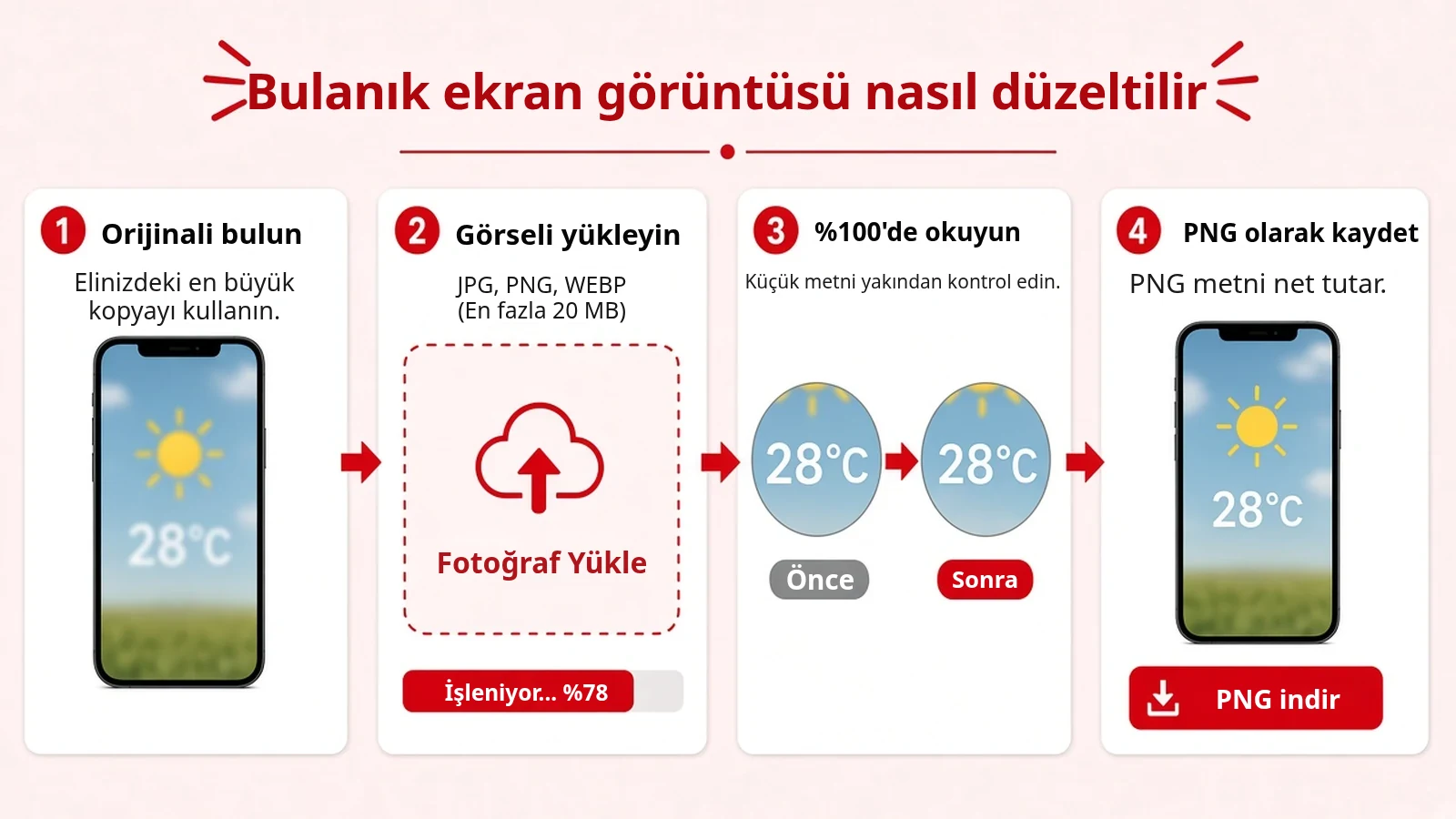
4 adımda bulanık bir ekran görüntüsü nasıl düzeltilir
1. Orijinali arayın
Gönderenden dosyayı isteyin veya hâlâ yapabiliyorsanız yakalamayı yeniden yapın.
2. Kırpın ve yükleyin
İhtiyacınız olan metne kırpın; PNG ve JPG ikisi de çalışır.
3. %100’de okuyun
0 ile O, 1, l ve I gibi benzer görünen karakterleri kontrol edin.
4. PNG olarak kaydedin
PNG keskin metin kenarlarını yeni sıkıştırma olmadan korur.
Bu bulanık bir ekran görüntüsünü düzelt aracı ne yapar?
Arayüz metni için yapıldı
Sistem yazı tiplerinin ve menülerin ince çizgilerini sağlamlaştırır.
JPEG bloklarını azaltır
Sohbet uygulamalarının eklediği kare bozulmaları yumuşatır.
Uydurulmuş karakter yok
Kelimeleri tahmin etmek yerine orada olanı güçlendirir.
Pro’da Swin2SR
Küçücük veya defalarca iletilmiş görseller için ek netlik.
Free modda gizli
Mesajlar veya hesap verileri içeren ekranlar yerel kalır.
Kaydırıcı ve %100 görünüm
Güvenmeden önce her kelimeyi doğrulayın.
Kimler kullanır
İletilmiş sohbet ekran görüntüleri
Her paylaşıldığında yeniden sıkıştırılan görseller.
Hata raporları ve destek
Okunamayacak kadar küçük gelen hata mesajları.
Kaydedilmiş sosyal paylaşımlar
Bir uygulama veya web sitesi tarafından küçültülmüş metin paylaşımları.
Slaytlar ve web seminerleri
Düşük çözünürlükte paylaşılan bir ekranın yakalamaları.
Ücretsiz ve Pro: ne için ödersiniz
Ücretsiz · bu cihazda
Hesap yok, yükleme yok
- Bu cihazda sınırsız çalıştırma, hesap gerekmez
- Fotoğraf asla yüklenmez
- İndirmede filigran yok
- Önce/sonra kaydırıcısı ve %100 görünüm
Krediler · Pro yapay zeka
Ekran görüntüsü küçücük olduğunda veya defalarca iletildiğinde
- Swin2SR ile Pro çalıştırma: 1 kredi, yalnızca iş başarılı olduğunda düşülür
- Oturum kapalı: tarayıcı başına günde bir ücretsiz Pro denemesi
- Ücretsiz hesap: her hafta 5 Pro kredi
- 60 kredilik paketler $4.99’dan veya ayda $9.99’a 300 kredilik Plus
Ekran görüntüleri neden keskinliğini kaybeder
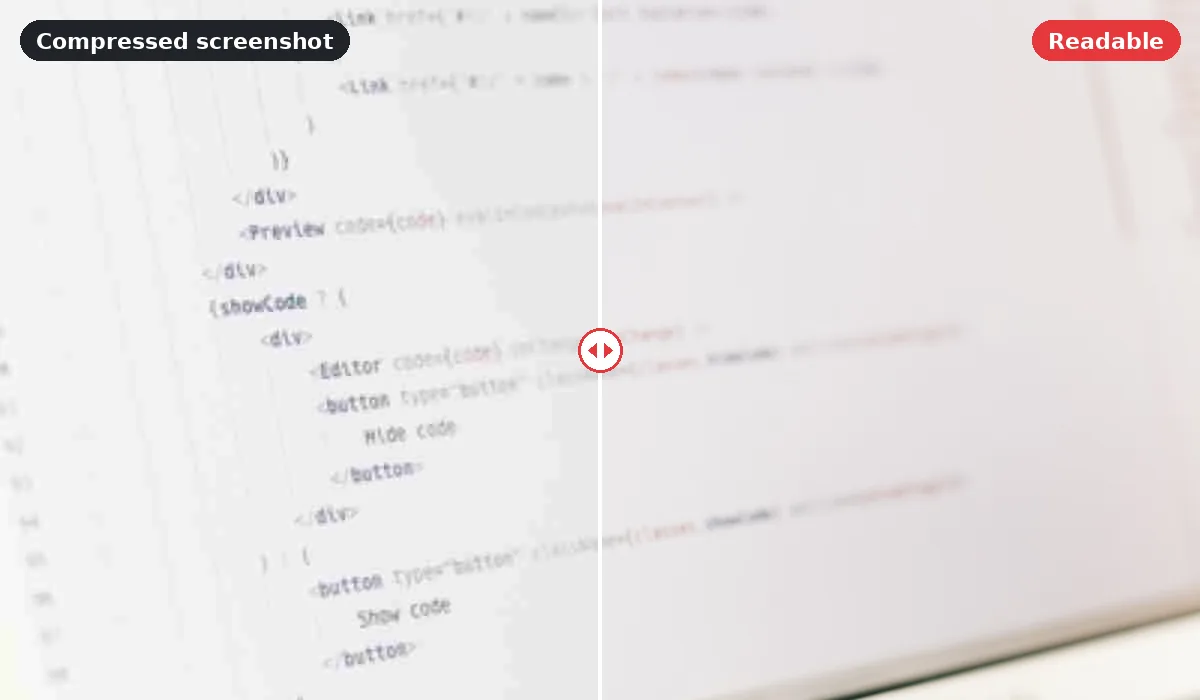
Bir ekran görüntüsü ekran piksellerinin doğrudan bir kopyasıdır, bu yüzden metin ekranda olduğu kadar keskindir. Hasar sonradan olur ve hangi türe sahip olduğunuzu bilmek ne kadarının düzeltilebileceğini söyler.
| Neden | Ne görürsünüz | Ne kadarı düzeltilebilir |
|---|---|---|
| Sohbet uygulaması sıkıştırması | Harflerin etrafında bloklu haleler | Genellikle çoğu |
| Bir web sitesinin küçültmesi | İnce, grimsi metin | Çoğu zaman yeniden okunabilir |
| Defalarca iletilmiş | Bulaşmalar ve renk saçakları | Kısmen; boyuta bağlı |
| Ekranın fotoğrafı | Moiré desenleri, parlama, eğim | Sınırlı; gerçek bir yakalama olarak yeniden alın |
| Düşük çözünürlüklü ekran paylaşımı | Bir video karesinde yumuşak metin | Harfler ayırt edilebiliyorsa kısmen |
Önce basit çözümleri deneyin
En iyi onarım çoğu zaman bir onarım değildir. Ekran görüntüsü sizinse yeniden yakalayın. Biri gönderdiyse, orijinal dosyayı veya fotoğraf yerine belge olarak gönderilmesini isteyin; birçok sohbet uygulaması fotoğrafları sıkıştırır ama belgelere dokunmaz. Bir bilgisayarda, küçük metnin daha fazla pikselle çizilmesi için yakalamadan önce sayfayı yakınlaştırın.
Yakalama kısayolları
- Windows: bir bölge için Win + Shift + S veya PrtScn.
- macOS: bir bölge için Cmd + Shift + 4, tam ekran için Cmd + Shift + 3.
- Android: genellikle Güç + Ses kısma.
- iPhone: yan düğme + Ses açma veya eski modellerde Ana Ekran düğmesi.
Benzer görünen karakterleri değerlendirin
Temizlenmiş bir ekran görüntüsü bile harfler küçük olduğunda sizi yanıltabilir. Kodlar, bağlantılar, tutarlar ve isimler gibi önemli her şeyi bağlam içinde okuyun ve benzer görünen karakterleri iki kez kontrol edin: 0 ile O, 1, l ve I, rn ile m, 5 ile S. Bir kod veya şifre söz konusuysa onarılmış bir görsele hiç güvenmeyin; metnin kendisini isteyin.
Ekran görüntüleri için PNG mi, JPG mi
Ekranlar, PNG’nin kusursuzca sakladığı ve JPG’nin bulanıklaştırdığı düz renkler ve sert kenarlardan oluşur. Net metne ihtiyacınız olduğunda düzeltilmiş ekran görüntüsünü PNG olarak kaydedin. Ekran görüntüsü çoğunlukla bir fotoğrafsa veya bir yükleme formu ısrar ediyorsa JPG uygundur; yeni haleleri önlemek için yüksek kalite kullanın.
Gizlilik
Ekran görüntüleri çoğu zaman isimleri, mesajları, e-postaları ve hesap numaralarını gösterir. Free modda görsel tarayıcınızda işlenir ve asla yüklenmez. Düzeltilmiş bir ekran görüntüsünü paylaşmadan önce alıcının ihtiyaç duymadığı kişisel ayrıntıları kırpın veya bulanıklaştırın; ücretsiz bulanıklaştırma aracı bunu birkaç saniyede yapar.
Uygulamalar üzerinden paylaşılan ekran görüntüleri
Telefonunuzda kusursuz görünen bir ekran görüntüsü başka birinin telefonuna bulanık ulaşabilir. Mesajlaşma uygulamaları, sosyal ağlar ve bazı e-posta hizmetleri veri tasarrufu için görselleri küçültür ve yeniden sıkıştırır; keskin kenarlarının sıkıştırılması zor olduğu için ilk metin zarar görür.
- Uygulama sunuyorsa ekran görüntülerini dosya veya belge eki olarak gönderin; bu genellikle yeniden sıkıştırmayı önler.
- Herhangi bir yeniden boyutlandırmadan sonra metin daha büyük kalsın diye paylaşmadan önce önemli kısma kırpın.
- Yumuşak bir ekran görüntüsü aldıysanız, onarmaya çalışmadan önce orijinal dosyayı isteyin.
- Uzun sayfalar için uzaklaştırılmış tek bir yakalama yerine birkaç ekran görüntüsü alın.
Orijinal kaybolduysa Bulanık metni düzelt harflerin etrafındaki sıkıştırma lekelerini düzeltebilir. En iyi, alınan görselde metin en az birkaç piksel yüksekliğinde olduğunda çalışır.
Kayıt olarak ekran görüntüleri
Ekran görüntüleri çoğu zaman kanıt olarak saklanır: bir rezervasyon onayı, bir ödeme, bir konuşma. Alınan dosyayı her iyileştirilmiş kopyanın yanında dokunulmamış olarak saklayın ve yakaladığınız tarihi not edin. İyileştirilmiş bir kopyayı okumak daha kolaydır, ama ekranı olduğu gibi gösteren orijinaldir.
Karanlık mod ve küçük yazı tipleri
Koyu arka plan üzerindeki açık renkli metin, sıkıştırma altında beyaz üzerindeki koyu metinden daha hızlı okunabilirlik kaybeder, çünkü ince parlak çizgiler çevredeki koyu piksellere karışır. Bir ekran görüntüsünün paylaşılacağını veya basılacağını biliyorsanız, yakalamadan önce uygulamayı açık moda geçirmek ve yazı tipi boyutunu artırmak en temiz sonucu verir. Ekran görüntüsünü almadan önce sayfayı yakınlaştırmak da aynı etkiyi yapar: büyük harfler yeniden boyutlandırmaya küçücük olanlardan çok daha iyi dayanır.
EnhancerPro ekibi tarafından yazıldı ve test edildi. Son güncelleme 2026-10-14.
Sıkça sorulan sorular
İlgili araçlar
- Bulanık metni düzeltHer fotoğrafta okunabilir metin.
- Bulanık fişlerKâğıt üzerindeki toplamlar ve tarihler.
- Görselden metneBir ekran görüntüsündeki metni kopyalayın.
- Görseli bulanıklaştırPaylaşmadan önce kişisel ayrıntıları gizleyin.
- Ekran görüntüsü metni rehberiYakalama ve okunabilirlik hakkında daha fazlası.
Kendi fotoğrafınızda deneyin
Bu cihazda ücretsiz başlayın. Pro kredileri yalnızca bir fotoğraf yapay zeka modeline ihtiyaç duyduğunda kullanın ve yalnızca başarılı işlemler için ödeyin.