
Geçmişi Yeniden Çizmeden Eski Fotoğraf Onarma
Solmuş, sararmış aile fotoğraflarında kontrastı ve nötr tonları geri getirin; yüzler tam olarak oldukları kişiler olarak kalsın.
Fotoğraf ekleyin
Buraya bırakın ya da göz atmak için tıklayın.
Bu cihazda ücretsiz. Hiçbir şey yüklenmez.
- Bu cihazda ücretsiz
- Yüzler asla yeniden çizilmez
- Ücretsiz modda yükleme yok
- Krediler yalnızca başarıda
- Filigran yok
Bu aracı yaşla solmuş, sararmış veya donuklaşmış eski fotoğraf baskılarını onarmak için kullanın. Ücretsiz işlem tarayıcınızda çalışır: tonları yeniden tam bir aralığa yayar, sarı veya turuncu bir renk kaymasını soğutur ve hafif bir keskinleştirme ekler; taramayı yüklemeden. Bir baskı ayrıca küçük veya bulanıksa Pro mod, yüz yeniden oluşturma kapalıyken Real-ESRGAN'ı yalnızca başarı olursa düşülen iki krediyle çalıştırır. Yüzleri asla yeniden çizmeyiz veya eksik kâğıdı doldurmayız, çünkü onarılmış bir aile fotoğrafı hâlâ gerçekten orada olan insanları göstermelidir. Çizikler ve yırtıklar nesne silme aracıyla ayrıca ele alınır.
Eski bir fotoğraf 4 adımda nasıl onarılır
1. Baskıyı tarayın veya fotoğraflayın
Düz, eşit ışıkta ve yapabildiğiniz en yüksek çözünürlükte. Dosyayı 20 MB'a kadar yükleyin.
2. Onar'ı seçin
Kontrast ve nötr tonlar geri gelene kadar kaydırıcıyı artırın. Ortadan başlayın.
3. Çizikleri ayrıca düzeltin
Toz, çizik ve küçük yırtıkların üzerini nesne silme aracıyla boyayın.
4. İndirin ve yedekleyin
Onarılmış kopyayı kaydedin ve orijinal taramayı yanında saklayın.
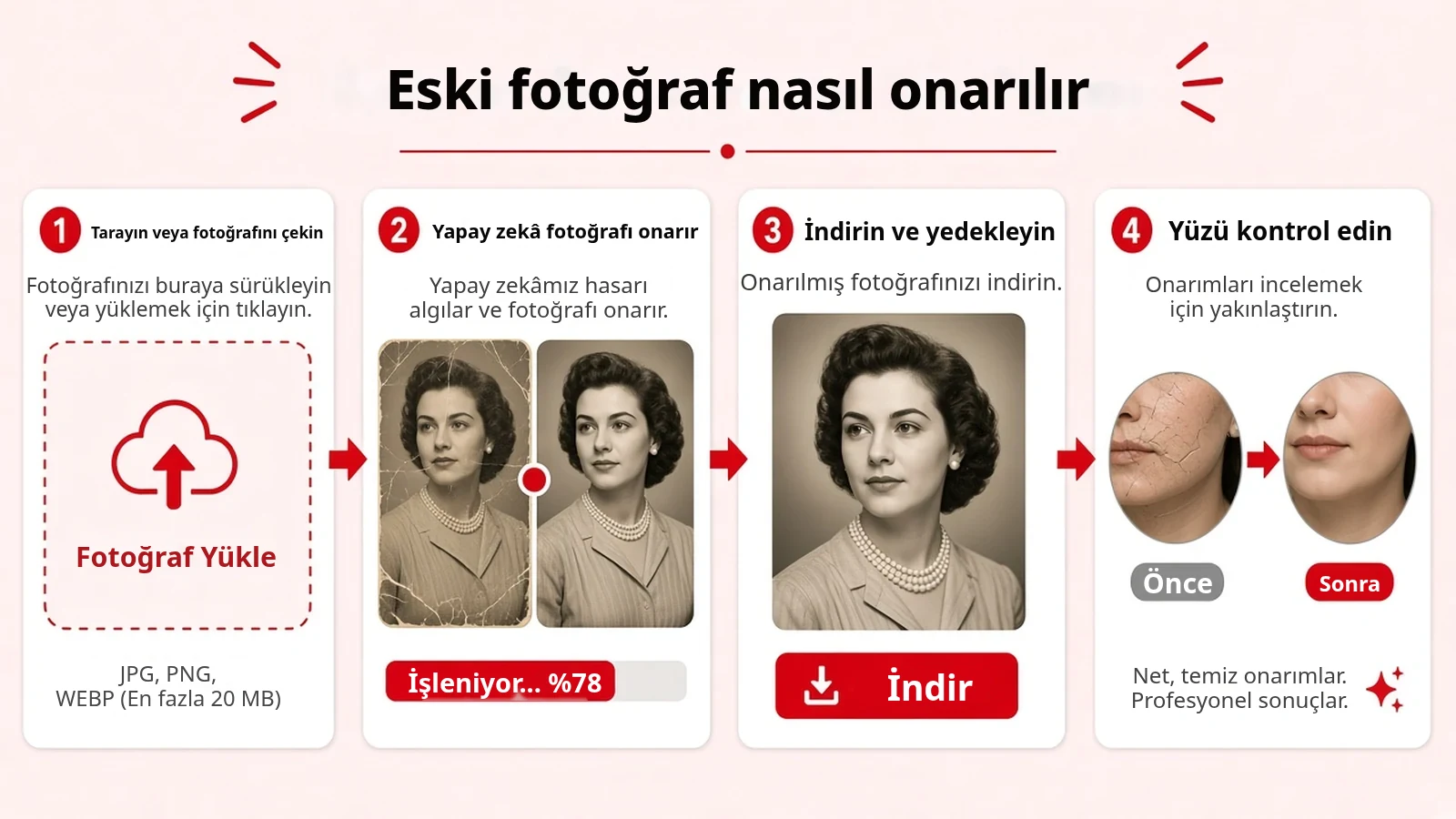
Bu eski fotoğraf onarma aracı ne yapar?
Solma düzeltme
Her renk kanalı yeniden tam bir aralığa yayılır, böylece solmuş baskılar siyahlarını ve beyazlarını geri kazanır.
Sarı ton giderme
Sıcak, sararmış kâğıt fotoğrafı maviye çevirmeden nötre doğru soğutulur.
Hafif netlik
Hafif bir keskinleştirme yaş ve taramayla yumuşamış kenarları geri getirir.
Yüzler gerçek kalır
Onar'da, Ücretsiz veya Pro fark etmeksizin, hiçbir yüz modeli çalışmaz.
Pro'da Real-ESRGAN
Küçük, yumuşak taramaları 2 krediyle temizler ve büyütür.
Gizli aile arşivleri
Ücretsiz mod asla yükleme yapmaz; Pro dosyalar otomatik olarak silinir.
Kimler kullanır
Aile albümleri
1950'lerden 1990'lara kadar solmuş veya sararmış baskılar.
Soy ağacı
Soy ağaçları için ataların portrelerinin daha net kopyaları.
Anmalar ve yıldönümleri
Çerçeve veya slayt gösterisi için daha temiz bir baskı.
Arşivler ve dernekler
Koleksiyon öğelerinin hızlı erişim kopyaları.
Ücretsiz ve Pro: ne için ödersiniz
Ücretsiz · bu cihazda
Hesap yok, yükleme yok
- Bu cihazda sınırsız işlem, hesap yok
- Fotoğraf asla yüklenmez
- İndirmede filigran yok
- Önce/sonra kaydırıcısı ve %100 görünüm
Krediler · Pro yapay zeka
Yapay zeka modeline ne zaman ihtiyaç duyarsınız
- Real-ESRGAN ile Pro işlem: 2 kredi, yalnızca iş başarılı olursa düşülür
- Giriş yapmadan: tarayıcı başına günde bir ücretsiz Pro deneme
- Ücretsiz hesap: her hafta 5 Pro kredi
- 60 kredi için 4,99 $'dan başlayan paketler veya 300 kredi için ayda 9,99 $'lık Plus
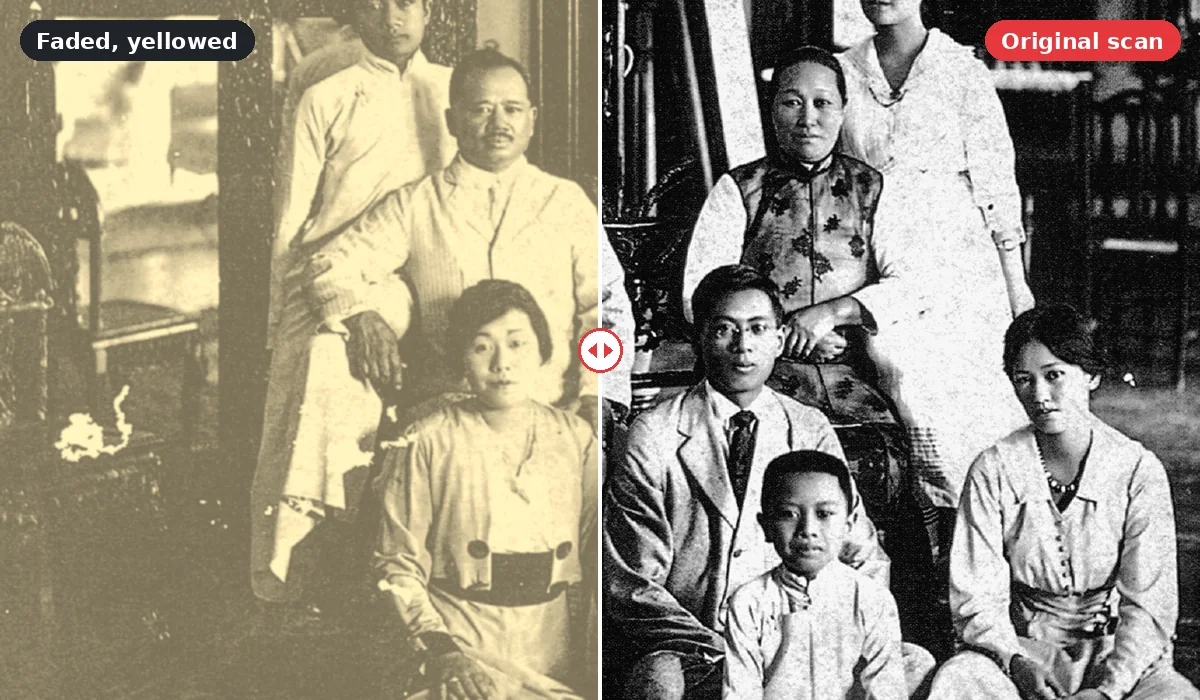
Eski fotoğraflara zamanla ne olur
Fotoğraf baskıları kâğıt üzerindeki kimyadır ve kimya değişir. 1960'lardan 1990'lara renkli baskılar özellikle hassastır: üç boya katmanı farklı hızlarda solar, bu yüzden camgöbeği boya kayboldukça baskılar kırmızıya, turuncuya veya macentaya kayar. Siyah beyaz baskılar daha dayanıklıdır ama kâğıt yaşlandıkça sararır ve her iki tür de siyahlar griye zayıfladıkça kontrast kaybeder.
Fiziksel hasar da birikir: çizikler, kırışıklar, yırtıklar, toz, küf lekeleri, albüm ve parmak izi lekeleri. Bunların bazıları en iyi dikkatli taramayla, bazıları ton düzeltmeyle, bazıları ise ancak üzerleri boyanarak düzeltilir.
Solma ve hasar
Solma ve renk kaymaları tüm görseli eşit şekilde etkiler ve güvenilir şekilde düzeltilebilir. Hasar ise yereldir: bir çizik veya yırtık resmin bir kısmını yok eder. Tonları düzeltmek hâlâ orada olanı geri getirir; hasarı onarmak gideni doldurmak demektir ve bu farklı, daha hassas bir iştir.
Bu araç eski fotoğrafları onarmanıza nasıl yardımcı olur
Ücretsiz mod
Araç her renk kanalındaki en koyu ve en parlak değerleri ölçer ve onları yeniden tam bir aralığa yayar. Bu tek başına solmayla kaybolan kontrastın büyük kısmını geri getirir. Ardından fotoğrafın sıcağa kayıp kaymadığını kontrol eder ve kayıyorsa nötre doğru soğutarak yaşlanmış kâğıdın sararmasını giderir. Hafif bir keskinleştirme işlemi tamamlar. Her şey tarayıcınızda gerçekleşir.
Pro mod
Pro taramayı yüz yeniden oluşturma kapalıyken Real-ESRGAN'a gönderir. Greni ve yumuşaklığı temizler ve görseli büyütür; bu da küçük cüzdan boyu baskılara ve düşük çözünürlüklü taramalara yardımcı olur. Yırtıkları doldurmaz veya yüzleri yeniden çizmez. Daha ağır bir iş olduğu için Pro onarım iki kredidir; yalnızca başarılı olursa ücretlendirilir.
Neler yapmıyoruz
Eski fotoğraflarda yüz yeniden oluşturma modeli çalıştırmıyoruz. Bu modeller bulanık yüzleri yeni, makul bir yüz çizerek keskinleştirir ve eski fotoğraflarda sonuç çoğu zaman modern bir hazır görsele benzeyen bir yabancıdır. Bir aile arşivi için bu yanlış bir takastır.
En iyi onarım için eski fotoğrafları taramak
Mümkünse düz yataklı tarayıcı kullanın
Tarayıcılar eşit ışık verir ve perspektif bozulması yoktur. Standart baskılar için 600 dpi, küçükler için 1200 dpi'da tarayın ve tüm bilgiyi korumak için tarayıcının otomatik renk düzeltmesini kapatın.
Telefon fotoğrafları da işe yarar
Baskıyı pencere yakınına düz koyun, doğrudan güneşten kaçının ve kenarlar paralel olsun diye tam yukarıdan çekin. Parlak baskılarda parlamaya neden olan flaşı kapatın. Perspektifi düzelten bir tarama uygulaması yardımcı olur.
Nazikçe temizleyin
Taramadan önce tozu yumuşak bir fırça veya hava üfleyiciyle alın. Baskıları asla sıvıyla silmeyin; emülsiyon kolayca zarar görür.
Ham taramayı saklayın
Dokunulmamış taramayı ana kopyanız olarak kaydedin. Ana kopyayı değil, onun kopyalarını onarın.
Çizikleri, yırtıkları ve lekeleri onarmak
Onar bilerek hasarın üzerini boyamaz. Çizikler, toz lekeleri ve küçük yırtıklar için nesne silme aracını kullanın: her izin üzerini boyayın, ücretsiz mod onu yakındaki piksellerden doldursun; bu gökyüzü, duvarlar ve kıyafetler gibi düz arka planlardaki ince çizgilerde iyi çalışır. Ayrıntılı alanları kesen izler için Pro mod, dolgu uyduran ve bunu söyleyen LaMa modelini kullanır.
Yüzlerde çok dikkatli olun. Yanaktan geçen bir çizik ikna edici şekilde doldurulabilir; bir göz veya ağızdan geçen çizik kişiyi değiştirir. Çoğu zaman bir yüz hattını yeniden çizmektense küçük bir izi bırakmak daha iyidir. Eski fotoğraflardaki çizikleri giderme sayfamız bunu adım adım anlatır.
Farklı türdeki eski fotoğrafları onarmak
Sepya ve tonlanmış baskılar
Birçok erken dönem baskı bilerek kahverengiye tonlanmıştır. Tüm sıcaklığı gidermek onları modern siyah beyaz baskılar gibi gösterir. Dönem karakterini korumak istiyorsanız daha düşük bir ayar kullanın.
Anlık fotoğraflar
Polaroid tipi baskılar filme göre solar ve sarıya, camgöbeğine veya macentaya kayar. Onları çerçeve parlaması olmadan tarayın, ardından Onar'ın renkleri yeniden dengelemesine izin verin.
Slaytlar ve negatifler
Slaytlar en iyi film tarayıcıyla veya ışık masası ve kamerayla taranır. Renkli negatifler önce ters çevrilip düzeltilmelidir; bu aracın yaptığı bir şey değildir. Pozitif bir görseliniz olduğunda Onar tonları dengeleyebilir.
Gazete kupürleri
Gazete kâğıdı hızla sararır ve yarım ton nokta desenine sahiptir. Onar sararmayı giderir; noktaları abartan güçlü keskinleştirmeden kaçının.
Çerçeve ve albümlerdeki fotoğraflar
Güvenle yapabiliyorsanız baskıları çerçevelerden ve yapışkanlı albümlerden çıkarın. Cam yansıma, albüm filmi de pus ekler. Bir baskı yapışmışsa yerinde, yandan gelen ışıkla fotoğraflayın.
Renklendirme ve onarım: hangi sırayla?
Siyah beyaz bir fotoğrafa renk eklemeyi planlıyorsanız önce onarın. Renklendirme parlaklık ve kontrast üzerinde çalışır, bu yüzden solmuş gri bir baskı bulanık bir sonuç verir. Tonları burada düzeltin, hasarı nesne silme aracıyla onarın, ardından Pro modda renkleri DDColor ile tahmin eden renklendirme aracını deneyin. Bu renklerin geçmişin kaydı değil, bir tahmin olduğunu unutmayın.
Solmuş renkli baskılar
Kırmızıya veya turuncuya kaymış renkli baskılar için Onar genellikle yeterlidir: kanalları yeniden dengeler. Renklendirme yalnızca başlangıçta siyah beyaz olan fotoğraflar içindir.
Onarılmış fotoğrafları paylaşmak ve korumak
Kalıcı bir biçimde kaydedin
Onarılmış ana kopyayı PNG veya yüksek kaliteli JPEG olarak saklayın. Her seferinde kalite kaybeden JPEG'leri tekrar tekrar kaydetmekten kaçının.
Dosyaları adlandırın
Dosyaları kişiler, yer ve yaklaşık yılla adlandırın. Gelecekteki akrabalarınız size teşekkür edecek.
İki yerde yedekleyin
Bir kopyayı bilgisayarınızda, diğerini harici bir disk veya bir aile üyesinin bilgisayarı gibi ayrı bir yerde tutun.
Onarıldığını belirtin
Paylaşırken veya basarken görselin onarıldığını not edin ve orijinal taramayı erişilebilir tutun. Bu tarihe saygı gösterir ve ileride karışıklığı önler.
Arşiv kâğıdına basın
Onarımı basarsanız, ilk etapta solan boya baskılarından çok daha uzun ömürlü olan arşiv veya pigment baskı isteyin.
Bütün bir albüm için onarım akışı
Tek bir sevilen fotoğrafı onarmak tatmin edicidir. Bütün bir albümü onarmak ise bir projedir ve basit bir rutin onu yönetilebilir tutar.
1. Önce her şeyi tarayın
Hiçbirini düzenlemeden önce tüm baskıları aynı ayarlarla tarayın. Daha hızlıdır ve onarımı hiç bitirmeseniz bile eksiksiz bir yedeğiniz olur.
2. İhtiyaca göre ayırın
Taramaları yalnızca ton düzeltmesi gerekenler, hasarlı olanlar ve düzeltilemeyecek kadar kötü olanlar olarak gruplayın. Çoğu ilk grupta olacaktır.
3. Tonları toplu bir oturumda düzeltin
Albüm tutarlı görünsün diye ilk gruba benzer ayarlarla art arda Onar uygulayın.
4. Hasarlı olanları onarın
En önemli fotoğraflardan başlayarak çizikler ve yırtıklar üzerinde nesne silme aracıyla çalışın.
5. Kopyaları paylaşın
Akrabalara onarılmış kopyaları isim ve tarihlerle gönderin ve eksik ayrıntıları eklemelerini isteyin. Bir albümü onarmak çoğu zaman aile hikâyelerinin geri döndüğü andır.
Eski fotoğraf onarımının sınırları
Hiçbir araç kaybolmuş ayrıntıyı kurtaramaz. Bir grup fotoğrafında birkaç piksel genişliğindeki bir yüz keskin bir portreye dönüşmez. Yırtılmış bir köşe doldurulabilir, ama gerçekte orada olanla değil. Şiddetli solma renk kanallarını o kadar zayıf bırakabilir ki nötr bir denge imkânsız olur ve sonuç ne yapılırsa yapılsın biraz gri veya tonlu görünür.
Onarımın iyi yaptığı şey, hayatta kalanın en iyisini çıkarmaktır: gerçek kontrast, nötr tonlar ve insanların kameranın yakaladığı yüzleri. Çoğu aile fotoğrafı için önemli olan budur.
EnhancerPro ekibi tarafından yazıldı ve test edildi. Son güncelleme 2026-10-12.
Sıkça sorulan sorular
İlgili araçlar
- Eski fotoğraflardaki çizikleri giderAdım adım hasar onarımı.
- Nesneyi silToz, leke ve yırtıkları boyayarak silin.
- Fotoğrafı renklendirOnardıktan sonra tahmini renk ekleyin.
- Portre iyileştiriciDürüst uyarılarla daha net yüzler.
- Baskı için büyütKüçük bir baskıyı çerçeve için büyütün.
- Rehber: eski fotoğrafları onarmakNeyi düzeltmeli, neyi bırakmalı.
Kendi fotoğrafınızda deneyin
Bu cihazda ücretsiz başlayın. Pro kredileri yalnızca bir fotoğraf yapay zeka modeline ihtiyaç duyduğunda kullanın ve yalnızca başarılı işlemler için ödeyin.