
Online Görsel Keskinleştirme: Hale Olmadan Net Kenarlar
Neredeyse net olan bir fotoğrafa güvenebileceğiniz bir güç kaydırıcısı ve gerçek %100 önizlemeyle canlılık katın.
Fotoğraf ekleyin
Buraya bırakın ya da göz atmak için tıklayın.
Bu cihazda ücretsiz. Hiçbir şey yüklenmez.
- Tarayıcınızda çalışır
- Ücretsiz modda yükleme yok
- Filigran yok
- %100'de hale kontrolü
- Krediler yalnızca başarıda
Bu sayfayı neredeyse net olan görsel dosyalarını keskinleştirmek için kullanın: gözleri biraz yumuşak bir portre, yeniden boyutlandırılırken netliğini kaybetmiş bir ürün karesi veya büyük ekranda donuk görünen bir manzara dışa aktarımı. Ücretsiz işlem tarayıcınızda bir keskinlik maskesi çalıştırır, böylece fotoğraf asla yüklenmez ve istediğiniz kadar güç deneyebilirsiniz. Küçük veya yoğun sıkıştırılmış bir dosya için Real-ESRGAN ile bir Pro işlem bir kredidir ve yalnızca başarılı olursa ücretlendirilir. Keskinleştirme zaten var olan kenarları güçlendirir; yenilerini uydurmaz.
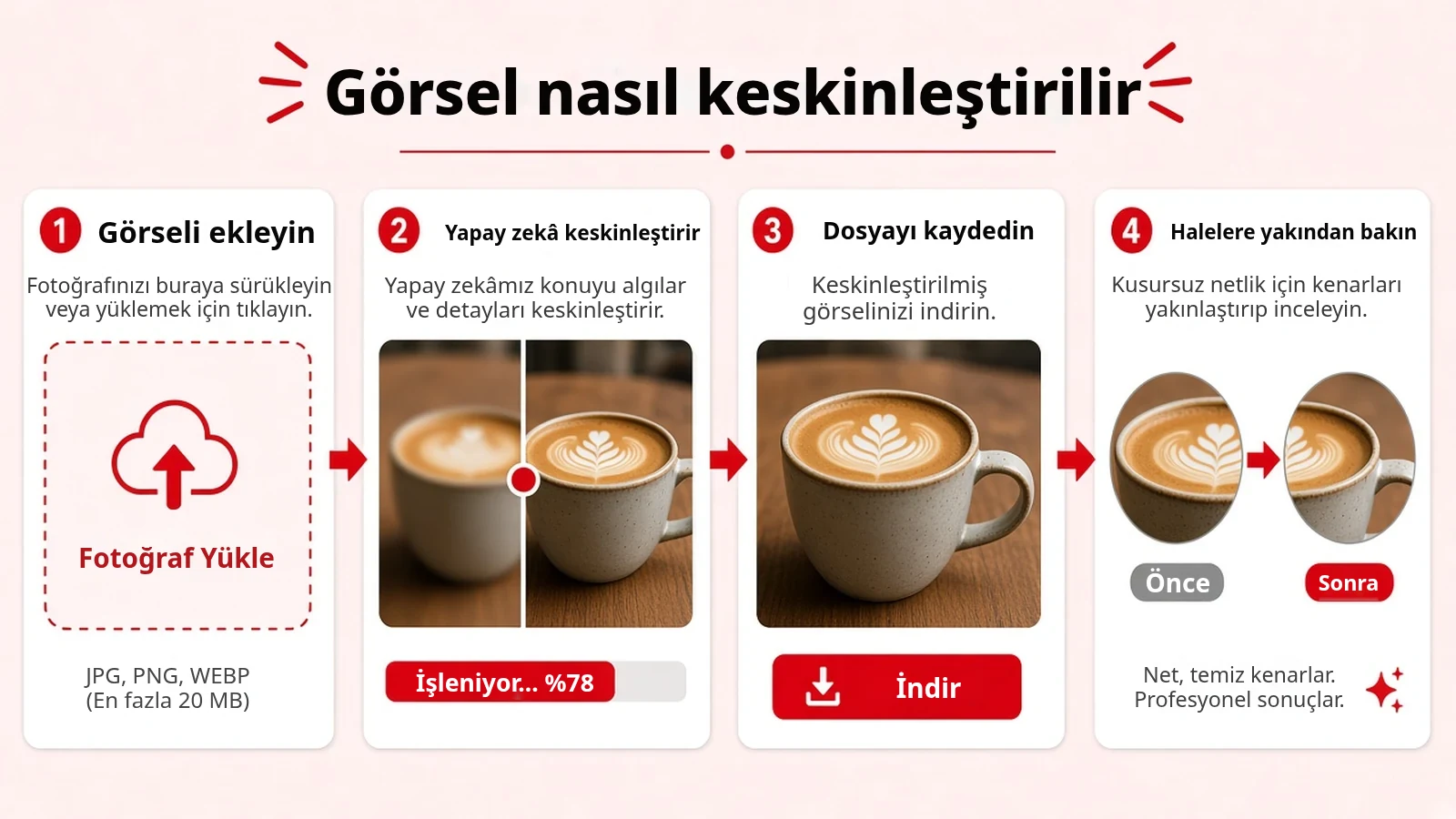
Bir görsel 4 adımda nasıl keskinleştirilir
1. Fotoğrafınızı ekleyin
20 MB'a kadar bir JPG, PNG, WebP veya HEIC dosyası bırakın ya da yapıştırın. Bu cihazda çözülür.
2. Keskinleştir'i seçin
Güç kaydırıcısı sola yakınken başlayın ve kenarları izlerken yavaşça artırın.
3. Halelere bakın
%100 görünümü açın. Kenarların etrafındaki parlak veya koyu çerçeveler gücün çok yüksek olduğunu gösterir.
4. İndir
Sonucu aynı boyutta filigransız kaydedin veya küçük dosyalar için Pro işlemi deneyin.
Bu görsel keskinleştirme aracı ne yapar?
Klasik keskinlik maskesi
Profesyonel düzenleyicilerde kullanılan teknik: kenarlar kontrast kazanır, düz alanlar sakin kalır.
Tek ve net bir güç kontrolü
Tek bir kaydırıcı miktarı belirler; yarıçap küçük kalır, böylece ince ayrıntı kabalaşmaz.
Gerçek %100 görünüm
Netliği önemli olduğu yerde, küçültülmüş bir önizlemede değil, gerçek piksel boyutunda değerlendirin.
Aynı boyutta çıktı
Ücretsiz sonuç orijinal genişlik ve yüksekliği korur, böylece doğrudan düzeninize oturur.
Gizli ve sınırsız
Cihaz içi keskinleştirme için yükleme yok, hesap yok, günlük sınır yok.
Çok küçük dosyalar için Pro seçeneği
Bir filtre için fazla küçük veya sıkıştırılmış görseller için yüz yeniden oluşturma kapalı Real-ESRGAN.
Kimler kullanır
Portreler
Yumuşak bir telefon karesinden sonra gözlere ve saça hafif bir dokunuş.
Ürün fotoğrafları
Bir pazar yerinin görseli yeniden boyutlandırırken kaybolan netliği geri getirin.
Manzaralar
Büyük bir ekran için kayalarda, yapraklarda ve binalarda dokuyu geri getirin.
Web dışa aktarımları
Büyük fotoğraflar küçültüldüğünde oluşan yumuşamayı dengeleyin.
Ücretsiz ve Pro: ne için ödersiniz
Ücretsiz · bu cihazda
Hesap yok, yükleme yok
- Bu cihazda sınırsız işlem, hesap yok
- Fotoğraf asla yüklenmez
- İndirmede filigran yok
- Önce/sonra kaydırıcısı ve %100 görünüm
Krediler · Pro yapay zeka
Yapay zeka modeline ne zaman ihtiyaç duyarsınız
- Real-ESRGAN ile Pro işlem: 1 kredi, yalnızca iş başarılı olursa düşülür
- Giriş yapmadan: tarayıcı başına günde bir ücretsiz Pro deneme
- Ücretsiz hesap: her hafta 5 Pro kredi
- 60 kredi için 4,99 $'dan başlayan paketler veya 300 kredi için ayda 9,99 $'lık Plus
Keskinleştirme gerçekte ne yapar
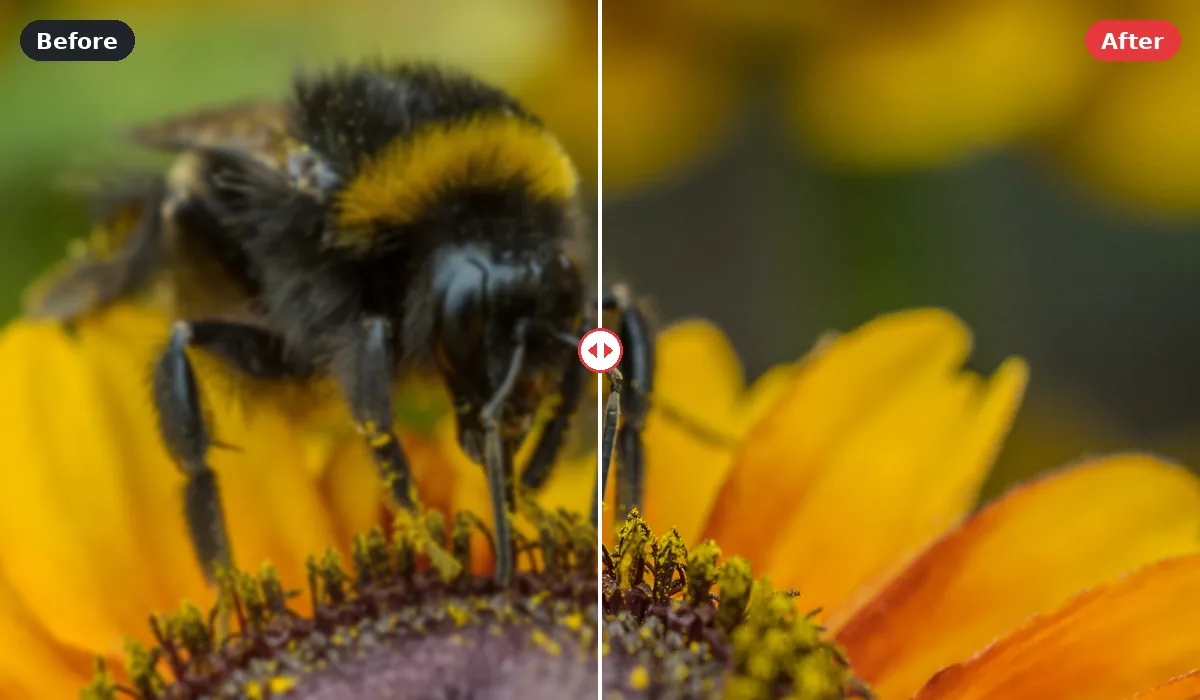
Her dijital fotoğraf ekranınıza ulaşana kadar bir miktar yumuşamaya uğrar. Lensler kusursuz değildir, telefon kameraları gürültüyü yumuşatarak giderir ve yeniden boyutlandırma komşu piksellerin ortalamasını alır. Keskinleştirme bunun karşı ağırlığıdır: aydınlık ve karanlık alanlar arasındaki sınırda kontrastı artırır, böylece kenarlar göze daha net görünür.
Önemli kelime sınırdır. Keskinleştirme kameranın kaydetmediği ayrıntıyı eklemez. Orada olan ayrıntıyı görmeyi kolaylaştırır. Neredeyse net bir fotoğrafta harika çalışmasının ve odağı çok kaçmış bir fotoğrafta neredeyse hiçbir şey yapmamasının nedeni budur.
Keskinlik maskesi, basitçe açıklandı
Burada kullanılan yöntemin karanlık oda geçmişinden gelen tuhaf bir adı vardır. Görsel hafifçe bulanıklaştırılır, kenarları bulmak için bulanık kopya orijinalden çıkarılır ve bu farkın bir kısmı geri eklenir. Görselin düz olduğu yerde fark sıfıra yakındır, bu yüzden hiçbir şey değişmez. Bir kenar olan yerde aydınlık taraf biraz daha aydınlık, karanlık taraf biraz daha karanlık olur.
Miktar, yarıçap ve eşik
Masaüstü düzenleyiciler üç kontrol sunar. Miktar ne kadar kenar kontrastı ekleneceğidir. Yarıçap kenar bölgesinin ne kadar geniş olduğudur. Eşik filtreye gürültü gibi küçük farkları yok saymasını söyler. Bu sayfada yarıçap küçük sabitlenmiştir; bu çoğu fotoğrafa kendi boyutunda uyar ve güç kaydırıcısı miktarı kontrol eder. Bu, önemli kısmı gizlemeden aracı basit tutar.
Bir görseli bozmadan nasıl keskinleştirirsiniz
Aşırı keskinleştirme en yaygın düzenleme hatasıdır, kısmen de ilk bakışta etkileyici göründüğü için. Bu kontroller sonucu doğal tutar.
Halelere bakın
Hale, gökyüzüne karşı bir çatı çizgisinin etrafındaki parıltı gibi bir kenarı takip eden ince parlak veya koyu bir konturdur. Fazla miktarın en açık işaretidir. Yüksek kontrastlı bir kenarda %100'e yakınlaştırın ve kontur kaybolana kadar kaydırıcıyı düşürün.
Cilde ve gökyüzüne dikkat edin
Pürüzsüz alanlar pürüzsüz kalmalıdır. Cilt pürüzlü görünmeye başlarsa veya açık bir gökyüzünde benekler belirirse filtre gürültüyü büyütüyordur. Gücü düşürün veya önce Gürültü giderme'yi çalıştırıp sonra keskinleştirin.
En son keskinleştirin
Keskinleştirmeyi kırpma, renk düzeltme ve yeniden boyutlandırmadan sonra son adım olarak yapın. Keskinleştirdikten sonra yeniden boyutlandırırsanız onu kısmen geri alırsınız ve tırtıklı kenarlar oluşturabilirsiniz. Önce görsel boyutlandırıcıyla yeniden boyutlandırın, sonra bir kez keskinleştirin.
Çıktıya göre ayarlayın
Aynı görüntüleme boyutunda ekranlar baskılardan biraz daha fazla keskinleştirme ister, küçük görseller de büyüklerden daha az ister. Bir fotoğraf birkaç yerde kullanılacaksa keskinleştirilmemiş bir ana kopya saklayın ve her kullanım için bir kopyayı keskinleştirin.
Keskinleştirme mi, bulanıklık giderme mi: hangisine ihtiyacınız var?
İnsanlar bu iki kelimeyi çoğu zaman birbirinin yerine kullanır ama farklı sorunları tanımlarlar.
Keskinleştir'i seçin:
Fotoğraf odakta ama genel olarak biraz yumuşak görünüyorsa; örneğin yeniden boyutlandırmadan sonra, bir telefonun gürültü azaltmasından sonra veya bir lens kenarlarda biraz zayıfsa. Keskinleştir son netliği ekler.
Bulanıklık Gider'i seçin:
Odak kaçtıysa veya pozlama sırasında kamera hafifçe hareket ettiyse, kenarlar yalnızca yumuşak değil bulaşıksa. Bulanıklık giderme aracı bu tür yumuşaklığı hedefleyen daha geniş bir düzeltme uygular. Yine de güçlü hareket bulanıklığını kurtaramaz.
Büyütücüyü seçin:
Görsel basitçe çok küçükse. 400 piksellik bir küçük resmi keskinleştirmek onu büyük bir ekranda iyi göstermez. Önce yapay zeka görsel büyütücüyle büyütün, ardından herhangi bir keskinleştirmeye ihtiyacı olup olmadığına karar verin.
Emin değilseniz keskinleştirme mi büyütme mi rehberimiz gerçek örneklerle anlatır.
Bulanık ve net fotoğraf örnekleri: ne beklemeli
İç mekânda çekilmiş bir portre
Telefonlar loş ışıkta cildi agresif şekilde yumuşatır. Düşük güçte keskinleştirme yanakları pürüzsüz bırakırken kirpiklerde, kaşlarda ve saçta belirginliği geri getirir. Yüksek güçte aynı fotoğraf sert görünmeye başlar ve gözenekler abartılı görünür, bu yüzden hafif tutun.
Düz arka planda bir ürün
Ürün kenarları genellikle temiz ve yüksek kontrastlıdır, bu da onları iyi tepki verir kılar. Orta güç, bir pazar yerinin kendi sıkıştırmasından sağ çıkan net bir dış hat verir. Etiketlerdeki yazıları haleler için %100'de kontrol edin.
Bitki örtüsü ve manzaralar
Yapraklar ve çimenler çok fazla ince doku içerir. Keskinleştirme onu öne çıkarır; bu büyük bir monitörde harika, telefonda ise kalabalık görünebilir. Fotoğraf esas olarak küçük ekranlar içinse daha az kullanın.
Bir ekran görüntüsü veya taranmış sayfa
Yazı için harf kenarlarına göre ayarlanmış ve arka plandaki kâğıdı temiz tutan bulanık yazı netleştirme aracını kullanın.
Ücretsiz cihaz içi keskinleştirme ve Pro yapay zeka modeli
Ücretsiz işlem hassas, öngörülebilir bir filtredir. Zaten iyi olan ve son bir netliğe ihtiyaç duyan dosyalar için mükemmeldir. Hiçbir maliyeti yoktur, sayfa yüklendikten sonra çevrimdışı çalışır ve fotoğraf asla cihazınızdan çıkmaz.
Pro seçeneği görseli yüz yeniden oluşturma kapalıyken açık kaynaklı bir süper çözünürlük ağı olan Real-ESRGAN'a gönderir. Model temiz kenarların ve dokuların genellikle nasıl göründüğünü öğrendiği için küçük, sıkıştırılmış veya biraz bulaşık görselleri bir filtrenin yapabileceğinin çok ötesinde temizleyebilir. Makul bir doku da tahmin edebilir; sonuç ekranı bunu açıklar. Bir işlem bir kredidir ve yalnızca iş başarılı olduğunda ücretlendirilir; giriş yapmamış ziyaretçiler günde bir ücretsiz Pro deneme alır, ücretsiz hesap her hafta beş kredi ekler.
Çoğu fotoğraf için önce ücretsizi deneyin. Ücretsiz sonuç bir filtrenin sınırlarını gösterdiğinde kredi harcayın: bloklu kenarlar, bulaşık doku veya basitçe çok küçük bir görsel.
Fotoğrafçılardan keskinleştirme ipuçları
Baştan daha net çekin
Hareketli özneler için daha hızlı enstantane kullanın, portrelerde gözlere odaklanmak için dokunun ve lensi temizleyin. Loş ışıkta sonradan keskinleştirmeyi artırmak yerine telefonu sabitleyin veya gece modunu kullanın.
Biçime dikkat edin
Keskinleştirdikten sonra düşük kaliteli JPEG olarak kaydetmek yeni netleşen kenarların etrafına bloklu bozulmalar ekler. Yüksek kalite ayarında veya PNG ya da WebP olarak kaydedin, daha küçük bir dosyaya ihtiyacınız varsa sonra sıkıştırın.
Telefonda veya masaüstünde keskinleştirin
Bu sayfa mobil ve masaüstü tarayıcılarda çalışır. Telefonda %100 görünümü kullanın ve kenarları incelemek için iki parmakla yakınlaştırın, çünkü küçük ekran dizüstü bilgisayarda görünecek haleleri gizleyebilir.
Toplu işlemde dikkatli olun
Farklı fotoğraflar farklı güçler ister. Bir dizi görseli keskinleştiriyorsanız aynı ayarı hepsine uygulamadan önce en az bir portreyi ve bir yüksek kontrastlı sahneyi %100'de kontrol edin.
Ne zaman bırakacağınızı bilin
Bazı yumuşak fotoğraflar bir nedenle yumuşaktır: rüya gibi bir portre, su üzerinde sis, sığ bir alan derinliği. Bunları keskinleştirmek havayı yok eder. Her fotoğraf daha fazla kenar kontrastıyla iyileşmez.
Sık görülen keskinleştirme sorunları ve çözümleri
Pürüzlü cilt
Filtre gözenekleri ve sensör gürültüsünü büyütüyor. Gücü düşürün veya önce gürültüyü giderip sonra daha düşük ayarda keskinleştirin. Portrelerde gözlere ve saça hafif bir dokunuş genellikle bir yüzün ihtiyacı olan tek şeydir.
Sert görünen yapraklar
Yapraklar, çimen ve çakıl binlerce küçük kenar içerir. Yüksek güçte kalabalık, kırılgan bir dokuya dönüşürler. Özellikle telefonda gösterilen görsellerde ağaçlar yeniden ağaç gibi görünene kadar gücü düşürün.
Kaydettikten sonra bloklu kenarlar
Kaydettikten sonra kenarlar tırtıklı veya bloklu görünüyorsa JPEG kalitesi yeni netleşen ayrıntı için çok düşüktü. Daha yüksek kalitede veya PNG ya da WebP olarak kaydedin, boyut önemliyse özel bir araçla sıkıştırın.
Parlayan konturlu yazılar
Açık arka plan üzerindeki küçük yazılar haleleri ilk gösteren yerdir. Belgeler ve ekran görüntüleri için bulanık yazı netleştirme aracını kullanın veya gücü düşük tutun.
Görünür değişiklik yok
Kaydırıcı hiçbir şey yapmıyor gibi görünüyorsa fotoğraf muhtemelen ya zaten nettir ya da bir filtre için çok bulanıktır. %100'de kontrol edin: zaten net bir görselin daha fazlasına ihtiyacı yoktur, çok bulanık bir görsel ise farklı bir yaklaşım gerektirir.
Sosyal medya, baskı ve online mağazalar için keskinleştirme
Sosyal medya
Platformlar yüklemeleri yeniden boyutlandırır ve yeniden sıkıştırır; bu da onları tekrar yumuşatır. Yüklediğiniz kopyayı %100'de ideal görünenden biraz daha fazla keskinleştirin ama hale oluşacak kadar değil ve platformun kullandığı boyuta yakın, örneğin birçok akış için 1080 piksel genişliğinde dışa aktarın.
Baskı
Kâğıt mürekkep yayılmasıyla ince ayrıntıyı yumuşatır, bu yüzden baskılar aynı boyuttaki bir ekrandan biraz daha fazla keskinleştirme kaldırabilir. Önce dosyanın baskı boyutu için yeterli piksele sahip olduğundan emin olun; baskı boyutu hesaplayıcı neye ihtiyacınız olduğunu gösterir.
Online mağazalar
Pazar yerleri ürün fotoğraflarını yakınlaştırır, bu yüzden tutarlılık önemlidir. Bir ilandaki her fotoğraf için aynı orta gücü kullanın, kırpma ve yeniden boyutlandırmadan sonra keskinleştirin ve ürün alıcıların teslim aldığıyla eşleşsin diye rengi doğru tutun.
Keskinleştirmeyi neden abartarak satmıyoruz
Pek çok site her bulanık fotoğrafı net bir fotoğrafa dönüştürmeyi vaat eder. Pratikte bir filtre yalnızca var olan kenarları güçlendirebilir ve daha fazlasını yapıyor gibi görünen üretken bir model makul ayrıntılar uyduruyordur. Hangisini aldığınızı bilmeniz gerektiğini düşünüyoruz. Bu sayfanın gerçek bir %100 görünüm göstermesinin, görselin ne kadarının değiştiğini bildirmesinin ve doku tahmin eden Pro sonuçlarını etiketlemesinin nedeni budur.
Keskinleştirmeyi iyi olduğu iş için, yani iyi bir fotoğrafa son netlik için kullanın; bulanıklık, gürültü, karanlık veya boyut için özel bir araç seçin.
EnhancerPro ekibi tarafından yazıldı ve test edildi. Son güncelleme 2026-10-12.
Sıkça sorulan sorular
İlgili araçlar
- Görselin bulanıklığını giderKaçırılmış odak ve hafif titreme için.
- Fotoğraf kalitesini artırGenel netlik ve kontrast işlemi.
- Bulanık yazıyı netleştirEkran görüntüleri ve taramalardaki harflere göre ayarlanmış.
- Görseli yeniden boyutlandırÖnce yeniden boyutlandırın, sonra keskinleştirin.
- Fotoğraftaki gürültüyü giderKeskinleştirmeden önce greni temizleyin.
- Rehber: keskinleştirme mi, büyütme mi?Yumuşak bir fotoğraf için doğru düzeltmeyi seçin.
Kendi fotoğrafınızda deneyin
Bu cihazda ücretsiz başlayın. Pro kredileri yalnızca bir fotoğraf yapay zeka modeline ihtiyaç duyduğunda kullanın ve yalnızca başarılı işlemler için ödeyin.