
Fotoğraftaki Gürültüyü Online Giderin: Grenli Kareleri Temizleyin
Gece, iç mekân ve yüksek ISO fotoğraflarındaki benekli greni, cildi ve dokuyu plastiğe çevirmeden yumuşatın.
Fotoğraf ekleyin
Buraya bırakın ya da göz atmak için tıklayın.
Bu cihazda ücretsiz. Hiçbir şey yüklenmez.
- Bu cihazda ücretsiz
- Ücretsiz modda yükleme yok
- Kontrol sizde olan güç
- Krediler yalnızca başarıda
- Filigran yok
Bu aracı grenli veya benekli görünen fotoğraflardaki gürültüyü gidermek için kullanın: bir konser karesi, loş bir restoran, gün batımından sonra çekilmiş bir telefon fotoğrafı veya eski bir dijital kamera JPEG'i. Ücretsiz işlem greni tarayıcınızda yüklemeden yumuşatır ve ne kadar doku tutacağınızı seçmenize izin verir. Gren yoğunsa veya sıkıştırmayla karışmışsa Swin2SR onarım modeliyle bir Pro işlem bir kredidir ve yalnızca başarılı olursa ücretlendirilir. Her gürültü giderici greni ayrıntıyla takas eder, bu yüzden sonucu %100'de gösteririz ve yüzler ve kumaşlar karakterini kaybetmeden durmanıza yardımcı oluruz.
Fotoğraftaki gürültü 4 adımda nasıl giderilir
1. Grenli kareyi yükleyin
20 MB'a kadar bir JPG, PNG, WebP veya HEIC dosyası bırakın ya da yapıştırın. Gece ve iç mekân fotoğrafları tipik örneklerdir.
2. Gürültü giderme'yi çalıştırın
Bu cihazda orta güçte ücretsiz başlayın. Yoğun veya lekeli gren için Swin2SR ile Pro'yu kullanın.
3. İnce dokuyu kontrol edin
%100'de cilde, saça, bitki örtüsüne ve kumaşa bakın. Mumsu değil, pürüzsüz görünmeliler.
4. İndir
Filigransız kaydedin. Gren görünümün bir parçasıysa orijinali saklayın.
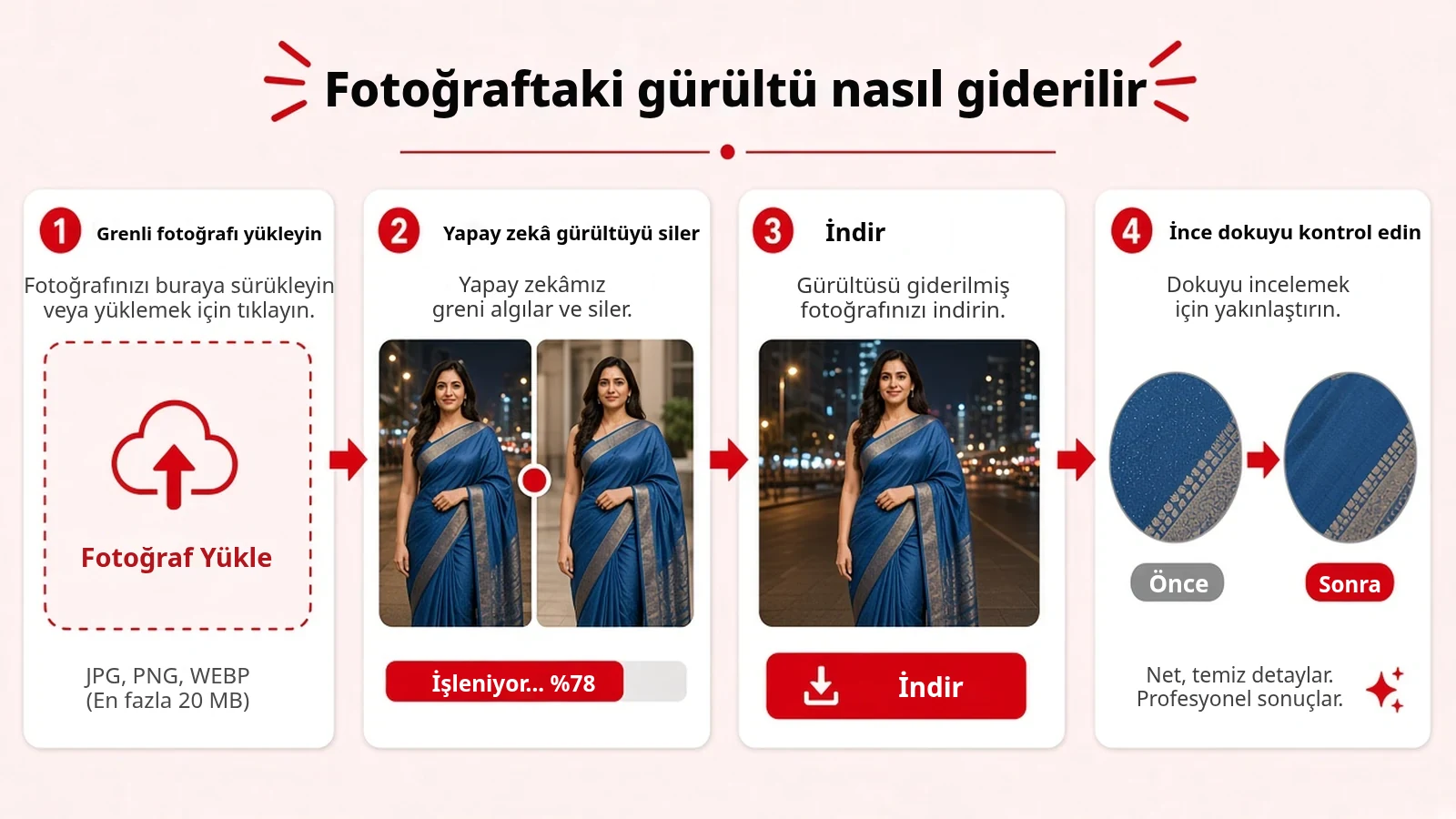
Bu fotoğraftaki gürültüyü giderme aracı ne yapar?
Gren yumuşatma
Parlaklık ve renk beneklerini azaltmak için her pikseli çevresinin ortalamasına doğru karıştırır.
Ayrıntı kaydırıcısı
Orijinal ince dokunun ne kadarının korunacağını seçin; daha az yumuşatma daha fazla ayrıntı tutar.
Swin2SR Pro yapay zeka modeli
Gürültüyü yapıdan bir filtreden daha iyi ayıran bir onarım transformer modeli.
Gerçek %100 görünüm
Gürültü de aşırı yumuşatma da küçük resim boyutunda görünmez; gerçek piksellerde kontrol edin.
Diğer düzeltmelerden önce çalışır
Önce gürültüyü giderin, sonra keskinleştirin veya aydınlatın; böylece greni büyütmezsiniz.
Adil fiyat
Cihaz içi ücretsiz işlemler sınırsızdır; bir Pro işlem yalnızca başarıda bir kredidir.
Kimler kullanır
Gece ve etkinlikler
Yüksek ISO'da çekilmiş konserler, partiler ve şehir ışıkları.
İç mekân telefon fotoğrafları
Loş ışıklı restoranlar, sınıflar ve evler.
Eski dijital kameralar
2000'lerden kalma, lekeli renk gürültülü küçük sensörlü JPEG'ler.
Taramalar ve film
Filmin karakterini koruyarak tarayıcı beneklerini azaltın.
Ücretsiz ve Pro: ne için ödersiniz
Ücretsiz · bu cihazda
Hesap yok, yükleme yok
- Bu cihazda sınırsız işlem, hesap yok
- Fotoğraf asla yüklenmez
- İndirmede filigran yok
- Önce/sonra kaydırıcısı ve %100 görünüm
Krediler · Pro yapay zeka
Yapay zeka modeline ne zaman ihtiyaç duyarsınız
- Swin2SR ile Pro işlem: 1 kredi, yalnızca iş başarılı olursa düşülür
- Giriş yapmadan: tarayıcı başına günde bir ücretsiz Pro deneme
- Ücretsiz hesap: her hafta 5 Pro kredi
- 60 kredi için 4,99 $'dan başlayan paketler veya 300 kredi için ayda 9,99 $'lık Plus
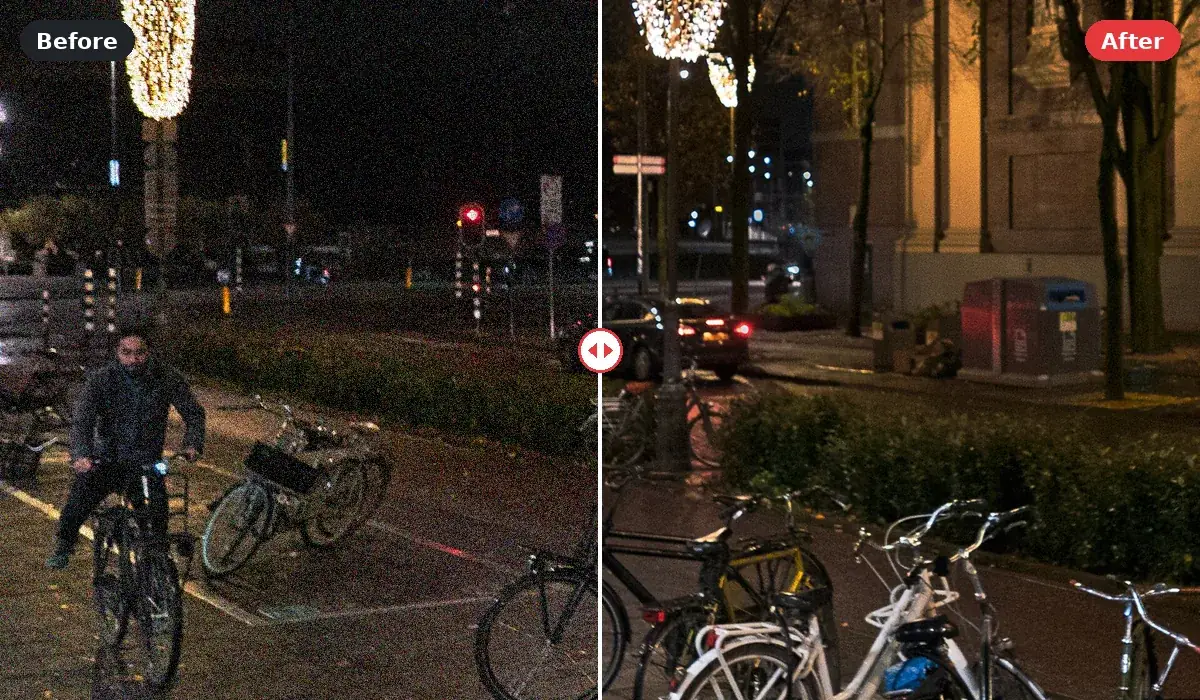
Fotoğraflar neden gürültülü olur
Gürültü, özellikle gece veya iç mekânda bir fotoğrafın karanlık alanlarında gördüğünüz rastgele beneklerdir. Sensörün kendisinden gelir. Her piksel az sayıda ışık parçacığı toplar ve bu sayı rastgele dalgalanır. Parlak ışıkta sinyal o kadar güçlüdür ki dalgalanma görünmez. Loş ışıkta kamera ISO'yu yükseltir; bu sinyali ve dalgalanmayı birlikte büyütür, böylece gren görünür hâle gelir.
Parlaklık gürültüsü ve renk gürültüsü
Parlaklık gürültüsü filme benzer ince gri gren gibi görünür. Genellikle katlanılabilir, bazen de hoştur. Kroma gürültüsü olarak da bilinen renk gürültüsü, özellikle gölgelerde ve koyu bir duvar gibi düz alanlarda kırmızı, yeşil ve mavi lekeler olarak görünür. Neredeyse her zaman kötü görünür ve ilk giderilmesi gereken şeydir.
ISO gürültüsü ve JPEG bozulmaları
Gürültü rastgeledir ve görsele yayılmıştır. JPEG bozulmaları ise sıkıştırmanın neden olduğu düzenli bloklar ve kenarlara yakın halkalanmalardır. Düşük kaliteli fotoğrafların çoğunda ikisi de vardır: telefon yüksek ISO'da çekmiş, bir uygulama da dosyayı sonradan sıkıştırmıştır. Bir filtre esas olarak gürültüye yardımcı olur; Pro yapay zeka modeli sıkıştırma hasarına da yardımcı olabilir.
Küçük sensörler ve telefonlar
Telefonların sensörleri çok küçüktür, bu yüzden piksel başına özel bir kameradan daha az ışık toplarlar. Bunu yoğun yerleşik gürültü azaltmayla telafi ederler; telefon gece fotoğraflarının genellikle pürüzsüz ama bulaşık görünmesinin nedeni budur. Üzerine bir güçlü gürültü giderici daha çalıştırmak bu bulaşmayı kötüleştirir, bu yüzden telefon fotoğraflarında hafif dokunun.
Ücretsiz gürültü giderici nasıl çalışır
Bu cihazda araç her pikseli hemen çevresinin ortalamasına doğru karıştırır. Rastgele benekler ortalanıp kaybolurken daha büyük şekiller yerinde kalır. Güç kaydırıcısı orijinal ince çeşitliliğin ne kadarının korunacağına karar verir: düşük ayarlarda dokunun çoğu kalır ve yalnızca en sert gren yumuşatılır; yüksek ayarlarda görsel çok pürüzsüz hâle gelir.
Bu basit, öngörülebilir bir filtredir. Kenarları algılamaz, bu yüzden yüksek güçte gürültüyle birlikte gerçek ayrıntıyı da yumuşatır. Bu klasik gürültü giderme ödünleşimidir ve orta ayarları ve %100'de kontrolü önermemizin nedeni budur. Sonuç paneli piksellerin ne kadarının değiştiğini bildirir; bu da ayarları karşılaştırmanıza yardımcı olur.
Ücretsiz işlem ne zaman yeterlidir
Aksi hâlde keskin bir fotoğrafta hafif ila orta gren, gölgelerde renk lekeleri, bir baskıdaki tarayıcı benekleri ve telefonlarda ve sosyal akışlarda küçük gösterilecek fotoğraflar. Bu durumların hepsinde hafif bir yumuşatma fotoğrafı belirgin bir kayıp olmadan sakinleştirir.
Yapay zeka ile gürültü azaltma ne zaman kullanılmalı
Yoğun gren, özellikle sıkıştırmayla birleştiğinde, öğrenilmiş bir modelin öne geçtiği yerdir. Pro işlem fotoğrafı, bozulmuş gerçek dünya görselleriyle eğitilmiş Apache-2.0 lisanslı bir onarım transformer modeli olan Swin2SR'ye gönderir. Ortalama almak yerine hangi değişimlerin yapı, hangilerinin gürültü olduğunu tahmin eder, böylece kenarları ve dokuyu koruyarak daha fazla gren giderebilir. Barındırılan model görseli ayrıca büyütür.
Her öğrenilmiş model gibi doku tahmin edebilir. Cilt gerçekte olduğundan daha pürüzsüz çıkabilir ve ince desenler kurtarılmak yerine yeniden oluşturulabilir. Sonuç ekranı bunu açıklar. Bir işlem bir kredidir ve yalnızca başarılı olursa ücretlendirilir; giriş yapmamış ziyaretçilerin günde bir ücretsiz Pro deneme hakkı vardır ve ücretsiz hesap her hafta beş kredi alır. Yüklenen dosyalar giriş yapılmamış işlemlerde bir saat, hesaplarda 24 saat sonra otomatik olarak silinir.
Gürültü giderme ve düşük ışık
Asıl sorun gren değil karanlıksa, gölgeleri açan ve aydınlatmanın ortaya çıkardığı greni yumuşatan düşük ışık aracıyla başlayın. Parlaklık iyi ama görsel benekliyse Gürültü giderme'yi kullanın.
Ayrıntı kaybetmeden gren nasıl azaltılır
Önce gürültü giderme, en son keskinleştirme
Keskinleştirme greni büyütür. Önce gürültüyü temizleyin, sonuç yumuşak görünüyorsa hafif bir keskinleştirme ekleyin.
Biraz gren bırakın
Biraz parlaklık greni doku olarak algılanır ve fotoğrafı gerçek gösterir. Tamamını gidermek, özellikle yüzlerde mumsu, boyanmış bir görünüm üretir. Grenin her izini değil, renk lekelerini ve sert benekleri gidermeyi hedefleyin.
Son boyutta değerlendirin
Monitörde %100'de gürültülü görünen bir fotoğraf telefonda gösterildiğinde veya küçük basıldığında temiz görünebilir. Fotoğraf sosyal medya içinse genellikle sandığınızdan daha az gürültü giderme yeterlidir.
Sorunlu alanlara dikkat edin
Saç, kirpikler, çimen, kumaş dokusu ve yazı yoğun gürültü azaltmadan ilk etkilenen şeylerdir. Özellikle bunları kontrol edin.
Mümkünse kaynağı düzeltin
Daha fazla ışıkta çekin, tripod veya destekle daha düşük ISO kullanın ya da sabit durarak telefonun gece modunu kullanın. Çekimde daha az gürültü, sonradan daha fazla gürültü azaltmadan her zaman iyidir.
Belirli kaynaklardan gelen grenli fotoğrafları düzeltmek
iPhone ve Android gece fotoğrafları
Bunlar zaten işlenmiştir. Hafif bir ayar kullanın, gölgelerdeki renk lekelerine odaklanın ve cilt hâlâ dokuya sahipken durun. Fotoğraf ayrıca bulanıksa iki sorunun tamamen çözülemeyeceğini kabul edin.
Konser ve etkinlik fotoğrafları
Sahne ışıkları parlak sanatçılar ile siyah bir arka plan arasında güçlü bir kontrast oluşturur. Gürültü gölgelerde saklanır. Orta düzeyde yumuşatma arka planı sakinleştirir, Pro yapay zeka modeli de yüzlerin temiz kalmasına yardımcı olabilir.
Eski dijital kamera JPEG'leri
İlk kompakt kameralar lekeli renk gürültülü küçük, sıkıştırılmış dosyalar üretirdi. Sıkıştırmayı da ele alan Pro yapay zeka modeli bunlarda genellikle en iyi sonucu verir.
Film taramaları
Film greni analog fotoğrafların görünümünün bir parçasıdır. Tarayıcı beneklerini ve tozu hafif bir dokunuşla giderin ama greni koruyun. Çizikler ve solma için eski fotoğraf onarma aracını kullanın.
Astrofotoğrafçılık ve uzun pozlamalar
Yıldızlar, bir gürültü gidericinin gürültü sanabileceği minik noktalardır. Etkili olan en düşük gücü kullanın ve sönük yıldızların kaybolmadığını kontrol edin.
Gürültü azaltma gücünü seçmek
Evrensel bir ayar yoktur, ancak bu başlangıç noktaları test ettiğimiz çoğu fotoğrafta işe yarar.
Düşük
İyi ışıkta çekilmiş, hafif grenli fotoğraflar ve cilt dokusunun önemli olduğu portreler için. Yalnızca en sert benekleri giderir.
Orta
Tipik iç mekân ve akşam telefon fotoğrafları için. Ayrıntının çoğunu koruyarak renk lekelerini ve görünür greni yumuşatır.
Yüksek
Küçük gösterilecek çok grenli fotoğraflar için. Belirgin yumuşama bekleyin; ayrıntı önemliyse bunun yerine Pro işlemi düşünün.
Hangi seviyeyi seçerseniz seçin, orijinalle %100'de ve kullanacağınız boyutta karşılaştırın. Doğru ayar, gürültünün dikkatinizi dağıtmasını durduran en düşük ayardır.
Her cihazda fotoğraftaki gürültüyü giderin
Araç tarayıcıda çalışır, bu yüzden Windows, macOS, Linux, Chromebook, iPhone ve Android'de aynı şekilde çalışır. Kurulacak bir şey veya verilecek uygulama izni yoktur. Telefonda galerinizden bir fotoğraf seçmek için yükleme alanına dokunun veya yeni bir fotoğraf çekmek için kamera düğmesini kullanın. iPhone HEIC fotoğrafları kabul edilir.
Tüm iş cihazda yapıldığı için büyük fotoğrafların eski telefonlarda işlenmesi daha uzun sürer. 48 megapiksellik bir fotoğraf yavaş geliyorsa hâlâ çalışıyordur; ilerleme göstergesi tamamlanacaktır. Alternatif olarak önce fotoğrafı gerçekten ihtiyacınız olan boyuta küçültün. Sosyal medya kullanımının çoğu için uzun kenarda 2000 piksel fazlasıyla yeterlidir.
Online gürültü gidericiler ve masaüstü düzenleyiciler
Lightroom, Photoshop, DxO ve darktable gibi masaüstü yazılımlar, özellikle gürültünün henüz kameranın işlemesiyle kalıcı hâle gelmediği RAW dosyalarda güçlü gürültü azaltma sunar. RAW çekiyorsanız ve bu araçlardan birine sahipseniz onu kullanın: demosaik ve sıkıştırmadan önce gürültü gidermek temelde daha kolaydır.
Online bir araç, elinizde yalnızca bir JPEG veya HEIC varsa, telefondaysanız veya ödünç bir bilgisayardaysanız ya da yeni bir program öğrenmeden hızlı bir sonuca ihtiyacınız varsa mantıklıdır. Buradaki ücretsiz mod bir düzenleyicideki temel gürültü kaydırıcısına en yakındır; Pro yapay zeka modeli ise masaüstü yazılımlardaki yeni yapay zeka gürültü giderme özelliklerine, zaten işlenmiş bir dosyaya uygulanmış hâliyle daha yakındır.
RAW ve JPEG
RAW dosya, kameranın kendi gürültü azaltma ve keskinleştirmesinden önceki sensör verisini içerir. JPEG ise zaten işlenmiş ve sıkıştırılmıştır, bu yüzden gürültünün bir kısmı lekelere bulaşmıştır. Masaüstü araçlarda RAW'dan daha iyi, JPEG üzerinde çalışan herhangi bir araçtan ise orta düzeyde sonuçlar bekleyin.
Grenli bir gece fotoğrafı için temizleme akışı
Birçok akşam ve iç mekân fotoğrafını test ettikten sonra önerdiğimiz sıra budur.
1. Orijinalle başlayın
Bir mesajlaşma uygulamasından alınmış kopyayı değil, doğrudan galerideki dosyayı kullanın. Her ek sıkıştırma ince greni giderilmesi daha zor lekelere dönüştürür.
2. Parlaklığı düzeltin
Fotoğraf çok karanlıksa önce düşük ışık aracını kullanın. Gürültü gidermeden sonra aydınlatmak gölgelerde yeni gren ortaya çıkarır.
3. Orta ayarda gürültüyü giderin
Gürültü giderme'yi çalıştırın, %100'de karşılaştırın ve cilt ve kumaş hâlâ doku gösterene kadar gücü düşürün.
4. Gerekirse hafif keskinleştirin
Fotoğraf şimdi yumuşak görünüyorsa keskinleştirme aracını düşük ayarda kullanın. Kenarlar netleşir netleşmez durun.
5. Dikkatle dışa aktarın
Yüksek JPEG kalitesinde veya PNG ya da WebP olarak kaydedin. Fotoğrafta paylaşmak istemediğiniz konum verisi varsa paylaşmadan önce EXIF kaldırma aracıyla silin.
Gürültü gidermenin sınırları
Gürültü azaltma, gürültünün örttüğü ayrıntıyı kurtaramaz. Çok karanlık, çok gürültülü fotoğraflarda küçük yazılar, uzaktaki yüzler veya gölgelerdeki doku gibi ince ayrıntılar hiçbir zaman net kaydedilmemiştir; sensör çoğunlukla gürültü yakalamıştır. Bu gürültüyü gidermek eksik ayrıntıyı değil, pürüzsüz bir alanı ortaya çıkarır. Üretken bir model oraya makul bir doku çizebilir; daha iyi görünür ama bir kurtarma değildir.
Bir fotoğraf kayıt olarak önemliyse orijinalini temizlenmiş her kopyanın yanında saklayın. Gündelik fotoğraflarda, farklı bir kamerayla gün ışığında çekilmiş gibi görünen değil, daha sakin ve doğal hissettiren bir sonuç hedefleyin.
EnhancerPro ekibi tarafından yazıldı ve test edildi. Son güncelleme 2026-10-12.
Sıkça sorulan sorular
İlgili araçlar
- Düşük ışık fotoğraf iyileştiriciKoyu gölgeleri açın, ardından greni yumuşatın.
- Görseli keskinleştirGürültü gidermeden sonra hafif bir son keskinlik.
- Eski fotoğrafı onarSolma, renk kayması ve baskı hasarı.
- EXIF verilerini kaldırGece fotoğraflarını paylaşmadan önce konumu silin.
- Fotoğraf kalitesini artırGenel netlik ve kontrast.
- Rehber: düşük ışıkta gürültüGren neden oluşur ve nasıl daha temiz çekilir.
Kendi fotoğrafınızda deneyin
Bu cihazda ücretsiz başlayın. Pro kredileri yalnızca bir fotoğraf yapay zeka modeline ihtiyaç duyduğunda kullanın ve yalnızca başarılı işlemler için ödeyin.