
Caso de uso · Criadores e streamers
Melhorador de fotos para criadores e thumbnails
Criadores trabalham com imagens que nunca foram pensadas para ser fotos: um frame tirado de um vlog, um print da webcam durante uma live, um logo antigo salvo com 300 pixels, a foto de um parceiro enviada por um app de conversa que a esmagou. Depois esses arquivos precisam ficar bons como thumbnail, banner do canal ou produto de impressão sob demanda. Esta página mostra como tirar o melhor frame do que você já gravou, qual ferramenta resolve qual problema e onde a melhoria para e começa a necessidade de gravar de novo. As ferramentas mantêm suas imagens com cara de suas imagens.
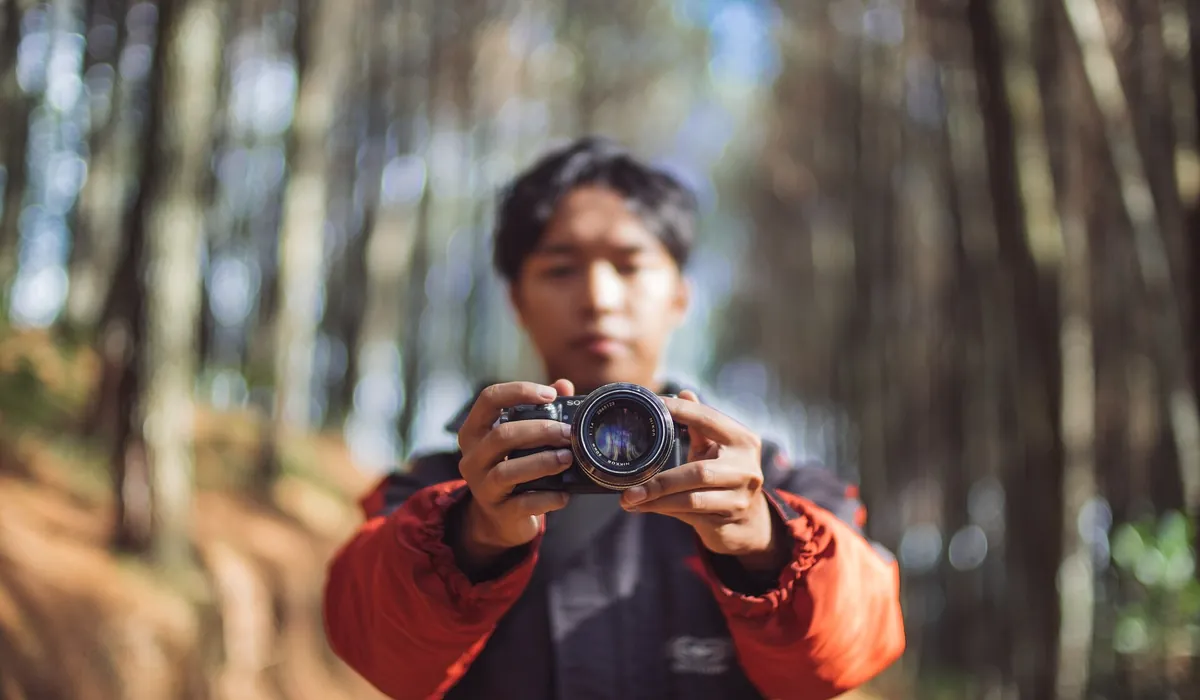
De frame a foto
Dê nitidez e amplie um frame tirado do seu próprio vídeo.
Pronto para thumbnail
Bordas limpas nos tamanhos que as plataformas exibem.
Seu rosto continua seu
Melhorar retrato esclarece sem cara de filtro de beleza.
Sem marca d'água
Downloads Free e Pro limpos, prontos para publicar.
Ferramentas que os criadores mais usam
- Ampliar imagemAmplie um frame pequeno ou exporte 2× ou 4×.
- Ampliar para 4KPrepare imagens e banners para telas de 3840 pixels.
- Melhorar retratoRostos mais nítidos sem pele de plástico.
- Ampliador de animeAmplie com limpeza seus próprios desenhos e ilustrações.
- Remover fundoRecorte-se para montar uma thumbnail.
- Reduzir ruído da fotoAcalme o grão de lives com pouca luz e gravações noturnas.
Tire o melhor frame do seu vídeo
A qualidade de uma thumbnail é decidida quase toda antes de qualquer melhoria. Um frame exportado em resolução completa a partir da timeline guarda muito mais detalhe do que um print do player pausado, que é ajustado à sua tela e muitas vezes comprimido de novo.
- Exporte o frame no seu programa de edição na resolução do projeto, não de uma janela de prévia.
- Avance e volte alguns frames. O borrão de movimento varia de um frame para outro, e um costuma sair mais nítido.
- Escolha um frame em que o assunto esteja parado e com os olhos abertos, mesmo que a expressão fique um pouco menos dramática.
- Salve em PNG para não acrescentar mais uma rodada de compressão JPG antes de melhorar.
Se você planeja as thumbnails com antecedência, grave alguns segundos do momento-chave com velocidade de obturador alta, ou tire uma foto no set. Uma foto feita de propósito supera qualquer frame de vídeo melhorado.
Qual ferramenta resolve qual problema
| Problema na imagem | Causa | Ferramenta para testar | O que esperar |
|---|---|---|---|
| Pequena demais para a thumbnail | Origem em baixa resolução ou recorte | Ampliar imagem 2× | Ampliação limpa; recortes muito pequenos continuam moles |
| Borrada pelo movimento | Obturador lento no vídeo | Remover desfoque | Ajuda em borrões leves; borrões fortes pedem outro frame |
| Granulada, com manchas de cor | Ambiente escuro, ganho alto na webcam | Reduzir ruído da foto | Pele e paredes mais lisas, com alguma perda de textura fina |
| Rosto mole | Foco automático procurando | Melhorar retrato | Olhos e cabelo mais nítidos sem um rosto novo |
| Fundo cheio | Local da gravação | Remover fundo | Um recorte para colocar sobre uma cor forte |
| Logo ou arte antiga minúscula | Salva pequena anos atrás | Ampliador de anime | Linhas nítidas em artes de cor chapada |
Tamanhos que importam para criadores
As plataformas redimensionam tudo o que você envia, então vale entregar um arquivo do tamanho exibido ou maior. O YouTube recomenda thumbnails personalizadas de 1280 × 720 pixels, com largura mínima de 640 pixels, no formato 16:9. Um frame 1080p já passa disso, então ampliar 2× só é necessário quando você recorta bem de perto.
| Uso | Tamanho típico para preparar | Normalmente precisa ampliar a partir de |
|---|---|---|
| Thumbnail do YouTube | 1280 × 720 | Recortes com menos de 640 px |
| Arte ou banner do canal | 2560 px de largura ou mais | Origens de 720p ou menores |
| Slide ou papel de parede 4K | 3840 × 2160 | Qualquer coisa com menos de 1920 px de largura |
| Pôster de impressão sob demanda | Depende do tamanho de impressão e do dpi | A maioria dos frames de vídeo |
Para impressões, use a calculadora de tamanho de impressão grátis para ver quantos pixels um pôster precisa no dpi desejado antes de escolher entre 2× e 4×.
Mantenha a sua cara
O público percebe quando um rosto parece retocado demais ou uma cena parece pintada, e isso pode minar a confiança que sustenta um canal. As ferramentas deste site são ajustadas para resultados fiéis: esclarecem o detalhe que a câmera registrou em vez de gerar um rosto ou um fundo novo.
- Compare antes e depois a 100%, principalmente olhos, dentes e bordas do cabelo.
- Evite empilhar várias passadas de nitidez; uma boa passada parece mais natural.
- Se um rosto não parecer a pessoa, volte para um ajuste mais leve ou outro frame.
- Identifique edições que acrescentam ou mudam conteúdo, como montagens, quando a sua plataforma pedir aviso de mídia alterada.
Fotos enviadas por convidados e parceiros
Fotos de convidados costumam chegar por apps de mensagem que reduzem e recomprimem as imagens para economizar dados. O resultado aparece como céus em blocos, cabelo borrado e halos ao redor do texto. Peça primeiro o arquivo original por e-mail ou por uma pasta compartilhada, porque uma cópia nova é sempre melhor do que uma reparada.
Quando o original se perdeu, rode Melhorar foto para suavizar os blocos de compressão e amplie só o necessário. Peça permissão antes de publicar a foto de outra pessoa e dê crédito ao fotógrafo quando a plataforma permitir.
Um fluxo rápido de thumbnail
- Exporte o frame mais nítido em PNG na resolução completa.
- Reduza o ruído se a cena estava escura e depois melhore ou remova o desfoque se estiver mole.
- Remova o fundo se quiser uma cor forte ou texto atrás de você.
- Amplie até o tamanho desejado e acrescente o texto no seu app de design.
- Confira a thumbnail no tamanho pequeno que o público vê no celular.
O modo Free cobre ajustes leves em frames que já estão razoáveis. Use um crédito Pro quando a origem for pequena, o rosto estiver mole ou o recorte tiver cabelo difícil. Os créditos só são cobrados quando a execução dá certo.
Escrito e testado pela equipe do EnhancerPro. Última atualização October 14, 2026.
Perguntas frequentes
Salve a sua próxima thumbnail
Amplie e dê nitidez a frames de graça neste aparelho, sem marca d'água no download.