
Guia
Texto legível em capturas de tela e fotos de telas
O texto não perdoa. Uma paisagem pode perder um pouco de nitidez e continuar bonita, mas um dígito borrado em um cupom, uma mensagem de erro confusa ou uma linha de código embaçada podem tornar uma imagem inútil. A maioria dos prints ilegíveis não é culpa da tela, e sim do que acontece depois: o redimensionamento, os apps de mensagem que comprimem as imagens e as fotos de monitor tiradas em ângulo. Este guia explica como capturar o texto com limpeza, como compartilhar sem perder qualidade, como melhorar um texto que já está mole e por que você nunca deve confiar em uma ferramenta que diz qual é uma letra ilegível.
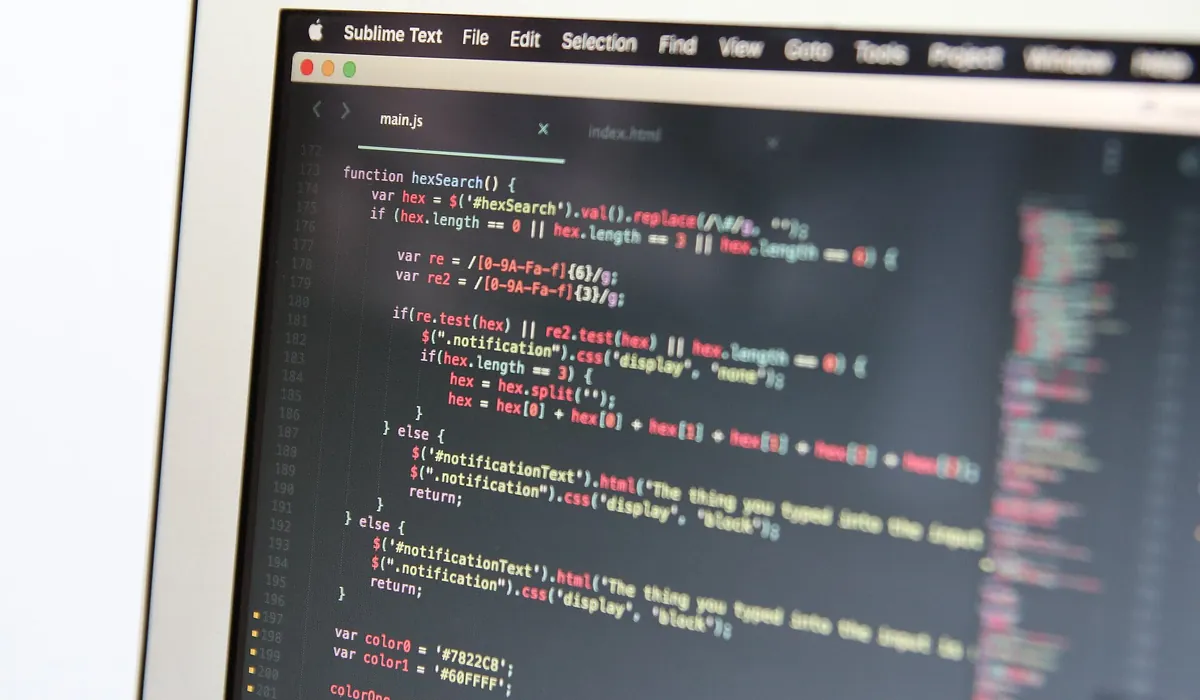
Capture, não fotografe
Um print de verdade vence uma foto da tela.
Compartilhe o original
Apps de conversa comprimem as imagens e borram o texto.
Contraste antes do tamanho
Aumente o contraste do texto antes de ampliar.
Leia você mesmo
Nunca confie em uma ferramenta que adivinha letras.
Ferramentas para um texto mais claro
Por que o texto dos prints sai borrado
| Causa | O que acontece | Solução |
|---|---|---|
| Foto da tela em vez de um print | Efeito moiré, reflexos, ângulo e desfoque | Tire um print de verdade no aparelho |
| Reduzir e depois aumentar de novo | Os traços finos das letras viram média e somem | Mantenha o tamanho original; recorte em vez de reduzir |
| Compressão do app de conversa | Blocos JPG e halos ao redor das letras | Envie como arquivo ou documento, não como foto |
| Print de um print | Cada passo acrescenta redimensionamento e compressão | Volte ao primeiro print |
| Tela de baixa resolução ou página com zoom reduzido | As letras têm só alguns pixels de altura | Aumente o zoom da página antes de capturar |
Como capturar o texto com limpeza
- Use o atalho de captura do sistema no celular ou no computador em vez de uma câmera.
- Aumente o zoom da página ou do documento para o texto ficar confortavelmente grande antes de capturar.
- Capture só a janela ou a área de que precisa; recortar depois tudo bem, reduzir não.
- Salve em PNG quando puder. O PNG mantém nítidas as bordas do texto; o JPG acrescenta artefatos ao redor das letras.
- Se não tiver jeito e precisar fotografar uma tela, posicione a câmera reta de frente para ela, evite reflexos e toque para focar no texto.
Compartilhar sem perder qualidade
Muitos apps de mensagem e redes sociais reduzem e recomprimem as imagens para economizar dados. O texto é o que mais sofre, porque tem bordas nítidas. Sempre que puder, envie os prints como arquivo ou documento anexado, ou compartilhe um link para o original. Se precisar publicar como imagem, recorte bem justo para o texto ocupar mais do quadro antes de o app redimensionar.
Melhorar um texto que já está mole
Se você só tem um print borrado, a ferramenta de corrigir texto borrado aumenta o contraste local ao redor das letras e reduz os artefatos de compressão. Funciona melhor com texto mole que ainda dá para ler com esforço.
- Rode primeiro Corrigir texto borrado para melhorar o contraste e limpar os blocos.
- Amplie 2× se o texto for muito pequeno, depois de limpar.
- Compare a 100% e leia você mesmo cada palavra.
- Pare se as letras começarem a mudar de forma ou a se fundir.
Texto claro sobre fundo escuro, como em editores de código e apps no modo escuro, é mais sensível à compressão do que texto escuro sobre fundo claro. Se o resultado parecer borrado, experimente a variante para prints, ajustada para texto de interface e traços finos.
O modo Free roda no navegador e deixa o print no seu aparelho, o que importa em prints com mensagens privadas, dados de conta ou documentos de trabalho.
Nunca confie em uma ferramenta que adivinha uma letra
Quando uma letra está ilegível no original, um modelo de IA pode deixá-la nítida, mas talvez a transforme na letra errada. Um 3 pode virar 8, um 1 virar l, e um nome incomum pode virar uma palavra comum. Para tudo o que importa, como valores, números de conta, datas, códigos ou nomes, leia o original ou consiga uma cópia melhor.
| Conteúdo | Uso seguro de uma cópia melhorada |
|---|---|
| Mensagem de erro para mandar ao suporte | Tudo bem, se você ainda consegue ler no original |
| Totais e datas de cupons | Confira com o original em papel |
| Senhas, códigos e números de conta | Não confie no texto melhorado |
| Letra à mão | Trate qualquer leitura como um palpite |
Prints em aparelhos diferentes
- A maioria dos celulares captura a tela inteira na resolução nativa, nítida o bastante para quase qualquer uso.
- No computador, capture uma única janela ou área em vez de um monitor inteiro de alta resolução se só precisar de uma parte.
- Prints longos "com rolagem" são úteis para conversas e páginas, mas podem ficar muito altos; recorte a parte que importa antes de compartilhar.
- Em telas de alta densidade, os prints são maiores do que parecem. Não os reduza pela metade só para economizar espaço; os traços do texto costumam ter um ou dois pixels de largura.
Privacidade antes de compartilhar
- Recorte nomes, números de telefone e endereços de e-mail desnecessários.
- Cubra os avisos de notificação no topo dos prints do celular.
- Confira o fundo das fotos de telas para ver se aparecem outras janelas ou documentos abertos.
- Use as ferramentas Free no aparelho para prints sensíveis, assim nada é enviado.
Situações comuns e o que fazer
| Situação | O que fazer |
|---|---|
| Alguém mandou um print borrado | Peça para mandar o original como arquivo |
| Print antigo, original perdido | Corrigir texto borrado e depois ler com atenção |
| Foto de um slide em uma aula ou reunião | Recorte o slide e depois Corrigir texto borrado |
| Cupom fotografado com luz ruim | Use a variante para cupons e confira os totais no papel |
Checklist rápido
- É um print de verdade e não uma foto da tela?
- O texto estava grande o bastante antes de capturar?
- Salvo em PNG e compartilhado como arquivo?
- Limpo antes de ampliar?
- Lido e conferido por você a 100%?
Escrito e testado pela equipe do EnhancerPro. Última atualização October 14, 2026.
Perguntas frequentes
Clareie um print mole
Aumente o contraste do texto no navegador, compare a 100% e leia você mesmo cada palavra.