
Pipette couleur image : HEX, RGB, HSL et palette
Cliquez sur un pixel pour obtenir son code couleur exact, récupérez une palette toute prête ou prélevez des couleurs n'importe où à l'écran.
- Fonctionne dans votre navigateur
- Sans import, sans compte
- Gratuit et illimité
- HEX, RGB et HSL
- Extraction de palette
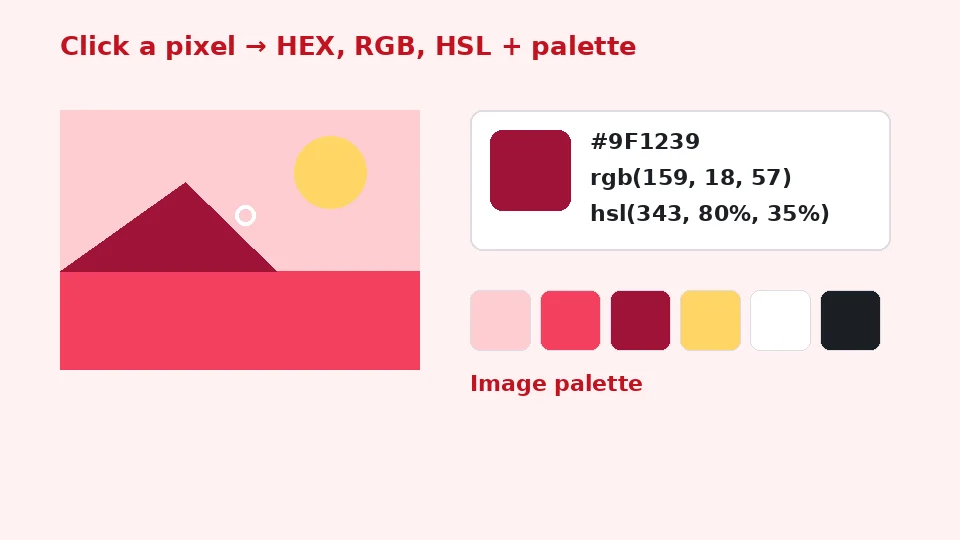
Cette pipette couleur image gratuite vous permet d'importer ou de coller une image et de cliquer sur n'importe quel pixel pour voir ses codes HEX, RGB et HSL, chacun avec un bouton de copie. Elle extrait aussi les huit couleurs dominantes sous forme de palette, copiable en liste ou en variables CSS. Dans Chrome et Edge, vous pouvez même prélever des couleurs n'importe où à l'écran. Rien n'est importé.
Comment prélever une couleur dans une image
1. Ajoutez une image
Déposez une photo, une capture d'écran ou un logo, parcourez ou collez avec Ctrl+V.
2. Cliquez sur un pixel
Survolez pour prévisualiser, puis cliquez à l'endroit exact voulu.
3. Copiez le code
Copiez HEX, RGB ou HSL en un clic.
4. Récupérez la palette
Copiez les couleurs dominantes en HEX ou en variables CSS.
Ce que fait cet outil gratuit
Prélèvement au pixel près
Lit la couleur réelle du pixel cliqué.
HEX, RGB, HSL
Les trois formats, copiables en un clic.
Extraction de palette
Les huit couleurs dominantes, triées par surface.
Pipette d'écran
Prélevez dans n'importe quelle application ou onglet sous Chrome et Edge.
Choix récents
Vos douze dernières couleurs restent à portée de clic.
Privé
L'image est lue sur votre appareil, jamais importée.
Qui l'utilise
Web design
Accordez un bouton ou un fond à une photo de marque.
Chartes graphiques
Récupérez les couleurs exactes d'un fichier logo.
Visuels réseaux sociaux
Choisissez des couleurs de texte adaptées à une photo.
Déco et mode
Trouvez le code d'un tissu ou d'une peinture sur une image.
Gratuit ou Pro : ce que vous payez
Gratuit · cet outil
Pipette de couleur sur image
- Prélèvements de couleur illimités
- Dans votre navigateur, sans import
- Extraction de palette et pipette d'écran
- Sans compte, sans crédits
Crédits Pro · outils IA Pro
Améliorer, agrandir, restaurer
- Les crédits servent uniquement au traitement IA Pro
- 5 crédits Pro gratuits chaque semaine avec un compte
- Débité uniquement quand une tâche réussit
- Les outils de format comme celui-ci restent gratuits
À quoi sert une pipette de couleur
Chaque pixel d'une image numérique stocke une couleur sous forme de trois nombres : rouge, vert et bleu. Une pipette lit ces nombres à l'endroit choisi et les affiche dans les formats utilisés par les designers et les développeurs. Il devient facile de réutiliser une teinte exacte d'une photo, d'un logo ou d'une capture d'écran au lieu de l'estimer à l'œil.
L'œil se laisse facilement tromper par les couleurs voisines et la luminosité de l'écran : deux teintes qui semblent identiques peuvent avoir des codes très différents. Prélever directement dans le fichier supprime les approximations.
Trois façons d'écrire une couleur
Pour choisir entre HEX, RGB et HSL, rappelez-vous qu'ils décrivent la même couleur. HEX est un code compact de six caractères utilisé en web design et dans la plupart des outils de création. RGB indique les valeurs de rouge, vert et bleu de 0 à 255. HSL décrit la teinte, la saturation et la luminosité : c'est le format le plus simple pour éclaircir ou assombrir une couleur en CSS tout en gardant son caractère.
Comment utiliser la pipette couleur image
Ajoutez une image en la glissant dans la zone, en parcourant vos fichiers ou en collant une capture d'écran. Déplacez le pointeur sur l'image : la couleur sous le pointeur s'affiche en direct en dessous. Cliquez pour la prélever. La couleur choisie apparaît avec un grand échantillon et ses codes HEX, RGB et HSL, chacun avec son bouton de copie.
Chaque prélèvement s'ajoute à un court historique : vous pouvez réunir plusieurs couleurs d'une même image et les copier plus tard. Cliquez sur un échantillon de l'historique pour réafficher ses codes.
Copier un code
Pour obtenir rapidement le code HEX d'une image, zoomez dans le navigateur si la zone est petite, cliquez sur le pixel exact et appuyez sur Copier HEX. Le code commence par un dièse et fonctionne directement dans CSS, Figma, Canva et la plupart des autres outils.
Extraire une palette de couleurs
Dès que vous ajoutez une image, l'outil analyse une petite copie et trouve ses couleurs dominantes par une méthode de regroupement. Jusqu'à huit couleurs apparaissent, triées selon la surface qu'elles couvrent. Cliquez sur l'une d'elles pour voir ses codes complets, ou copiez tout l'ensemble en liste de valeurs HEX ou en propriétés personnalisées CSS prêtes à coller dans une feuille de style.
Générer une palette à partir d'une photo est un moyen rapide de créer une gamme de couleurs déjà harmonieuse, car les couleurs proviennent d'une scène réelle : un coucher de soleil, une forêt ou une pièce bien décorée.
Travailler à partir de logos
Pour retrouver les couleurs d'une marque à partir d'un logo, utilisez le fichier d'origine plutôt qu'une capture d'écran ou une copie compressée, qui peuvent légèrement décaler les couleurs. Prélevez dans les aplats du logo plutôt que sur les bords, où les couleurs se mélangent avec le fond.
Prélever des couleurs n'importe où à l'écran
Chrome, Edge et les autres navigateurs Chromium sur ordinateur prennent en charge une pipette d'écran. Appuyez sur « Prélever une couleur n'importe où à l'écran » : le pointeur devient une loupe que vous déplacez sur n'importe quelle fenêtre, y compris d'autres applications. Cliquez pour prélever ou appuyez sur Échap pour annuler. C'est une pipette d'écran pratique quand la couleur voulue se trouve dans une vidéo, une application de design ou un site web.
Firefox et Safari ne proposent pas encore cette fonction : le bouton y est masqué et vous pouvez prélever dans une image importée. Sur téléphone, faites une capture d'écran, puis collez-la ou choisissez-la ici.
Conseils de précision
Photos ou aplats
Les photos contiennent du bruit et des dégradés : des pixels voisins peuvent légèrement différer. Pour une couleur représentative d'une photo, la palette est souvent meilleure qu'un pixel isolé, car elle fait la moyenne de pixels similaires. Pour les logos et les aplats, un simple clic est exact.
Profils de couleur et écrans
Les codes proviennent des données de l'image telles que votre navigateur les décode. Les images à gamut très large peuvent paraître légèrement différentes selon l'écran, mais ces codes sont ceux qu'il vous faut pour reproduire la couleur dans les outils web et de design.
Images compressées
Les JPEG très compressés créent des artefacts en blocs autour des contours. Prélevez au milieu d'un aplat, ou utilisez une version de meilleure qualité de l'image si elle existe.
Confidentialité et formats
Votre image reste dans la mémoire du navigateur ; rien n'est importé, journalisé ni stocké. Les fichiers JPG, PNG, WebP, GIF et BMP sont pris en charge, et les zones transparentes sont ignorées lors de la création de la palette.
L'outil est gratuit et illimité, n'ajoute aucun filigrane et n'utilise pas de crédits EnhancerPro. Pour transformer une palette en logo ou en icône, notre générateur de favicon et notre convertisseur d'image en SVG sont de bonnes étapes suivantes.
Utiliser les couleurs en CSS
Collez les codes HEX directement dans les propriétés de couleur, ou copiez la palette en variables CSS et référencez-les avec var(--color-1). Les valeurs HSL permettent de créer facilement des teintes plus claires en augmentant le pourcentage de luminosité.
Construire une gamme de couleurs
Partez d'une couleur forte
La plupart des bonnes gammes partent d'une seule couleur principale, souvent issue d'un logo ou d'une photo clé. Prélevez-la ici, puis choisissez un neutre clair et un neutre foncé pour les fonds et le texte. Le HSL facilite la tâche : gardez la teinte et la saturation, puis augmentez la luminosité pour une teinte de fond ou baissez-la pour un accent profond.
Couleurs secondaires issues de la palette
La palette extraite contient généralement une ou deux couleurs vives et plusieurs couleurs sourdes. Les couleurs sourdes conviennent aux fonds, bordures et boutons secondaires, les vives aux appels à l'action et aux mises en avant. Comme elles viennent de la même image, elles s'accordent naturellement.
Vérifiez le contraste
Le texte doit être lisible par tous. Un texte foncé sur une teinte claire, ou blanc sur une couleur profonde, fonctionne généralement. Vérifiez les combinaisons importantes avec un outil de contraste avant de publier, surtout pour les boutons et les petits textes. Une couleur qui paraît forte sur une photo peut être trop claire pour du texte sur une page blanche.
Gardez une trace
Enregistrez les codes finaux dans une charte graphique ou en variables CSS. Copier la palette en propriétés personnalisées CSS vous donne un point de départ que vous pouvez renommer, par exemple primary, accent et surface, pour que chaque page de votre site utilise exactement les mêmes teintes.
Couleurs pour l'impression
Les couleurs d'écran utilisent le RGB, les imprimantes des encres CMJN. Les codes obtenus ici sont parfaits pour l'écran ; pour l'imprimé, demandez à votre imprimeur de les convertir ou de les faire correspondre à un nuancier imprimé, car certaines couleurs d'écran vives ne s'impriment pas exactement.
Partager des couleurs avec une équipe
Designers, développeurs et clients décrivent souvent les couleurs différemment : un code hexadécimal dans un fichier de design, une valeur RGB dans une présentation, une valeur HSL dans une feuille de style. Copier les trois depuis un même prélèvement évite les petits écarts qui apparaissent lors des conversions à la main. Collez les codes dans vos notes de projet avec l'image source, pour que chacun sache d'où vient chaque couleur et puisse la reprélever si la palette doit être ajustée.
Palettes de saison et d'ambiance
Les photos sont une excellente source d'ambiance. Des feuilles d'automne donnent des orangés et des rouges profonds, une plage des neutres sable et du turquoise, une ville la nuit des bleus profonds avec des accents néon. Extrayez des palettes de plusieurs images correspondant à l'ambiance voulue, puis gardez les couleurs qui reviennent souvent. Cet ensemble récurrent devient généralement une gamme forte et cohérente.
Questions fréquentes
Outils associés
- Image en SVGTransformez une illustration en vecteurs.
- Générateur de faviconCréez des icônes à vos couleurs.
- Image en Base64Intégrez de petites images dans le code.
- SVG en PNGExportez des logos vectoriels.
- Ajouter un filigraneMarquez vos photos à votre couleur.
- Supprimer l'arrière-planDétourez des produits avec l'IA.
Besoin de photos plus nettes, plus grandes ou restaurées ?
Nos outils IA améliorent, agrandissent et réparent vos images gratuitement sur votre appareil, avec un traitement IA Pro facultatif à crédits.