
غيّر حجم صورة إلى العرض الذي تحتاجه
اجعل صورة كبيرة أصغر بالبكسلات حتى تناسب موقعًا أو بريدًا أو نموذجًا، مع الحفاظ على التناسب.
- يعمل في متصفحك
- دون رفع، ودون حساب
- يحافظ على التناسب
- لا يمط أبدًا
- بلا علامة مائية
تنتج الهواتف والكاميرات صورًا أكبر بكثير مما تعرضه معظم الشاشات. ويخفض تغيير الحجم أبعاد البكسلات، فتصغر الملفات ويسرع الرفع وتخف الصفحات. أدخل عرضًا أقصى وستصغّر هذه الأداة الصورة بالتناسب في متصفحك، فيتبعه الارتفاع تلقائيًا ولا يُمط شيء. ولا تكبّر الصورة أبدًا بما يتجاوز حجمها الأصلي؛ لذلك استخدم المكبّر. يسرد الدليل أدناه عروضًا معقولة للاستخدامات الشائعة ويشرح الفرق بين تغيير الحجم والقص والتكبير.
كيف تغيّر حجم صورة في 4 خطوات
1. اختر صورة
اختر ملف JPEG أو PNG أو WebP.
2. أدخل عرضًا أقصى
اكتب العرض بالبكسل، من 1 إلى 8000.
3. غيّر الحجم
يُحسب الارتفاع تلقائيًا للحفاظ على الشكل.
4. نزّل
احفظ الملف الأصغر؛ ويبقى الأصل دون تغيير.
ما الذي تفعله هذه الأداة المجانية
تحجيم متناسب
يتغير العرض والارتفاع معًا، فلا يبدو شيء مضغوطًا.
تصغير لا تكبير
الصور الأصغر من العرض الذي تحدده تبقى بحجمها.
إعادة تشكيل عالية الجودة
تصغير ناعم يحافظ على نظافة الحواف.
مخرجات مدمجة
تُحفظ بصيغة WebP عالية الجودة لملفات صغيرة.
خاص
تحدث كل المعالجة في هذا التبويب.
مجاني وغير محدود
دون حساب أو علامة مائية.
من يستخدمها
المواقع والمتاجر
صور بحجم التخطيط الذي تظهر فيه.
البريد والدردشة
صور أخف تُرسل بسرعة.
النماذج والبوابات
عمليات رفع يجب أن تكون تحت حد بكسلات.
المستندات
صور تُبقي التقارير والشرائح صغيرة.
المجاني مقابل Pro: ما الذي تدفع مقابله
مجاني · هذه الأداة
مغيّر حجم الصور
- غير محدود ومجاني
- يعمل في متصفحك، دون رفع
- ملف واحد في كل مرة مع معاينة فورية
- دون حساب، وبلا علامة مائية، ودون استهلاك أرصدة
أرصدة Pro · أدوات Pro بالذكاء الاصطناعي
تحسين، تكبير، ترميم
- الأرصدة مخصّصة لمعالجة Pro بالذكاء الاصطناعي فقط
- 5 أرصدة Pro مجانية كل أسبوع مع حساب
- لا يُحتسب إلا عند نجاح المهمة
- أدوات الصيغ مثل هذه تبقى مجانية
عروض معقولة للاستخدامات الشائعة
استخدم أكبر عرض ستُعرض به الصورة فعلًا. فأي شيء يتجاوزه يضيف إلى حجم الملف فقط.
| الاستخدام | العرض المقترح | ملاحظات |
|---|---|---|
| صورة مدونة أو مقال | 1200 إلى 1600 px | حادة على معظم شاشات الحواسيب المحمولة |
| صورة رئيسية بعرض الموقع كاملًا | 1920 إلى 2560 px | أكبر فقط للشاشات العريضة جدًا |
| مرفق بريد | 1200 إلى 1600 px | واضحة على الهواتف وأجهزة سطح المكتب |
| صورة الملف الشخصي | 400 إلى 800 px | معظم المواقع تعرضها أصغر بكثير |
| قائمة منتج | 1000 إلى 2000 px | يتيح التكبير في أسواق إلكترونية كثيرة |
تغيير الحجم أم القص أم التكبير؟
- غيّر الحجم عندما يكون شكل الصورة صحيحًا لكن بكسلاتها كثيرة جدًا.
- قص عندما يكون شكل الصورة خاطئًا، مثل صورة عريضة لصورة رمزية مربعة.
- كبّر عندما تكون بكسلات الصورة أقل من اللازم لشاشة أو طباعة؛ ويتولى مكبّر الصور ذلك.
- لمنصة ذات حجم ثابت، قص إلى النسبة أولًا، ثم غيّر الحجم إلى العرض.
لماذا لا تكبّر الأداة أبدًا
تكبير صورة بتغيير حجم عادي ينشر التفاصيل نفسها على بكسلات أكثر، فتبدو ناعمة. ولهذا يتوقف مغيّر الحجم هذا عند العرض الأصلي. وإذا احتجت إلى صورة أكبر، فإن المكبّر بالذكاء الاصطناعي يتنبأ بتفاصيل إضافية بطريقة تصمد بشكل أفضل، ويُظهر مقارنة قبل/بعد لتحكم على النتيجة.
شاشات Retina وعالية الكثافة
للهواتف وكثير من الحواسيب المحمولة شاشات تحشر بكسلين أو ثلاثة من بكسلات الجهاز في كل بكسل من التخطيط. والصورة المعروضة بعرض 600 px على شاشة كهذه تبدو أوضح إذا كان عرض الملف 1200 px. وإذا كانت الحدة على هذه الأجهزة مهمة، فضاعف عرض العرض، ثم اضغط الملف ليبقى خفيفًا.
صيغة المخرجات والخصوصية
تُحفظ الصور المعاد تحجيمها بصيغة WebP عالية الجودة، التي تُبقي حجم الملف منخفضًا. حوّل إلى JPEG أو PNG باستخدام محوّل الصور إذا أصر نموذج على ذلك. كل شيء يعمل في متصفحك، فلا تُرفع الصورة أبدًا.
ماذا يحدث عند إزالة البكسلات
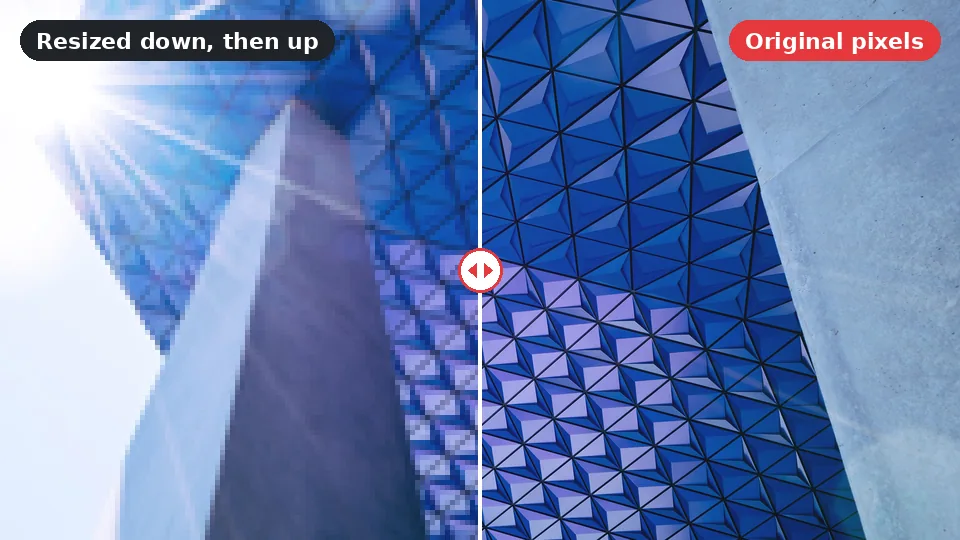
يُسمى تصغير الصورة تقليل العينات. يحسب مغيّر الحجم كل بكسل جديد من مجموعة من البكسلات الأصلية، ممزوجة معًا. وعند إتقانه، يُبقي الصورة ناعمة ودقيقة. كما ينعّم أدق التفاصيل قليلًا، ولهذا قد تبدو الصور أقل حدة بقليل بعد تصغير كبير.
- غيّر الحجم في خطوة واحدة من الأصل بدل التصغير المتكرر.
- إذا بدت النتيجة ناعمة، فتوضيح خفيف بعد ذلك يعيد الحدة.
- غيّر الحجم قبل الضغط، لأن تقليل البكسلات يُحدث فرقًا في حجم الملف أكبر بكثير من خفض إعداد الجودة.
- احتفظ بالأصل؛ فلا يمكنك استعادة البكسلات المزالة من النسخة الأصغر.
حساب الضلع الآخر
عندما تقفل نسبة الأبعاد وتكتب عرضًا جديدًا، يُحسب الارتفاع لك: الارتفاع الجديد يساوي العرض الجديد مضروبًا في الارتفاع الأصلي، مقسومًا على العرض الأصلي. فصورة 4000 × 3000 يُغيَّر حجمها إلى عرض 1200 px تصبح 1200 × 900.
| الأصل | العرض الجديد | النتيجة |
|---|---|---|
| 4000 × 3000 (نسبة 4:3) | 1200 | 1200 × 900 |
| 6000 × 4000 (نسبة 3:2) | 1500 | 1500 × 1000 |
| 3840 × 2160 (نسبة 16:9) | 1280 | 1280 × 720 |
| 3024 × 4032 (3:4 عمودي) | 1080 | 1080 × 1440 |
إذا احتاجت منصة إلى عرض وارتفاع دقيقين بشكل مختلف، فقص إلى تلك النسبة أولًا باستخدام قاصّ الصور المجاني، ثم غيّر الحجم. فتغيير الحجم وحده إلى شكل مختلف سيمط الصورة.
تغيير الحجم لوسائل التواصل والويب
تغيّر معظم المنصات حجم الملفات المرفوعة لتناسب تخطيطاتها وتعيد ضغطها. ورفع ملف قريب من الحجم الذي تعرضه يقلل عمل برامجها ويبدو عادة أنظف من أصل ضخم. ولموقعك الخاص، غيّر الحجم إلى أكبر عرض تُعرض به الصورة فعلًا، أو ضعفه للشاشات عالية الكثافة، ثم اضغط.
- راجع صفحة المساعدة الحالية للمنصة لمعرفة أحجامها الموصى بها، لأنها تتغير.
- اجعل الضلع الأطول معقولًا، مثل 2000 إلى 2500 px، للمشاركة العامة.
- سمِّ النسخ المعاد تحجيمها بالعرض، مثل hero_1600.jpg، حتى لا ترفع النسخة الخطأ أبدًا.
الأسئلة الشائعة
أدوات ذات صلة
تحتاج إلى صور أكثر حدة أو أكبر أو مرمّمة؟
تحسّن أدواتنا بالذكاء الاصطناعي الصور وتكبّرها وتصلحها مجانًا على جهازك، مع معالجة Pro اختيارية بالأرصدة.