
Chuyển PNG sang WebP để trang tải nhanh hơn
Làm ảnh PNG nhẹ hơn nhiều mà vẫn giữ độ trong suốt, không gửi tệp nào đi đâu.
Thả PNG files vào đây, hoặc nhấp để chọn
Chỉ tệp PNG · tối đa 50 tệp · mỗi tệp 50 MB · Ctrl+V để dán · không có gì được tải lên
- Chạy trong trình duyệt
- Không tải lên, không cần tài khoản
- Miễn phí và không giới hạn
- Không hình mờ
- Xử lý hàng loạt + tải ZIP
Công cụ chuyển PNG sang WebP miễn phí này thu nhỏ đồ họa, ảnh chụp màn hình và ảnh chụp lưu dạng PNG để trang của bạn tải nhanh hơn. Thêm một ảnh hoặc cả loạt, chọn mức chất lượng hoặc chuyển sang không mất dữ liệu, rồi tải từng tệp hoặc tệp ZIP. Mọi thứ diễn ra trong trình duyệt, nên ảnh của bạn ở lại trên thiết bị.
Cách chuyển PNG sang WebP trong bốn bước
1. Thêm ảnh PNG
Thả tệp vào ô, nhấp để duyệt tìm, hoặc dán ảnh chụp màn hình bằng Ctrl+V.
2. Chọn chất lượng
Dùng thanh trượt cho đầu ra có nén mất dữ liệu, hoặc tích Không mất dữ liệu để có bản sao chính xác từng điểm ảnh.
3. Chuyển đổi
Nhấn Chuyển sang WebP và xem dung lượng giảm ở mỗi hàng.
4. Tải xuống
Lưu từng tệp hoặc mọi kết quả trong một tệp ZIP.
Công cụ miễn phí này làm gì
Giữ độ trong suốt
Kênh alpha được giữ nguyên, nên logo và biểu tượng vẫn trong suốt.
Mất dữ liệu hoặc không mất dữ liệu
Chọn tệp nhỏ nhất hoặc bản sao chính xác từng điểm ảnh.
Mức tiết kiệm rõ ràng
Xem dung lượng trước và sau, kèm phần trăm tiết kiệm.
Hàng loạt và ZIP
Chuyển tối đa 50 PNG cùng lúc và tải chúng cùng nhau.
Riêng tư từ thiết kế
Ảnh không bao giờ rời trình duyệt, nên công việc của khách hàng luôn bảo mật.
Không giới hạn
Không đăng ký, không hình mờ, không giới hạn hằng ngày, và không dùng tín dụng.
Ai sử dụng
Tốc độ trang web
Ảnh nhẹ hơn giúp cải thiện Largest Contentful Paint và giảm dữ liệu di động.
Blog và cửa hàng
Ảnh sản phẩm và banner tải lên CMS nhanh hơn.
Tài nguyên ứng dụng
Biểu tượng và sprite nhỏ hơn giúp gói ứng dụng và tiện ích mở rộng gọn hơn.
Tài liệu và ảnh chụp màn hình
Giữ chữ sắc nét trong khi giảm ảnh chụp PNG nặng.
Miễn phí và Pro: bạn trả tiền cho điều gì
Miễn phí · công cụ này
Chuyển PNG sang WebP
- Chuyển đổi không giới hạn
- Chạy trong trình duyệt, không tải lên
- Xử lý tối đa 50 tệp và tải ZIP
- Không tài khoản, không hình mờ, không tốn tín dụng
Tín dụng Pro · Công cụ AI Pro
Làm nét, tăng độ phân giải, phục hồi
- Tín dụng chỉ dùng cho xử lý AI Pro
- 5 tín dụng Pro miễn phí mỗi tuần khi có tài khoản
- Chỉ tính phí khi tác vụ thành công
- Các công cụ định dạng như thế này luôn miễn phí
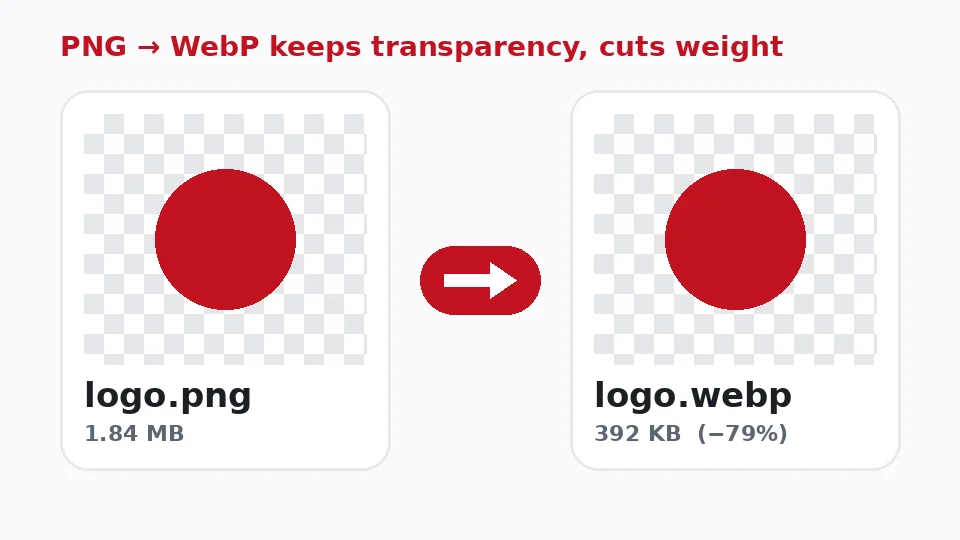
Vì sao chuyển PNG sang WebP?
PNG rất tốt cho đồ họa sắc nét và độ trong suốt, nhưng nặng. Một ảnh chụp màn hình toàn chiều rộng có thể nặng vài megabyte, làm chậm trang và tốn dữ liệu di động của khách truy cập. WebP được Google thiết kế để giữ cùng vẻ ngoài với dung lượng chỉ bằng một phần, và mọi trình duyệt lớn đều hỗ trợ từ năm 2020.
Nếu bạn muốn giảm dung lượng tệp PNG mà không đổi kích thước hay cắt ảnh, đổi định dạng thường là cách hiệu quả nhất. Đồ họa màu phẳng và ảnh chụp lưu dạng PNG thường giảm 50 đến 80 phần trăm, và khó nhận ra khác biệt trên màn hình.
Hai định dạng so với nhau thế nào
Khi so sánh WebP và PNG, cả hai đều hỗ trợ độ trong suốt và đều có chế độ không mất dữ liệu. PNG được phần mềm máy tính cũ và quy trình in chấp nhận rộng rãi hơn. WebP thêm chế độ mất dữ liệu tùy chọn, là nơi tạo ra phần lớn mức tiết kiệm, và cũng hỗ trợ ảnh động. Với mọi thứ hiển thị trong trình duyệt, WebP thường là định dạng phân phối tốt hơn.
Công cụ chuyển PNG sang WebP này hoạt động thế nào
Trình duyệt giải mã từng PNG, vẽ lên canvas ẩn với kênh alpha nguyên vẹn, và mã hóa canvas đó thành WebP theo cài đặt bạn chọn. Tất cả diễn ra trong thẻ. Không máy chủ nào nhận ảnh của bạn, cũng nghĩa là không có hàng đợi và không giới hạn số tệp ngoài bộ nhớ thiết bị.
Chrome, Edge và Firefox đều có thể tạo tệp WebP theo cách này. Một số phiên bản Safari hiển thị được WebP nhưng không mã hóa được, nên nếu bạn dùng Mac với Safari, công cụ sẽ thông báo và gợi ý trình duyệt khác.
Chuyển hàng loạt PNG sang WebP
Cần xử lý cả thư mục? Chọn hoặc thả tối đa 50 tệp cùng lúc. Chúng được xử lý lần lượt với thanh tiến trình, và kết quả có thể lưu riêng hoặc cùng nhau. Tên được giữ nguyên, nên header.png thành header.webp, giúp thay vào dự án dễ dàng.
Chọn chất lượng, chế độ không mất dữ liệu và độ trong suốt
Cài đặt chất lượng có mất dữ liệu
Thanh trượt điều khiển chất lượng PNG sang WebP trên thang 50 đến 100. Mặc định 85 hợp với hầu hết ảnh chụp và tranh minh họa. Với ảnh chụp màn hình có chữ nhỏ, 90 trở lên giữ chữ sắc nét. Với ảnh hero lớn, 75 đến 80 thường trông như nhau trên màn hình với dung lượng thấp hơn nhiều. Theo dõi cột dung lượng và so sánh bản xem trước đến khi tìm được mức cân bằng bạn thích.
PNG sang WebP không mất dữ liệu
Tích Không mất dữ liệu khi mọi điểm ảnh phải giữ y nguyên, ví dụ pixel art, bản mô phỏng giao diện hay ảnh bạn sẽ chỉnh sửa tiếp. WebP không mất dữ liệu thường nhỏ hơn PNG đã tối ưu khoảng một phần tư. Nó không giảm nhiều bằng chế độ mất dữ liệu, nhưng không có gì bị bỏ đi.
Giữ vùng trong suốt
Logo, biểu tượng và sản phẩm đã tách nền dựa vào nền trong suốt. Công cụ này chuyển PNG sang WebP giữ độ trong suốt ở cả chế độ mất và không mất dữ liệu, nên kết quả đặt lên mọi màu trang đều gọn gàng. Nếu bạn cần điều ngược lại, nền đặc cho sàn thương mại điện tử, các công cụ phông nền của chúng tôi có thể giúp.
Dùng WebP trên trang web
Nếu bạn muốn chuyển PNG sang WebP cho trang web, cách dễ nhất là giữ cùng tên tệp và cập nhật đuôi trong HTML hoặc CSS. Nhiều lập trình viên dùng phần tử picture với nguồn WebP và PNG gốc làm dự phòng, dù với mức hỗ trợ trình duyệt hiện nay hiếm khi cần dự phòng.
Với PNG sang WebP cho WordPress, hãy tải tệp đã chuyển thẳng lên thư viện media; WordPress chấp nhận WebP từ phiên bản 5.8, miễn là thư viện ảnh của hosting hỗ trợ. Shopify, Wix, Squarespace và hầu hết công cụ tạo web hiện đại cũng nhận tải lên WebP.
Email, mạng xã hội và tài liệu
WebP được xây dựng cho trình duyệt, nên hãy cân nhắc kỹ trước khi dùng ngoài web. Một số ứng dụng email, bộ ứng dụng văn phòng cũ và một số mạng xã hội vẫn chuyển đổi hoặc từ chối nó, và tiệm in thường yêu cầu JPG, PNG hoặc PDF. Với những nơi đó, hãy giữ PNG gốc, hoặc tạo bản JPG bằng công cụ chuyển đổi của chúng tôi. Hãy dùng WebP ở nơi nó tỏa sáng: trang và ứng dụng bạn kiểm soát, nơi mỗi kilobyte tiết kiệm giúp trải nghiệm nhanh hơn cho mọi khách truy cập, trên mọi thiết bị và kết nối.
Nó có giúp Core Web Vitals không?
Ảnh thường là phần tử lớn nhất trên trang, nên tệp nhẹ hơn giúp điểm Largest Contentful Paint và giảm dữ liệu cho khách truy cập di động. Kết hợp đổi định dạng với thuộc tính width và height đúng và tải lười cho ảnh bên dưới màn hình đầu, bạn sẽ loại bỏ hai cảnh báo tốc độ phổ biến nhất.
Mẹo thực tế trước khi xuất bản
Đổi kích thước trước, rồi chuyển đổi
Định dạng chỉ là một nửa câu chuyện. Ảnh chụp màn hình 4.000 điểm ảnh hiển thị trong cột 800 điểm ảnh vẫn lãng phí băng thông ngay cả khi là WebP. Hãy thu nhỏ ảnh về khoảng gấp đôi chiều rộng sẽ hiển thị, giữ sắc nét trên màn hình mật độ cao, rồi chuyển đổi. Công cụ đổi kích thước ảnh của chúng tôi xử lý bước đầu theo cùng cách riêng tư, trong trình duyệt.
Kiểm tra chữ và đường mảnh
Nén mất dữ liệu có thể làm mềm đường mảnh và chữ nhỏ. Sau khi chuyển ảnh chụp màn hình, biểu đồ hay sơ đồ, hãy phóng to bản xem trước và so sánh với bản gốc. Nếu cạnh trông nhòe, hãy tăng thanh trượt năm hoặc mười điểm hoặc chuyển sang không mất dữ liệu. Ảnh chụp dễ dãi hơn nhiều và hiếm khi cần hơn mức mặc định.
Đặt tên tệp hợp lý
Công cụ tìm kiếm đọc tên tệp như một gợi ý liên quan nhỏ, và mọi người thấy chúng khi tải ảnh về. Công cụ tìm kiếm đọc tên tệp, nên tên mô tả như giay-chay-bo-mau-do.webp tốt hơn IMG_2041.webp. Đổi tên PNG trước khi chuyển và tệp mới sẽ kế thừa tên đó, nên không có gì phải sửa thêm sau đó. Thêm văn bản alt có ý nghĩa khi đặt ảnh lên trang, và đặt width và height để bố cục không nhảy khi ảnh tải.
Khi một tệp không chuyển được
Nếu tệp bị từ chối, hãy đảm bảo nó thực sự là PNG; công cụ kiểm tra chữ ký tệp, không chỉ đuôi tệp. Ảnh tải dở hoặc bị hỏng không giải mã được, nên hãy tải lại. Nếu mọi tệp đều thất bại, có lẽ trình duyệt của bạn không mã hóa được WebP, và chuyển sang Chrome, Edge hoặc Firefox sẽ giải quyết.
Chuyển đổi trên Mac, Windows, Android và Chromebook
Để chuyển PNG sang WebP trên Mac, mở trang này trong Chrome, Edge hoặc Firefox và kéo tệp thẳng từ Finder. Trên Windows và Chromebook, các trình duyệt đó hoạt động mà không cần cài gì. Để chuyển PNG sang WebP trên Android, mở trang trong Chrome, chạm vào vùng thả, chọn ảnh từ thư viện hoặc tệp, và lưu kết quả vào Tải xuống.
So sánh WebP với định dạng khác
WebP có nhỏ hơn PNG không? Hầu như luôn luôn, nhất là ở chế độ mất dữ liệu, và khoảng cách lớn nhất với ảnh chụp lưu dạng PNG. Ngoại lệ hiếm là biểu tượng nhỏ, phẳng mà PNG đã nén tốt; cột dung lượng sẽ cho bạn thấy nếu điều đó xảy ra, và bạn chỉ cần giữ bản gốc.
Còn WebP và AVIF? AVIF có thể nhỏ hơn nữa, nhưng mã hóa chậm hơn, trình duyệt hỗ trợ tạo AVIF chưa đồng đều, và nhiều nền tảng CMS và ứng dụng email vẫn từ chối nó. WebP là lựa chọn trung gian đáng tin cậy: được hỗ trợ rộng rãi, tạo nhanh và nhẹ hơn PNG nhiều. Hãy giữ tệp PNG gốc làm bản chính phòng khi cần chỉnh sửa hoặc in sau này.
Câu hỏi thường gặp
Công cụ liên quan
Cần ảnh sắc nét hơn, lớn hơn hoặc được phục hồi?
Các công cụ AI của chúng tôi làm nét, tăng độ phân giải và sửa ảnh miễn phí trên thiết bị, với tùy chọn xử lý AI Pro bằng tín dụng.