
Chuyển PDF sang JPG: Mỗi trang thành một ảnh
Biến trang PDF thành ảnh JPG sắc nét ngay trên thiết bị, không tải lên và không phải xếp hàng chờ.
Thả PDF files vào đây, hoặc nhấp để chọn
Tệp PDF · tối đa 50 tệp · mỗi tệp 50 MB · Ctrl+V để dán · không có gì được tải lên
Để trống mục Trang để chuyển đổi mọi trang.
- Chạy trong trình duyệt
- Không tải lên, không cần tài khoản
- Miễn phí và không giới hạn
- Không hình mờ
- Xử lý hàng loạt + tải ZIP
Công cụ chuyển PDF sang JPG miễn phí này kết xuất các trang bạn chọn thành ảnh ngay trong trình duyệt. Thêm một hoặc nhiều tài liệu, chuyển mọi trang hoặc chỉ một khoảng như 1-3, 7, chọn độ phân giải từ màn hình đến in ấn, và tải từng ảnh hoặc tệp ZIP. Tệp không bao giờ rời thiết bị này, nên hợp đồng và sao kê luôn riêng tư.
Cách chuyển PDF sang JPG trong bốn bước
1. Thêm PDF
Thả một hoặc nhiều PDF vào ô, nhấp để duyệt tìm, hoặc dán tệp.
2. Chọn trang
Để trống ô Trang để chọn tất cả, hoặc nhập danh sách như 1-3, 5.
3. Đặt độ phân giải
Chọn 72 đến 300 DPI và chất lượng JPG phù hợp với công việc.
4. Tải xuống
Lưu một trang hoặc mọi ảnh trong một tệp ZIP.
Công cụ miễn phí này làm gì
Khoảng trang
Chuyển cả tài liệu hoặc chỉ những trang bạn chỉ định.
Tối đa 300 DPI
Đầu ra 72 DPI cho màn hình hoặc 300 DPI sẵn sàng in.
Thanh chất lượng
Cân bằng chi tiết và dung lượng trước khi chuyển.
Nhiều PDF cùng lúc
Xếp nhiều tài liệu và nhận một ZIP cho mỗi tệp hoặc cho tất cả.
Báo lỗi rõ ràng
PDF có mật khẩu hoặc bị hỏng được báo bằng thông điệp dễ hiểu.
Kết xuất riêng tư
Các trang được trình duyệt vẽ; không có gì được tải lên hay lưu trữ.
Ai sử dụng
Slide và bài thuyết trình
Đặt một trang vào PowerPoint, Keynote hoặc Google Slides dạng ảnh.
Mạng xã hội và chat
Chia sẻ trang tờ rơi hoặc thực đơn ở nơi PDF không xem trước được.
Trang web và CMS
Đăng một trang dạng ảnh trong blog hoặc tin đăng sản phẩm.
Hồ sơ và biểu mẫu
Đính kèm một trang vào cổng chỉ nhận ảnh.
Miễn phí và Pro: bạn trả tiền cho điều gì
Miễn phí · công cụ này
Chuyển PDF sang JPG
- Chuyển đổi không giới hạn
- Chạy trong trình duyệt, không tải lên
- Xử lý tối đa 50 tệp và tải ZIP
- Không tài khoản, không hình mờ, không tốn tín dụng
Tín dụng Pro · Công cụ AI Pro
Làm nét, tăng độ phân giải, phục hồi
- Tín dụng chỉ dùng cho xử lý AI Pro
- 5 tín dụng Pro miễn phí mỗi tuần khi có tài khoản
- Chỉ tính phí khi tác vụ thành công
- Các công cụ định dạng như thế này luôn miễn phí
Vì sao biến PDF thành ảnh?
PDF hoàn hảo để in và giữ bố cục cố định, nhưng nhiều nơi không chấp nhận nó. Ứng dụng thuyết trình muốn ảnh, mạng xã hội và ứng dụng nhắn tin không xem trước tài liệu, và nhiều công cụ tạo web từ chối tải PDF lên cho nội dung trong trang. Chuyển trang thành ảnh giải quyết tất cả trong một bước, vì JPG mở được trên mọi trình duyệt, điện thoại, trình chỉnh sửa và trình xem ảnh.
Ảnh cũng dễ cắt, chú thích và đặt vào tài liệu khác hơn. Một trang từ tờ quảng cáo, biểu đồ từ báo cáo hay biểu mẫu đã ký trở thành thứ bạn đặt được ở bất cứ đâu thay vì một tệp mọi người phải tải và mở.
JPG hay PNG cho tài liệu?
JPG giữ dung lượng nhỏ và hợp với trang có ảnh chụp, dải chuyển màu và bản quét. Nếu trang chủ yếu là chữ sắc và màu phẳng và bạn cần cạnh chính xác từng điểm ảnh, PDF sang PNG cho chữ hơi sắc hơn với dung lượng lớn hơn. Với hầu hết nhu cầu chia sẻ, JPG chất lượng cao là lựa chọn thực tế, và đó là thứ công cụ này tạo ra.
Công cụ chuyển PDF sang JPG hoạt động thế nào
Khi bạn thêm tài liệu, trang tải bộ máy kết xuất PDF, chính là thư viện mã nguồn mở pdf.js mà trình xem tích hợp của Firefox dùng. Nó đọc tệp trong trình duyệt, đếm số trang và hiển thị ảnh thu nhỏ của trang đầu. Khi bạn nhấn Chuyển đổi, mỗi trang được chọn được vẽ lên canvas ở độ phân giải bạn chọn và mã hóa thành JPEG.
Vì không có gì được gửi qua mạng, không phải chờ tải lên và không có hàng đợi. Bộ máy chỉ được tải sau khi bạn thêm tệp, giữ trang nhẹ cho mọi người chỉ muốn đọc về công cụ.
Chọn trang
Ô Trang nhận số đơn và khoảng ngăn cách bởi dấu phẩy, ví dụ 1-3, 5, 9-. Khoảng mở như 9- chạy đến trang cuối. Để trống để chuyển cả tài liệu. Nếu số vượt quá cuối tệp, nó bị bỏ qua, và nếu không có gì khớp, bạn sẽ thấy thông báo rõ ràng thay vì tệp tải về rỗng.
Tài liệu dài và tệp ZIP
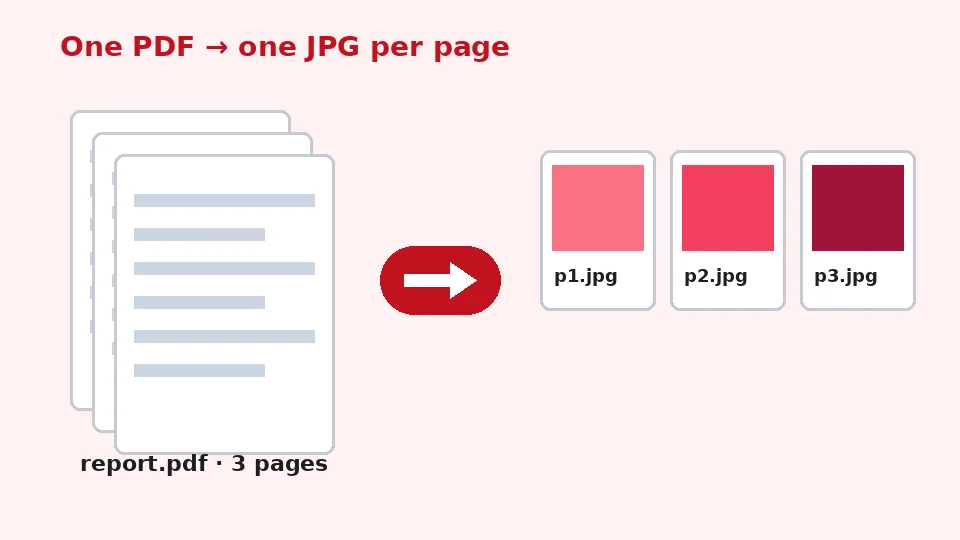
Chuyển PDF nhiều trang sang JPG tạo một ảnh cho mỗi trang, đặt tên theo tệp và số trang để sắp xếp đúng, như report-page-1.jpg. Khi có nhiều hơn một trang, nút ZIP gom chúng lại để bạn không phải lưu hàng chục tệp từng cái một.
Độ phân giải, DPI và chất lượng
Chọn đúng DPI
Trang PDF được đo bằng point, 72 point mỗi inch. Ở 72 DPI, trang A4 thành khoảng 595 x 842 điểm ảnh, ổn cho xem trước nhanh. 150 DPI gấp đôi và hợp với hầu hết màn hình và slide. Chọn 200 cho ảnh cần phóng to, và chọn đầu ra PDF sang JPG 300 DPI khi ảnh sẽ được in hoặc khi chữ nhỏ cần dễ đọc.
Giữ chữ sắc nét
Để chuyển PDF sang JPG mà không giảm chất lượng thấy được, hãy kết hợp DPI cao hơn với chất lượng 90 trở lên. Chữ và hình vector được kết xuất mới ở kích thước bạn chọn, nên luôn sắc nét thay vì bị phóng to từ ảnh nhỏ. Nếu bạn cần PDF sang JPG độ phân giải cao cho áp phích hoặc bản vẽ kỹ thuật chi tiết, 300 DPI là lựa chọn an toàn, dù tệp sẽ lớn hơn.
Cân bằng dung lượng
Độ phân giải cao hơn nghĩa là nhiều điểm ảnh và tệp lớn hơn. Ảnh cả trang ở 300 DPI có thể nặng vài megabyte, trong khi cùng trang ở 150 DPI và chất lượng 85 thường dưới nửa megabyte. Cột dung lượng hiển thị tổng cho mỗi tài liệu để bạn quyết định tăng hay giảm.
Chuyển đổi trên mọi thiết bị
Công cụ hoạt động trên Chrome, Edge, Firefox và Safari hiện hành. Nếu bạn muốn chuyển PDF sang JPG trên Mac, Preview có thể xuất từng trang một, nhưng trang này xử lý khoảng trang, nhiều tệp và tải ZIP trong một lượt. Để chuyển PDF sang JPG trên Windows, không có tùy chọn tích hợp nào, và trang này không cần cài đặt hay quyền quản trị.
Điện thoại cũng dùng được. Để chuyển PDF sang JPG trên iPhone, mở trang trong Safari, chạm vào vùng thả, chọn tệp từ ứng dụng Tệp, chuyển đổi, rồi dùng bảng chia sẻ để lưu ảnh vào Ảnh. Android hoạt động tương tự trong Chrome. Tài liệu rất dài ở 300 DPI có thể mất thời gian trên điện thoại cũ, nên hãy chuyển theo khoảng nhỏ hơn nếu thấy chậm.
Lưu nhanh một trang
Nếu bạn chỉ cần lưu PDF thành JPG cho một trang, ví dụ vé hay giấy chứng nhận, hãy nhập số trang đó, giữ 150 DPI và nhấn Chuyển đổi. Một kết quả đơn tải xuống trực tiếp không cần ZIP, sẵn sàng đính kèm hoặc chia sẻ ngay.
Những gì công cụ này không làm
Công cụ này kết xuất cả trang. Nó không lấy ra ảnh gốc nhúng bên trong tài liệu, nên nếu bạn muốn trích xuất ảnh từ tệp PDF ở đúng độ phân giải nguồn, trình chỉnh sửa PDF chuyên dụng là lựa chọn tốt hơn. Nó cũng không mở được tài liệu bị khóa mật khẩu; bạn sẽ thấy thông báo yêu cầu gỡ mật khẩu trong trình đọc PDF trước.
Chiều ngược lại JPEG sang PDF cũng có: dùng công cụ chuyển JPG sang PDF của chúng tôi để gộp ảnh lại thành một tài liệu. JPG và JPEG là cùng một định dạng, nên yêu cầu PDF sang JPEG chính là thứ trang này cung cấp.
Mẹo để có ảnh trang đẹp hơn
Cắt phần bạn cần
Trang thường có lề trắng rộng. Sau khi chuyển, dùng công cụ cắt ảnh để cắt bớt, giúp ảnh dễ đọc hơn trong slide hay cuộc trò chuyện và đồng thời giảm dung lượng.
Tài liệu quét
Nếu bản thân PDF là bản quét, tăng DPI vượt độ phân giải quét gốc sẽ không thêm chi tiết. 150 đến 200 DPI thường là đủ. Nếu bản quét mờ hoặc nhạt, công cụ AI cho chữ mờ của chúng tôi có thể giúp chữ dễ đọc hơn sau khi chuyển.
Đặt tên và sắp xếp kết quả
Mỗi ảnh được đặt tên theo tài liệu gốc và số trang, giữ bộ ảnh đúng thứ tự khi sắp xếp theo tên. Nếu bạn chuyển nhiều tài liệu cùng lúc, hãy đặt tên tệp rõ ràng trước, như hoa-don-thang-3.pdf, để ảnh tạo ra dễ phân biệt về sau. Đó là thói quen nhỏ giúp tiết kiệm nhiều công tìm kiếm khi bạn cần lại một trang cụ thể nhiều tháng sau.
Màu sắc và nền
Trang được kết xuất trên nền trắng, giống như khi in. Vùng trong suốt trong PDF vì vậy thành màu trắng, đúng điều hầu hết mọi người mong đợi từ tài liệu. Màu sắc do trình duyệt tái tạo, nên trang chuyển trên laptop và trên điện thoại sẽ trông giống nhau. Nếu trang dùng phông chữ lạ không được nhúng trong tệp, trình duyệt chọn phông gần nhất, có thể làm chữ lệch nhẹ, nên hãy kiểm tra các trang quan trọng trước khi chia sẻ.
Quyền riêng tư
Mọi thứ diễn ra trong bộ nhớ trình duyệt và biến mất khi bạn đóng thẻ. Không tài khoản, không hình mờ, không giới hạn hằng ngày, và công cụ không bao giờ dùng tín dụng EnhancerPro của bạn.
Câu hỏi thường gặp
Công cụ liên quan
Cần ảnh sắc nét hơn, lớn hơn hoặc được phục hồi?
Các công cụ AI của chúng tôi làm nét, tăng độ phân giải và sửa ảnh miễn phí trên thiết bị, với tùy chọn xử lý AI Pro bằng tín dụng.