
Chuyển ảnh sang SVG: Vector hóa PNG và JPG
Biến logo, biểu tượng và hình vẽ dạng điểm ảnh thành đồ họa vector sắc nét, co giãn được, với so sánh trước sau trực tiếp.
- Chạy trong trình duyệt
- Không tải lên, không cần tài khoản
- Miễn phí và không giới hạn
- 6 mẫu vector hóa
- So sánh trước/sau
Chuyển mọi ảnh sang SVG ngay trong trình duyệt với công cụ vector hóa miễn phí này. Thả logo, biểu tượng, bản phác thảo hoặc tranh minh họa PNG hay JPG, chọn mẫu có sẵn như Logo, Chi tiết hoặc Đen trắng, đặt số màu, và vector hóa thành SVG co giãn được. So sánh kết quả với bản gốc, rồi tải tệp xuống hoặc sao chép mã SVG. Không có gì được tải lên.
Cách chuyển ảnh sang SVG
1. Thêm ảnh
Thả PNG, JPG hoặc WebP, duyệt tìm, hoặc dán bằng Ctrl+V.
2. Chọn mẫu
Logo, Chi tiết, Mượt, Áp phích, Đen trắng hoặc Thang xám.
3. Tinh chỉnh
Đặt số màu, kích thước chi tiết hoặc ngưỡng nét vẽ.
4. Tải xuống
So sánh trước và sau, rồi lưu hoặc sao chép SVG.
Công cụ miễn phí này làm gì
Sáu mẫu có sẵn
Tinh chỉnh cho logo, nét vẽ, tranh minh họa và áp phích.
Kiểm soát màu
Từ 2 đến 64 màu cho đầu ra sạch, gọn.
Chế độ nét vẽ
Ngưỡng về đen trắng thuần cho bản phác thảo.
Xóa nền
Bỏ màu nền để có vector trong suốt.
Thanh trượt trước/sau
So sánh bản vector với điểm ảnh gốc.
Riêng tư
Vector hóa chạy trên thiết bị, không có gì được tải lên.
Ai sử dụng
Logo
Cứu logo chỉ còn dạng PNG nhỏ.
Máy cắt
Chuẩn bị hình cho máy cắt Cricut, laser và decal.
Biểu tượng
Tạo biểu tượng co giãn được cho trang web và ứng dụng.
In ấn
Phóng to tranh đơn giản mà không bị mờ.
Miễn phí và Pro: bạn trả tiền cho điều gì
Miễn phí · công cụ này
Chuyển ảnh sang SVG
- Chuyển đổi không giới hạn
- Chạy trong trình duyệt, không tải lên
- Mẫu có sẵn, số màu và xóa nền
- Không tài khoản, không hình mờ, không tốn tín dụng
Tín dụng Pro · Công cụ AI Pro
Làm nét, tăng độ phân giải, phục hồi
- Tín dụng chỉ dùng cho xử lý AI Pro
- 5 tín dụng Pro miễn phí mỗi tuần khi có tài khoản
- Chỉ tính phí khi tác vụ thành công
- Các công cụ định dạng như thế này luôn miễn phí
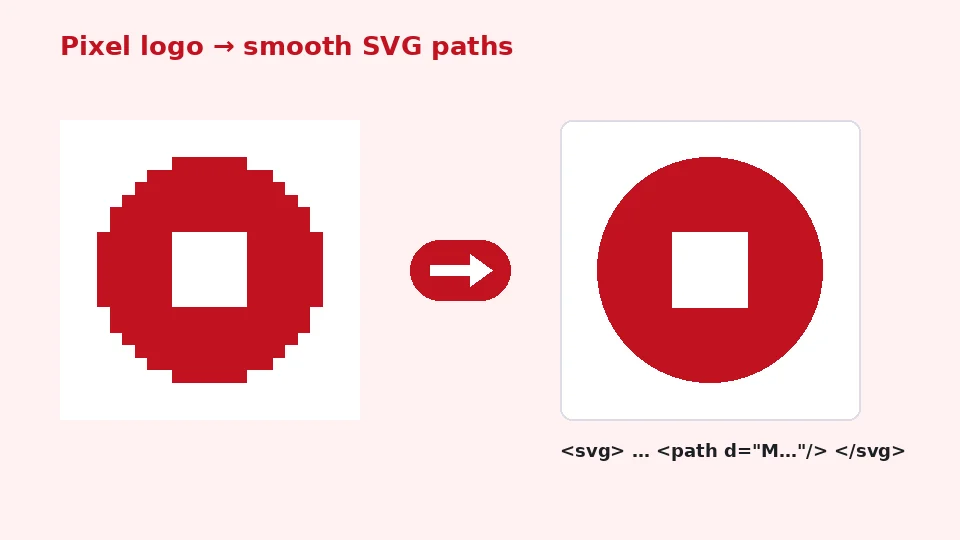
Điểm ảnh và đường dẫn
Ảnh chụp và hầu hết ảnh trên web là đồ họa raster: lưới các điểm ảnh màu. Khi phóng to, điểm ảnh to ra và cạnh trở nên răng cưa hoặc mờ. Đồ họa vector như SVG thì mô tả hình dạng bằng đường dẫn và vùng tô toán học, nên luôn sắc nét hoàn hảo ở mọi kích thước, từ favicon đến biển quảng cáo.
Chuyển ảnh raster thành vector gọi là vector hóa (tracing). Phần mềm tìm các vùng màu tương tự, đi theo đường viền và thay bằng đường cong mượt. Nó hiệu quả nhất với ảnh gồm màu phẳng và cạnh rõ.
Khi nào dùng loại nào
So sánh raster và vector trong một câu: raster tốt nhất cho ảnh chụp với vô số chi tiết tinh tế, còn vector tốt nhất cho logo, biểu tượng, chữ và tranh minh họa có hình dạng rõ ràng. Ảnh chụp đã vector hóa có thể trông nghệ thuật, nhưng không bao giờ trung thực bằng điểm ảnh gốc.
Cách chuyển ảnh sang SVG tại đây
Thêm ảnh bằng cách kéo vào ô, duyệt tìm, hoặc dán từ bộ nhớ tạm. Chọn mẫu, điều chỉnh số màu nếu cần, và nhấn Chuyển sang SVG. Công cụ giảm ảnh về số màu đã chọn, tìm đường viền mỗi vùng màu và ghi chúng thành đường dẫn SVG. Thanh trượt sau đó cho phép bạn so sánh bản gốc và bản vector cạnh nhau.
Bên dưới phần so sánh, bạn thấy số đường dẫn, dung lượng tệp SVG và thời gian vector hóa. Tải tệp xuống, hoặc sao chép mã để dán trực tiếp vào HTML hoặc công cụ thiết kế.
Logo
PNG sang SVG là việc phổ biến nhất, vì logo thường chỉ có dạng tệp PNG. Dùng mẫu Logo với đúng số màu logo thực sự có, thường từ hai đến tám. Tích Xóa màu nền nếu logo nằm trên nền trơn và bạn muốn vector trong suốt.
Chọn đúng mẫu
Bản phác thảo và nét vẽ
Để chuyển nét vẽ sang vector, như bản phác thảo, chữ ký, con dấu và hình vẽ đã quét, hãy chọn Đen trắng. Di chuyển ngưỡng đến khi nét mảnh đầy đủ nhưng kết cấu giấy biến mất. Kết quả là SVG hai màu sạch, lý tưởng cho máy cắt và khắc.
Chi tiết và mượt
Chi tiết giữ đặc điểm nhỏ và đường cong mảnh, phù hợp với tranh minh họa và huy hiệu phức tạp, nhưng tạo tệp lớn hơn. Mượt làm dịu nhiễu trước khi vector hóa và cho hình dạng uyển chuyển, phù hợp với tranh vẽ tay và tác phẩm quét có hạt.
Áp phích và thang xám
Áp phích giảm ảnh về vài mảng màu đậm cho vẻ đồ họa, in lụa. Thang xám bỏ màu trước, hữu ích cho in một màu và để vector hóa ảnh chụp thành vector đơn sắc mang tính nghệ thuật.
Có kết quả sạch
Bắt đầu với phiên bản lớn nhất và sắc nét nhất của ảnh bạn có. Lỗi nén và độ mờ trở thành hình thừa trong bản vector. Nếu nguồn nhỏ hoặc mềm, công cụ tăng độ phân giải ảnh AI của chúng tôi có thể phóng to và làm sắc nét trước, và đầu vào sạch hơn cho vector tốt hơn nhiều.
Dùng ít màu nhất mà vẫn trông đúng. Mỗi màu thêm tăng đường dẫn và dung lượng. Với logo hai màu, đặt hai hoặc ba màu; với tranh minh họa phẳng, tám đến mười sáu thường là đủ. Cài đặt Chi tiết điều khiển kích thước xử lý: 1000 điểm ảnh là cân bằng tốt, và 2000 điểm ảnh giữ nhiều chi tiết hơn nhưng chậm hơn.
Ảnh chụp bị nén
JPG sang SVG hoạt động tương tự, nhưng nén JPEG thêm nhiễu quanh cạnh. Mẫu Mượt hoặc số màu thấp hơn một chút che nhiễu đó và cho hình dạng sạch hơn.
Dùng tệp SVG
Tệp SVG mở được trong Illustrator, Inkscape, Figma, Affinity Designer, Canva và hầu hết phần mềm máy cắt. Trên trang web, bạn có thể dùng tệp trong thẻ img hoặc dán mã trực tiếp vào HTML, nơi nó có thể được tạo kiểu bằng CSS. Với favicon và biểu tượng ứng dụng, công cụ tạo favicon của chúng tôi nhận đầu vào SVG và tạo mọi kích thước bạn cần.
Nếu cần lại phiên bản điểm ảnh, ví dụ cho hồ sơ mạng xã hội, công cụ SVG sang PNG của chúng tôi kết xuất vector ở mọi kích thước, có hoặc không có độ trong suốt.
Máy cắt
Với SVG cho Cricut và các máy cắt khác, dùng Đen trắng hoặc Logo với ít màu, và xóa nền. Ít hình lớn cắt sạch hơn nhiều hình nhỏ, nên hãy giảm kích thước chi tiết nếu bản vector có nhiều đốm vụn.
Quyền riêng tư, giới hạn và sự trung thực
Vector hóa chạy hoàn toàn trong trình duyệt, nên logo chưa công bố và tác phẩm của khách hàng không bao giờ rời thiết bị. Ảnh chụp lớn, nhiều chi tiết có thể mất vài giây và tạo tệp lớn; công cụ cảnh báo khi SVG vượt 1 MB.
Vector hóa tự động không giống vẽ vector thủ công. Với logo thương hiệu cần hình học hoàn hảo, hãy dùng bản vector làm điểm khởi đầu và tinh chỉnh trong trình chỉnh sửa vector. Công cụ miễn phí, không giới hạn, không thêm hình mờ và không dùng tín dụng EnhancerPro.
Câu hỏi thường gặp về vector hóa
Vì sao SVG của tôi có nhiều hình vậy?
Nhiễu, dải chuyển màu và đổ bóng tạo nhiều vùng nhỏ màu hơi khác nhau. Hãy giảm số màu, chọn mẫu Mượt hoặc Áp phích, hoặc giảm kích thước chi tiết. Xóa nền cũng giảm đáng kể số đường dẫn.
Tôi có thể vector hóa chữ không?
Có, chữ trong logo được vector hóa thành hình, nhưng sẽ không còn là chữ chỉnh sửa được. Nếu bạn biết phông chữ, gõ lại chữ trong trình chỉnh sửa vector cho kết quả sạch nhất.
Màu có khớp chính xác không?
Công cụ chọn màu đại diện từ ảnh, nên có thể hơi khác mã màu thương hiệu của bạn. Dùng công cụ lấy màu của chúng tôi để đọc mã chính xác từ bản gốc và chỉnh màu tô trong trình chỉnh sửa vector nếu cần độ chính xác.
Ví dụ những gì nên vector hóa
Logo cũ từ trang web
Nhiều doanh nghiệp nhỏ chỉ có logo dạng ảnh nhỏ tải từ trang web cũ. Hãy tăng độ phân giải trước nếu nó quá nhỏ, rồi vector hóa bằng mẫu Logo với đúng số màu. SVG thu được có thể in trên biển hiệu, áo và xe ở mọi kích thước, điều không thể làm với điểm ảnh gốc.
Bản phác thảo vẽ tay
Vẽ bằng bút đậm trên giấy trắng, chụp dưới ánh sáng ban ngày và cắt sát. Chế độ Đen trắng với ngưỡng đặt cẩn thận biến hình vẽ thành hình sạch mà bạn có thể tô màu trong trình chỉnh sửa vector, làm sticker, hoặc cắt bằng máy cắt decal.
Biểu tượng cho ứng dụng hoặc trang web
Biểu tượng đơn giản vector hóa rất tốt. Giữ số màu thấp, xóa nền và dán mã trực tiếp vào trang. Vì SVG co giãn không mờ, cùng một tệp trông sắc nét trên mọi mật độ màn hình.
Chữ ký và con dấu
Chữ ký và con dấu đã quét trở thành SVG nhỏ, trong suốt ở chế độ Đen trắng. Chúng có thể đặt lên tài liệu ở mọi kích thước và in ra mà không có cạnh xám, mờ như bản chụp gốc.
Áp phích từ ảnh chụp
Để có hiệu ứng nghệ thuật, hãy vector hóa ảnh chụp bằng mẫu Áp phích với bốn đến sáu màu. Kết quả là tranh minh họa màu phẳng, đậm nét, hợp với áp phích và đồ họa mạng xã hội, và co giãn sạch cho bản in lớn. Thử các số màu khác nhau đến khi chủ thể vẫn nhận ra được mà hình dạng vẫn đơn giản. Thang xám với vài tông cho vẻ stencil kinh điển, in đẹp bằng một màu mực trên giấy hoặc vải.
Khi đã hài lòng với tệp vector, hãy giữ ảnh raster gốc bên cạnh. Nếu sau này khách yêu cầu cắt hoặc đổi màu khác một chút, bạn có thể vector hóa lại trong vài giây thay vì sửa hàng trăm điểm đường dẫn nhỏ bằng tay. Đặt tên rõ cho cả hai tệp, ví dụ logo-source.png và logo-traced.svg, giúp thư mục thiết kế nhỏ dễ quản lý.
Câu hỏi thường gặp
Công cụ liên quan
Cần ảnh sắc nét hơn, lớn hơn hoặc được phục hồi?
Các công cụ AI của chúng tôi làm nét, tăng độ phân giải và sửa ảnh miễn phí trên thiết bị, với tùy chọn xử lý AI Pro bằng tín dụng.