
Làm mờ ảnh online: Che mặt, biển số và chữ
Làm mềm hoặc pixel hóa những phần ảnh cần giữ riêng tư, kèm kiểm tra trước/sau và không tải lên.
Thả image files vào đây, hoặc nhấp để chọn
JPG, PNG hoặc WebP · tối đa 50 tệp · mỗi tệp 50 MB · Ctrl+V để dán · không có gì được tải lên
- Chạy trong trình duyệt
- Không tải lên, không cần tài khoản
- Miễn phí và không giới hạn
- Không hình mờ
- Xử lý hàng loạt + tải ZIP
Làm mờ ảnh online miễn phí, ngay trong trình duyệt. Kéo hình chữ nhật hoặc tô lên khuôn mặt, biển số xe, địa chỉ và màn hình, hoặc làm mờ cả ảnh để có phông nền mềm. Điều chỉnh cường độ, chuyển sang pixel hóa, và so sánh trước sau bằng thanh trượt. Ảnh được xử lý trên thiết bị này và không bao giờ được tải lên.
Cách làm mờ một phần ảnh trong bốn bước
1. Thêm ảnh
Thả tệp JPG, PNG hoặc WebP, duyệt tìm, hoặc dán bằng Ctrl+V.
2. Đánh dấu vùng
Kéo hình chữ nhật hoặc tô lên khuôn mặt, biển số hoặc chữ.
3. Đặt hiệu ứng
Chọn cường độ, hoặc tích Pixel hóa để che kiểu khối vuông.
4. So sánh và lưu
Kiểm tra thanh trượt trước/sau, rồi tải xuống.
Công cụ miễn phí này làm gì
Kéo hoặc tô
Hình chữ nhật cho biển số và chữ, cọ cho mọi hình dạng.
Chế độ cả ảnh
Làm mềm toàn bộ ảnh hoặc cả loạt ảnh cùng lúc.
Thanh cường độ
Từ làm mềm nhẹ đến làm mờ ẩn danh mạnh.
Tùy chọn pixel hóa
Khối mosaic kinh điển để che rõ ràng.
Thanh trượt trước/sau
Kiểm tra mọi kết quả trước khi tải xuống.
Riêng tư
Xử lý diễn ra trên thiết bị; không có gì được tải lên.
Ai sử dụng
Ảnh đường phố
Che người qua đường và trẻ em trước khi đăng.
Xe cần bán
Che biển số trong ảnh tin đăng.
Ảnh chụp màn hình
Che tên, email và số tài khoản.
Tài liệu
Che địa chỉ hoặc số giấy tờ trên bản quét.
Miễn phí và Pro: bạn trả tiền cho điều gì
Miễn phí · công cụ này
Làm mờ ảnh online
- Chuyển đổi không giới hạn
- Chạy trong trình duyệt, không tải lên
- Xử lý tối đa 50 tệp và tải ZIP
- Không tài khoản, không hình mờ, không tốn tín dụng
Tín dụng Pro · Công cụ AI Pro
Làm nét, tăng độ phân giải, phục hồi
- Tín dụng chỉ dùng cho xử lý AI Pro
- 5 tín dụng Pro miễn phí mỗi tuần khi có tài khoản
- Chỉ tính phí khi tác vụ thành công
- Các công cụ định dạng như thế này luôn miễn phí
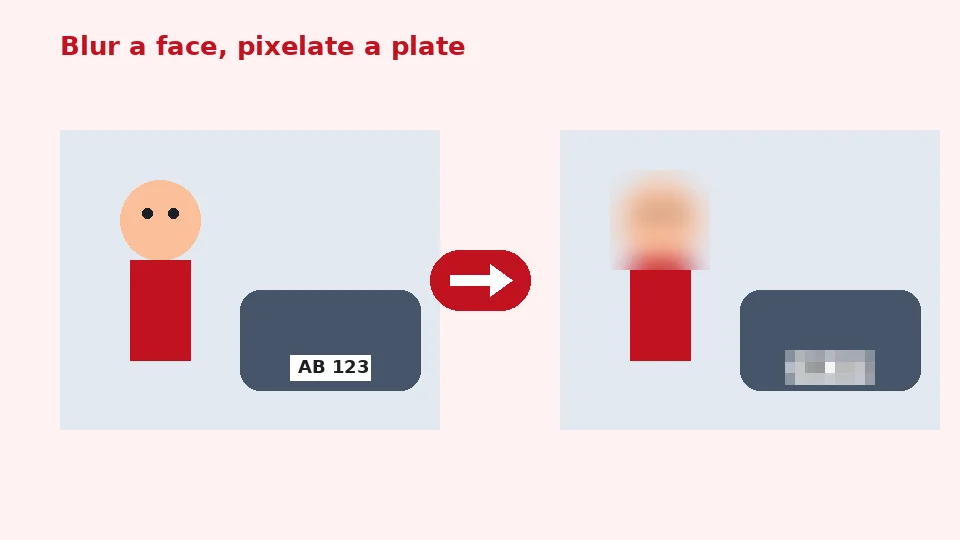
Vì sao làm mờ một phần ảnh?
Ảnh thường chứa chi tiết không dành cho tất cả mọi người: khuôn mặt người lạ, đứa trẻ ở sự kiện trường học, biển số xe, số nhà, hay màn hình hiển thị tin nhắn riêng. Làm mờ những vùng đó cho phép bạn chia sẻ ảnh mà vẫn tôn trọng quyền riêng tư của người khác và bảo vệ chính mình.
Doanh nghiệp cũng làm vậy trước khi đăng ảnh khách hàng, môi giới bất động sản che đồ dùng cá nhân trong tin đăng, và đội hỗ trợ che thông tin tài khoản trong ảnh chụp màn hình.
Hai kiểu che
Khi chọn giữa làm mờ hay pixel hóa, hãy nghĩ về vẻ ngoài bạn muốn. Làm mờ tạo vùng mềm, mượt hòa vào ảnh. Pixel hóa biến vùng đó thành khối lớn, rõ ràng là đã bị che. Ở mức mạnh cả hai đều che chi tiết tốt; pixel hóa là lựa chọn truyền thống cho khuôn mặt và biển số trong ảnh báo chí.
Cách làm mờ ảnh online bằng công cụ này
Thêm ảnh, giữ Vùng đã chọn, và chọn công cụ. Với Kéo hình chữ nhật, nhấn và kéo qua vùng cần che. Với Cọ tô, tô lên hình dạng không đều như tóc hoặc biển hiệu nghiêng; thanh kích thước cọ đặt độ rộng mỗi nét. Mỗi vùng đánh dấu hiển thị màu đỏ. Hoàn tác xóa vùng cuối cùng và Xóa hết để bắt đầu lại.
Nhấn Áp dụng làm mờ và công cụ xử lý từng ảnh. Thanh trượt trước/sau sau đó hiển thị ảnh đã chọn để bạn xác nhận mọi thứ nhạy cảm đã được che. Chọn Sửa vùng lần nữa để thay đổi.
Khuôn mặt
Để làm mờ khuôn mặt trong ảnh, hãy kéo hình chữ nhật lớn hơn đầu một chút, gồm cả tóc và tai, vì chúng cũng có thể giúp nhận dạng. Dùng cường độ cao hoặc Pixel hóa để không nhận ra được đường nét.
Biển số xe
Để làm mờ biển số xe, hãy kéo hình chữ nhật lên biển số với một chút lề. Pixel hóa ở cường độ vừa đến cao cho vẻ đã che rõ ràng, gọn gàng mà người mua mong đợi trong tin đăng bán xe.
Làm mờ cả ảnh
Chuyển Làm mờ sang Cả ảnh để làm mềm toàn bộ ảnh. Hữu ích cho phông nền sau chữ trên slide, ảnh giữ chỗ an toàn riêng tư, hoặc ảnh nhá hàng. Làm mờ cả ảnh áp dụng cho mọi tệp trong loạt, nên bạn có thể làm mờ nhiều ảnh một lần và tải xuống dạng ZIP.
Để có phông nền mờ với chủ thể sắc nét, các công cụ AI của EnhancerPro có thể tách chủ thể trước; công cụ miễn phí này làm mờ bất cứ thứ gì bạn chọn.
Chọn đúng cường độ
Làm mờ bao nhiêu là đủ?
Làm mờ nhẹ đôi khi có thể bị đảo ngược một phần hoặc đoán ra từ ngữ cảnh, nên với khuôn mặt, biển số và chữ hãy dùng cường độ 60 trở lên, hoặc Pixel hóa. Hiệu ứng co giãn theo kích thước ảnh, nghĩa là cùng cài đặt cho vẻ tương tự trên ảnh nhỏ và lớn.
Chữ và ảnh chụp màn hình
Để làm mờ chữ trong ảnh chụp màn hình, hãy kéo hình chữ nhật qua từng dòng và dùng Pixel hóa hoặc cường độ cao. Để bảo vệ mạnh nhất với số và mật khẩu, hãy cắt bỏ hoàn toàn vùng đó hoặc che phủ nó, vì chữ rất ngắn đôi khi có thể bị đoán ra.
Phần còn lại vẫn sắc nét
Chỉ vùng bạn đánh dấu thay đổi, nên bạn có thể làm mờ một phần ảnh mà không giảm chất lượng ở chỗ khác. Tệp PNG và WebP giữ độ trong suốt, và ảnh JPG được lưu ở chất lượng cao.
Thiết bị và định dạng
Trên điện thoại, trình chỉnh sửa hoạt động bằng cảm ứng: kéo ngón tay để vẽ hình chữ nhật hoặc tô. Để làm mờ ảnh trên iPhone, mở trang này trong Safari, chọn ảnh, đánh dấu vùng, rồi lưu kết quả qua bảng chia sẻ. Android hoạt động tương tự trong Chrome, và máy tính hoạt động trong mọi trình duyệt hiện đại.
Hỗ trợ tệp JPG, PNG và WebP tối đa 50 MB. Đầu ra giữ định dạng gốc và được lưu thẳng đứng, và siêu dữ liệu máy ảnh không được sao chép sang tệp mới.
Xử lý hàng loạt
Mỗi ảnh giữ vùng đánh dấu riêng, nên bạn có thể chuyển giữa các tệp bằng Sửa vùng và đánh dấu từng ảnh trước khi áp dụng. Ảnh không có vùng đánh dấu sẽ bị bỏ qua và được liệt kê kèm ghi chú ngắn.
Quyền riêng tư và thực hành tốt
Ảnh của bạn được xử lý trong bộ nhớ trình duyệt và không bao giờ được tải lên, ghi nhật ký hay lưu trữ. Đóng thẻ sẽ xóa chúng. Trước khi chia sẻ, bạn cũng nên xóa thông tin vị trí ẩn bằng công cụ xóa EXIF của chúng tôi, vì làm mờ thay đổi những gì nhìn thấy nhưng siêu dữ liệu vẫn có thể tiết lộ nơi chụp ảnh.
Công cụ miễn phí, không giới hạn, không thêm hình mờ và không dùng tín dụng EnhancerPro.
Ví dụ thực tế
Ảnh nhóm và sự kiện
Khi chia sẻ ảnh từ trường học, câu lạc bộ hay sự kiện công cộng, một số người có thể không muốn xuất hiện trên mạng. Chỉ đánh dấu khuôn mặt họ và giữ phần còn lại của nhóm sắc nét. Dành chút thời gian làm điều này trước khi đăng thể hiện sự tôn trọng mọi người trong ảnh và tránh những yêu cầu gỡ ảnh khó xử về sau.
Tin đăng bất động sản và cho thuê
Ảnh tin đăng có thể cho thấy ảnh gia đình trên tường, thư từ trên bàn hay xe đậu trước cửa. Tô lên những chi tiết đó giữ trọng tâm vào bất động sản trong khi bảo vệ người sống ở đó.
Báo lỗi và hướng dẫn
Ảnh chụp màn hình cho yêu cầu hỗ trợ và bài hướng dẫn thường có tên, địa chỉ email, token hoặc dữ liệu khách hàng. Kéo hình chữ nhật qua từng dòng nhạy cảm và chọn Pixel hóa. Phần còn lại của ảnh chụp màn hình vẫn rõ, nên các bước vẫn dễ theo dõi.
Hiệu ứng mờ sáng tạo
Làm mờ không chỉ để bảo vệ riêng tư. Bản sao mờ nhẹ của ảnh tạo phông nền đẹp cho trích dẫn, slide và banner trang web, và chữ đặt lên trên vẫn dễ đọc. Dùng Cả ảnh với cường độ vừa cho hiệu ứng này, và giữ bản gốc sắc nét cho mục đích khác.
Kiểm tra kết quả
Sau khi áp dụng, kéo thanh trượt trước/sau qua từng vùng đã đánh dấu và phóng to màn hình nếu cần. Nếu còn nhận ra được chữ cái, con số hay đường nét khuôn mặt, hãy tăng cường độ hoặc chuyển sang Pixel hóa và áp dụng lại. Vài giây kiểm tra là xứng đáng trước khi ảnh được chia sẻ công khai, vì một khi đã lên mạng nó có thể bị sao chép.
Chọn giữa hình chữ nhật và cọ
Hình chữ nhật nhanh nhất cho mọi thứ có cạnh thẳng, như biển số, biển hiệu, màn hình, tài liệu và dòng chữ. Cọ tốt hơn cho hình dạng không đều như khuôn mặt nghiêng, hình xăm hay logo trên quần áo. Bạn có thể kết hợp cả hai trên cùng một ảnh: công cụ ghi nhớ mọi vùng bạn đánh dấu cho đến khi xóa.
Với chi tiết nhỏ, dùng cọ nhỏ hơn và tô chậm. Với vùng lớn, tăng kích thước cọ để vài nét phủ hết. Hoàn tác xóa hình chữ nhật hoặc nét tô gần nhất nếu bạn tô quá tay.
Làm việc với nhiều tệp
Ở chế độ Vùng đã chọn, mỗi ảnh giữ dấu riêng. Nhấn Sửa vùng cạnh một tệp để chuyển trình chỉnh sửa sang ảnh đó, đánh dấu những gì cần che, rồi chuyển sang ảnh tiếp theo. Khi mọi tệp đã sẵn sàng, một cú nhấn Áp dụng làm mờ xử lý cả danh sách và nút ZIP gom kết quả.
Ảnh trong suốt
Ảnh PNG và WebP có nền trong suốt vẫn trong suốt sau khi làm mờ. Chỉ vùng đã đánh dấu thay đổi, nên logo và ảnh sản phẩm đã tách nền giữ cạnh sạch ở mọi chỗ khác. Ở chế độ Cả ảnh, rìa mềm của vùng mờ có thể lan nhẹ vào vùng trong suốt, thường tạo hiệu ứng tỏa sáng dễ chịu. Nếu bạn thích cạnh ngoài sắc, hãy dùng Vùng đã chọn và chỉ đánh dấu bên trong chủ thể.
Câu hỏi thường gặp
Công cụ liên quan
Cần ảnh sắc nét hơn, lớn hơn hoặc được phục hồi?
Các công cụ AI của chúng tôi làm nét, tăng độ phân giải và sửa ảnh miễn phí trên thiết bị, với tùy chọn xử lý AI Pro bằng tín dụng.