
Baskı Boyutu Hesaplayıcı: Bu Fotoğraf Ne Kadar Büyük Basılır?
Piksel boyutlarını ve DPI’ı inç ve santimetreye çevirin; sipariş vermeden önce en büyük keskin baskıyı bilin.
- Anında sonuçlar
- İnç ve santimetre
- Herhangi bir DPI
- Dosya gerekmez
- Ücretsiz
Basılan her fotoğraf pikseller ile kâğıt arasında bir takastır. Aynı pikselleri daha büyük bir sayfaya yayın; her biri büyür ve daha kolay görünür hale gelir. Bu hesaplayıcı aritmetiği yapar: piksel cinsinden genişliği ve yüksekliği ve yazıcınızın istediği DPI’ı girin; ortaya çıkan boyutu inç ve santimetre olarak gösterir. Tarayıcınızda anında çalışır ve hiçbir dosya gerektirmez. Aşağıda bir fotoğrafın piksel boyutunu nerede bulacağınızı, hangi DPI’ı kullanacağınızı ve hızlı başvuru tablolarını bulacaksınız.
Baskı boyutu 4 adımda nasıl hesaplanır
1. Piksel boyutunu bulun
Fotoğrafınızın dosya bilgisine veya özelliklerine bakın.
2. Genişliği ve yüksekliği girin
İki değeri de piksel olarak yazın.
3. DPI’ı ayarlayın
Elde tutulan fotoğraflar için 300, posterler için 150 civarı.
4. Sonucu okuyun
Baskı boyutu inç ve santimetre olarak görünür.
Bu ücretsiz araç ne yapar
Aynı anda iki birim
İnç ve santimetre yan yana gösterilir.
Herhangi bir DPI
Düşük çözünürlüklü afişlerden sanat baskılarına.
Canlı güncelleme
Siz yazdıkça sonuçlar değişir.
Yükleme yok
Yalnızca sayılar kullanılır; görsel gerekmez.
Büyütücüyle birlikte çalışır
Eksiği bulun, sonra yalnızca yeterince büyütün.
Ücretsiz
Hesap yok ve sınır yok.
Kimler kullanır
Fotoğraf baskısı siparişi
Büyük boyutlar için ödeme yapmadan önce kontrol edin.
Duvar sanatı ve posterler
Hâlâ iyi görünen en büyük boyutu seçin.
Baskı tasarımcıları
Sağlanan görsellerin şartnameye uyduğunu doğrulayın.
Öğretmenler ve öğrenciler
Pikselleri, DPI’ı ve kâğıt boyutunu anlayın.
Ücretsiz ve Pro: ne için ödersiniz
Ücretsiz · bu araç
Baskı Boyutu Hesaplayıcı
- Sınırsız hesaplama
- Hiçbir şey yüklemeden çalışır
- İnç ve santimetre birlikte
- Hesap gerekmez
Pro krediler · Pro yapay zeka araçları
Netleştir, büyüt, onar
- Krediler yalnızca Pro yapay zeka işlemleri içindir
- Hesapla her hafta 5 ücretsiz Pro kredi
- Yalnızca iş başarılı olursa ücretlendirilir
- Bunun gibi biçim araçları ücretsiz kalır
Formül
İnç cinsinden baskı boyutu, piksellerin DPI’a bölünmesine eşittir. Santimetre için inçleri 2,54 ile çarpın. Dolayısıyla 300 DPI’da 3000 × 2000 piksellik bir fotoğraf 10 × 6,67 inç, yani yaklaşık 25,4 × 16,9 cm basılır. 150 DPI’da aynı dosya her yönde iki kat büyük basılır.
Hangi DPI kullanılmalı
Doğru değer, insanların ne kadar yakından bakacağına bağlıdır. Laboratuvarlar çoğu zaman tercih ettikleri bir değer belirtir; emin değilseniz sorun.
| DPI | İzleme mesafesi | Tipik baskılar |
|---|---|---|
| 300 | Elde | Fotoğraf baskıları, fotoğraf kitapları, kartpostallar |
| 200–240 | Kol mesafesi | Masada veya rafta çerçeveli baskılar |
| 150 | Birkaç adım geriden | Posterler ve duvar sanatı |
| 72–100 | Odanın öbür ucundan | Büyük afişler ve tabelalar |
Yaygın kamera boyutlarından en büyük keskin baskılar
Değerler yuvarlanmıştır. Bir fotoğrafı kırpmak piksellerini azaltır, bu yüzden kırptıktan sonra ölçün.
| Görsel boyutu | Megapiksel | 300 DPI’da | 150 DPI’da |
|---|---|---|---|
| 1600 × 1200 | Yaklaşık 2 MP | 5,3 × 4 in | 10,7 × 8 in |
| 3000 × 2000 | 6 MP | 10 × 6,7 in | 20 × 13,3 in |
| 4000 × 3000 | 12 MP | 13,3 × 10 in | 26,7 × 20 in |
| 6000 × 4000 | 24 MP | 20 × 13,3 in | 40 × 26,7 in |
Bir fotoğrafın piksel boyutu nerede bulunur
- Windows: dosyaya sağ tıklayın, Özellikler’i, ardından Ayrıntılar’ı seçin.
- macOS: dosyayı Önizleme’de açın ve Araçlar’ı, ardından Denetçiyi Göster’i seçin.
- iPhone: fotoğrafı Fotoğraflar’da açın ve bilgi paneli için yukarı kaydırın.
- Android: fotoğrafı galeri uygulamanızda açın ve bilgi veya ayrıntılar düğmesine dokunun.
Piksel yeterli değil mi?
Sonuç istediğiniz baskıdan küçükse üç seçeneğiniz vardır: daha küçük basın, daha uzaktan bakılacak bir baskı için daha düşük bir DPI’ı kabul edin veya görseli büyütün. Baskı için büyütme sayfası 2× ile 4× arasında nasıl seçim yapılacağını ve sipariş vermeden önce nasıl test edileceğini açıklar. Bir dosyada saklanan DPI değerini değiştirmenin piksel eklemediğini unutmayın; bunu yalnızca yeniden örnekleme yapar.
Yaygın baskı boyutları için gereken pikseller
Geriye doğru çalışmak çoğu zaman daha faydalıdır: istediğiniz baskıdan başlayın ve kaç piksele ihtiyaç duyduğunu görün. Bu rakamlar, çoğu fotoğraf laboratuvarının yakından bakış için önerdiği ayar olan 300 dpi’ı kullanır.
| Baskı boyutu | 300 dpi’da piksel | Yaklaşık |
|---|---|---|
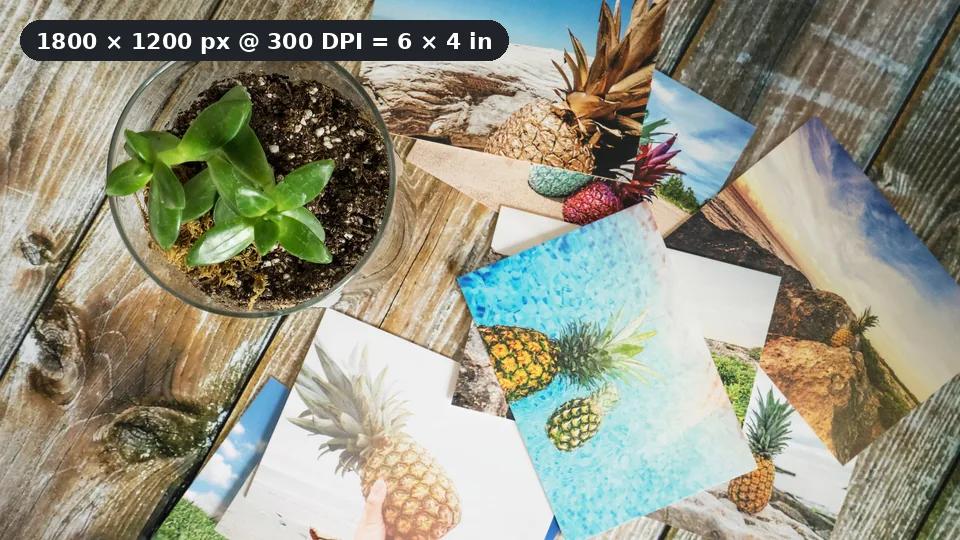
| 4 × 6 in | 1200 × 1800 | 2,2 MP |
| 5 × 7 in | 1500 × 2100 | 3,2 MP |
| 8 × 10 in | 2400 × 3000 | 7,2 MP |
| 11 × 14 in | 3300 × 4200 | 13,9 MP |
| A4 (8,27 × 11,69 in) | 2480 × 3508 | 8,7 MP |
İzleme mesafesi cevabı değiştirir
300 dpi, baskının elde tutulduğunu veya yakından bakıldığını varsayar. İnsanlar büyük baskılara daha uzaktan bakar ve bu mesafede göz o kadar çok ayrıntıyı ayırt edemez. Posterlerin ve kanvasların çoğu zaman bir kartpostaldan daha düşük piksel yoğunluklarında başarıyla basılmasının nedeni budur.
- Elde tutulan baskılar ve fotoğraf kitapları: yaklaşık 300 dpi hedefleyin.
- Bir metre kadar uzaktan bakılan duvardaki çerçeveli baskılar: 200 dpi civarı genellikle keskin görünür.
- Odanın öbür ucundan bakılan büyük posterler ve afişler: genellikle daha düşük değerler kullanılır.
Baskınız bu paylarla bile yetersiz kalıyorsa Baskı için görseli büyüt aracı önce dosyayı büyütebilir. Sipariş vermeden önce sonucu %100’de, özellikle yüzleri ve metni kontrol edin.
Bir baskı sipariş etmeden önce
- Telefonunuzdaki, farklı olabilecek orijinalin değil, yükleyeceğiniz dosyanın piksel boyutlarını kontrol edin.
- Laboratuvar sizin yerinize kırpmasın diye fotoğrafın en boy oranını kâğıda uydurun veya kırpın.
- Fotoğrafa ekranda %100’de bakın. Telefonda belli belirsiz olan bulanıklık ve gren kâğıtta belirgin hale gelir.
- Laboratuvara JPG’yi mi yoksa başka bir formatı mı tercih ettiğini ve hangi renk uzayını beklediğini sorun.
- Büyük veya pahalı bir baskıdan önce küçük bir test baskısı sipariş edin.
Sık karşılaşılan bir sürpriz, bir mesajlaşma uygulaması üzerinden paylaşılmış bir fotoğraftır. Bu uygulamalar görselleri çoğu zaman küçültür; bu yüzden aldığınız kopya, gönderenin kamerasının kaydettiği piksellerin yalnızca bir kısmına sahip olabilir. Basmadan önce orijinal dosyayı isteyin.
Sıkça sorulan sorular
İlgili araçlar
Daha net, daha büyük veya onarılmış fotoğraflar mı istiyorsunuz?
Yapay zeka araçlarımız görselleri cihazınızda ücretsiz olarak netleştirir, büyütür ve onarır; isterseniz kredilerle Pro yapay zeka işleme de var.