
PDF'ten JPG'ye Dönüştürücü: Her Sayfa Bir Görsel
PDF sayfalarını yükleme ve sırada bekleme olmadan kendi cihazınızda keskin JPG görsellere dönüştürün.
Bırak PDF files buraya bırakın ya da seçmek için tıklayın
PDF dosyaları · en fazla 50 dosya · her biri 50 MB · yapıştırmak için Ctrl+V · hiçbir şey yüklenmez
Tüm sayfaları dönüştürmek için Sayfalar alanını boş bırakın.
- Tarayıcınızda çalışır
- Yükleme yok, hesap yok
- Ücretsiz ve sınırsız
- Filigran yok
- Toplu işlem + ZIP indirme
Bu ücretsiz PDF'ten JPG'ye dönüştürücü seçtiğiniz sayfaları doğrudan tarayıcınızda görsellere işler. Bir veya birkaç belge ekleyin, her sayfayı veya yalnızca 1-3, 7 gibi bir aralığı dönüştürün, ekrandan baskıya bir çözünürlük seçin ve tek tek resimleri veya bir ZIP'i indirin. Dosyalarınız bu cihazdan asla çıkmaz, böylece sözleşmeler ve ekstreler gizli kalır.
PDF dört adımda JPG'ye nasıl dönüştürülür
1. Bir PDF ekleyin
Kutuya bir veya daha fazla PDF bırakın, göz atmak için tıklayın veya bir dosya yapıştırın.
2. Sayfaları seçin
Hepsi için Sayfalar'ı boş bırakın veya 1-3, 5 gibi bir liste yazın.
3. Çözünürlüğü ayarlayın
72 ila 300 DPI ve işe uygun bir JPG kalitesi seçin.
4. İndir
Tek bir sayfayı veya her görseli tek bir ZIP arşivinde kaydedin.
Bu ücretsiz araç ne yapar
Sayfa aralıkları
Tüm belgeyi veya yalnızca belirttiğiniz sayfaları dönüştürün.
300 DPI'a kadar
Ekran dostu 72 DPI veya baskıya hazır 300 DPI çıktı.
Kalite kaydırıcısı
Dönüştürmeden önce ayrıntıyı dosya boyutuyla dengeleyin.
Aynı anda birkaç PDF
Birden çok belgeyi sıraya koyun ve dosya başına veya hepsi için bir ZIP alın.
Açık hatalar
Parola korumalı veya bozuk PDF'ler açık bir mesajla işaretlenir.
Gizli işleme
Sayfalar tarayıcınız tarafından çizilir; hiçbir şey yüklenmez veya saklanmaz.
Kimler kullanır
Slaytlar ve sunumlar
Bir sayfayı PowerPoint, Keynote veya Google Slaytlar'a resim olarak koyun.
Sosyal medya ve sohbet
PDF'lerin önizlenmediği yerlerde bir el ilanını veya menü sayfasını paylaşın.
Web siteleri ve CMS
Bir sayfayı blogda veya ürün ilanında görsel olarak yayımlayın.
Kayıtlar ve formlar
Yalnızca görsel kabul eden bir portala bir sayfa ekleyin.
Ücretsiz ve Pro: ne için ödersiniz
Ücretsiz · bu araç
PDF'ten JPG'ye Dönüştürücü
- Sınırsız dönüştürme
- Tarayıcınızda çalışır, yükleme yok
- 50 dosyaya kadar toplu işlem ve ZIP indirme
- Hesap yok, filigran yok, kredi harcanmaz
Pro krediler · Pro yapay zeka araçları
Netleştir, büyüt, onar
- Krediler yalnızca Pro yapay zeka işlemleri içindir
- Hesapla her hafta 5 ücretsiz Pro kredi
- Yalnızca iş başarılı olursa ücretlendirilir
- Bunun gibi biçim araçları ücretsiz kalır
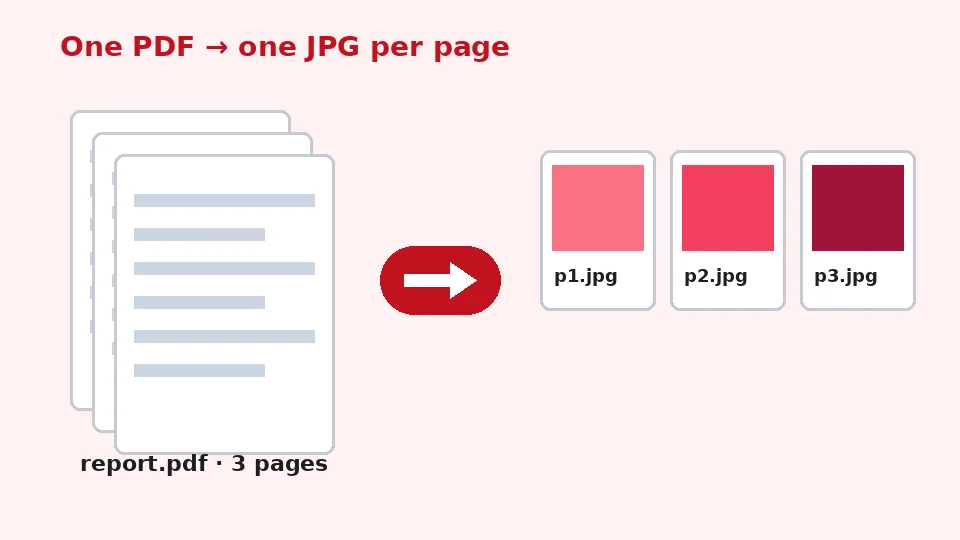
Bir PDF neden görsellere dönüştürülür?
PDF baskı ve düzeni sabit tutmak için mükemmeldir, ama pek çok yer onu kabul etmez. Sunum uygulamaları resim ister, sosyal ağlar ve mesajlaşma uygulamaları belgeleri önizlemez ve birçok web sitesi oluşturucu satır içi içerik için PDF yüklemelerini reddeder. Bir sayfayı görsele dönüştürmek bunların hepsini tek adımda çözer, çünkü JPG her tarayıcıda, telefonda, düzenleyicide ve fotoğraf görüntüleyicide açılır.
Görselleri kırpmak, üzerine not almak ve başka belgelere koymak da daha kolaydır. Bir broşürden tek bir sayfa, bir rapordan bir grafik veya imzalı bir form, insanların indirip açması gereken bir dosya yerine her yere yerleştirebileceğiniz bir şeye dönüşür.
Belgeler için JPG mi PNG mi?
JPG dosya boyutlarını küçük tutar ve fotoğraf, geçiş ve tarama içeren sayfalara uyar. Bir sayfa çoğunlukla net metin ve düz renklerden oluşuyorsa ve piksel hassasiyetinde kenarlar gerekiyorsa PDF'ten PNG'ye daha büyük boyutta biraz daha keskin harfler verir. Çoğu paylaşım işi için yüksek kaliteli bir JPG pratik seçimdir ve bu araç onu üretir.
PDF'ten JPG'ye dönüştürücü nasıl çalışır
Bir belge eklediğinizde sayfa, Firefox'un yerleşik görüntüleyicisinin kullandığı açık kaynaklı pdf.js kütüphanesi olan bir PDF işleme motorunu yükler. Dosyayı tarayıcınızda okur, sayfaları sayar ve ilkinin küçük resmini gösterir. Dönüştür'e bastığınızda seçilen her sayfa seçtiğiniz çözünürlükte bir tuvale çizilir ve JPEG olarak kodlanır.
Ağ üzerinden hiçbir şey gönderilmediği için yükleme beklemesi ve sıra yoktur. Motor yalnızca bir dosya ekledikten sonra yüklenir; bu, araç hakkında yalnızca okumak isteyen herkes için sayfanın kendisini hafif tutar.
Sayfa seçmek
Sayfalar kutusu virgülle ayrılmış tek sayıları ve aralıkları kabul eder, örneğin 1-3, 5, 9-. 9- gibi açık bir aralık son sayfaya kadar gider. Tüm belgeyi dönüştürmek için boş bırakın. Bir sayı dosyanın sonunun ötesindeyse yok sayılır; hiçbir şey eşleşmezse boş bir indirme yerine açık bir mesaj görürsünüz.
Uzun belgeler ve ZIP dosyaları
Çok sayfalı PDF'ten JPG'ye dönüştürme, doğru sıralansınlar diye dosya ve sayfa numarasına göre adlandırılmış (örneğin report-page-1.jpg) sayfa başına bir görsel üretir. Birden fazla sayfa olduğunda bir ZIP düğmesi onları paketler, böylece düzinelerce dosyayı tek tek kaydetmeniz gerekmez.
Çözünürlük, DPI ve kalite
Doğru DPI'ı seçmek
PDF sayfaları inç başına 72 nokta olarak ölçülür. 72 DPI'da bir A4 sayfası yaklaşık 595'e 842 piksel olur; hızlı bir önizleme için yeterlidir. 150 DPI bunu ikiye katlar ve çoğu ekrana ve slayta uyar. Yakınlaştırılabilir görseller için 200'ü seçin; görsel basılacaksa veya küçük metnin okunur kalması gerekiyorsa 300 DPI PDF'ten JPG'ye çıktıyı seçin.
Metni keskin tutmak
PDF'i görünür kalite kaybı olmadan JPG'ye dönüştürmek için daha yüksek bir DPI'ı 90 veya üzeri bir kalite ayarıyla birleştirin. Vektör metinler ve çizimler seçtiğiniz boyutta yeniden işlenir, böylece küçük bir görselden büyütülmek yerine net kalırlar. Bir poster veya ayrıntılı bir teknik çizim için yüksek çözünürlüklü PDF'ten JPG'ye ihtiyacınız varsa dosyalar daha büyük olsa da 300 DPI güvenli seçimdir.
Dosya boyutunu dengelemek
Daha yüksek çözünürlük daha fazla piksel ve daha büyük dosyalar demektir. 300 DPI'da tam sayfa bir görsel birkaç megabayt olabilirken aynı sayfa 150 DPI ve 85 kalitede çoğu zaman yarım megabaytın altındadır. Boyut sütunu her belge için toplamı gösterir, böylece yukarı mı aşağı mı gideceğinize karar verebilirsiniz.
Her cihazda dönüştürme
Araç güncel Chrome, Edge, Firefox ve Safari'de çalışır. Mac'te PDF'i JPG'ye dönüştürmek istiyorsanız Önizleme her seferinde bir sayfa dışa aktarabilir, ama bu sayfa aralıkları, birkaç dosyayı ve ZIP indirmelerini tek geçişte halleder. Windows'ta PDF'i JPG'ye dönüştürmek için hiç yerleşik seçenek yoktur ve bu sayfa kurulum veya yönetici hakları gerektirmez.
Telefonlar da çalışır. iPhone'da PDF'ten JPG'ye için sayfayı Safari'de açın, bırakma alanına dokunun, Dosyalar uygulamasından bir dosya seçin, dönüştürün, ardından görselleri Fotoğraflar'a kaydetmek için paylaşım menüsünü kullanın. Android'de Chrome'da aynı şekilde davranır. 300 DPI'da çok uzun belgeler eski telefonlarda biraz sürebilir, bu yüzden yavaş geliyorsa daha küçük aralıklarla dönüştürün.
Tek bir sayfayı hızlıca kaydetmek
Bir bilet veya sertifika gibi yalnızca tek bir sayfa için PDF'i JPG olarak kaydetmeniz gerekiyorsa o sayfa numarasını yazın, 150 DPI'ı koruyun ve Dönüştür'e basın. Tek bir sonuç ZIP olmadan doğrudan indirilir; hemen eklemeye veya paylaşmaya hazırdır.
Bu aracın yapmadıkları
Bu dönüştürücü tüm sayfaları işler. Bir belgenin içine gömülü orijinal fotoğrafları çıkarmaz, bu yüzden PDF dosyalarından görselleri tam kaynak çözünürlüklerinde çıkarmak istiyorsanız özel bir PDF düzenleyici daha iyi bir seçenektir. Parolayla kilitlenmiş belgeleri de açamaz; önce PDF okuyucunuzda parolayı kaldırmanızı isteyen bir mesaj görürsünüz.
Diğer yönde JPEG'den PDF'e de mevcuttur: resimleri yeniden tek bir belgede birleştirmek için JPG'den PDF'e dönüştürücümüzü kullanın. JPG ve JPEG aynı biçimdir, bu yüzden PDF'ten JPEG'e isteği tam olarak bu sayfanın sunduğu şeydir.
Daha iyi sayfa görselleri için ipuçları
İhtiyacınız olanı kırpın
Sayfalar çoğu zaman geniş beyaz kenar boşlukları içerir. Dönüştürdükten sonra bunları görsel kırpıcımızla kırpın; bu, resmi bir slaytta veya sohbet dizisinde okumayı kolaylaştırır ve aynı zamanda dosya boyutunu küçültür.
Taranmış belgeler
Bir PDF'in kendisi bir taramaysa DPI'ı orijinal tarama çözünürlüğünün ötesine çıkarmak ayrıntı eklemez. Genellikle 150 ila 200 DPI yeterlidir. Tarama bulanık veya soluksa bulanık yazı için yapay zeka araçlarımız dönüştürmeden sonra harfleri okumayı kolaylaştırabilir.
Sonuçları adlandırın ve düzenleyin
Her görsel orijinal belgenin adı ve sayfa numarasıyla adlandırılır; bu, ada göre sıraladığınızda bir seti düzenli tutar. Birkaç belgeyi aynı anda dönüştürüyorsanız önce onlara fatura-mart.pdf gibi net dosya adları verin, böylece çıkan görselleri sonradan ayırt etmek kolay olur. Aylar sonra belirli bir sayfaya yeniden ihtiyaç duyduğunuzda çok arama yapmaktan kurtaran küçük bir alışkanlıktır.
Renkler ve arka planlar
Sayfalar tıpkı basılacakları gibi beyaz bir arka planda işlenir. Bu yüzden PDF'teki şeffaf alanlar beyaz olur; çoğu kişinin bir belgeden beklediği de budur. Renkler tarayıcınız tarafından yeniden üretilir, bu yüzden bir dizüstünde ve bir telefonda dönüştürülen sayfa aynı görünmelidir. Bir sayfa dosyaya gömülü olmayan alışılmadık yazı tipleri kullanıyorsa tarayıcı en yakın eşleşmeyi seçer; bu harfleri biraz kaydırabilir, bu yüzden önemli sayfaları paylaşmadan önce kontrol edin.
Gizlilik
Her şey tarayıcı belleğinizde gerçekleşir ve sekmeyi kapattığınızda kaybolur. Hesap, filigran veya günlük sınır yoktur ve araç asla EnhancerPro kredilerinizi kullanmaz.
Sıkça sorulan sorular
İlgili araçlar
- JPG'den PDF'yeGörselleri yeniden bir PDF'te birleştirin.
- SVG'den PNG'yeVektör grafikleri rasterleştirin.
- Görseli döndürYan dönmüş sayfaları dikleştirin.
- Görsel kırpıcıSayfa görsellerinden kenar boşluklarını kırpın.
- Görsel sıkıştırBüyük sayfa görsellerini küçültün.
- Bulanık yazıyı netleştirTaranmış metni okumayı kolaylaştırın.
Daha net, daha büyük veya onarılmış fotoğraflar mı istiyorsunuz?
Yapay zeka araçlarımız görselleri cihazınızda ücretsiz olarak netleştirir, büyütür ve onarır; isterseniz kredilerle Pro yapay zeka işleme de var.