
Görseli Online Bulanıklaştır: Yüzleri, Plakaları ve Yazıları Gizleyin
Bir fotoğrafın gizli kalması gereken kısımlarını yumuşatın veya pikselleştirin; önce/sonra kontrolüyle ve yükleme olmadan.
Bırak image files buraya bırakın ya da seçmek için tıklayın
JPG, PNG veya WebP · en fazla 50 dosya · her biri 50 MB · yapıştırmak için Ctrl+V · hiçbir şey yüklenmez
- Tarayıcınızda çalışır
- Yükleme yok, hesap yok
- Ücretsiz ve sınırsız
- Filigran yok
- Toplu işlem + ZIP indirme
Görseli tarayıcınızda ücretsiz olarak online bulanıklaştırın. Yüzlerin, plakaların, adreslerin ve ekranların üzerine dikdörtgen çizin veya boyayın ya da yumuşak bir arka plan için tüm resmi bulanıklaştırın. Gücü ayarlayın, pikselleştirmeye geçin ve önce ile sonrayı bir kaydırıcıyla karşılaştırın. Fotoğraflarınız bu cihazda işlenir ve asla yüklenmez.
Bir resmin bir kısmını dört adımda bulanıklaştırma
1. Fotoğraf ekleyin
JPG, PNG veya WebP dosyalarını bırakın, göz atın veya Ctrl+V ile yapıştırın.
2. Alanları işaretleyin
Yüzlerin, plakaların veya yazıların üzerine dikdörtgen çizin ya da boyayın.
3. Efekti ayarlayın
Gücü seçin veya bloklu sansür için Pikselleştir'i işaretleyin.
4. Karşılaştırın ve kaydedin
Önce/sonra kaydırıcısını kontrol edin, ardından indirin.
Bu ücretsiz araç ne yapar
Sürükleyin veya boyayın
Plakalar ve yazılar için dikdörtgen, her şekil için fırça.
Tüm görsel modu
Bütün bir resmi veya bir grubu tek seferde yumuşatın.
Güç kaydırıcısı
Hafif yumuşatmadan yoğun anonimleştirme bulanıklığına kadar.
Pikselleştirme seçeneği
Net sansür için klasik mozaik bloklar.
Önce/sonra kaydırıcısı
İndirmeden önce her sonucu kontrol edin.
Gizli
İşlem cihazınızda gerçekleşir; hiçbir şey yüklenmez.
Kimler kullanır
Sokak fotoğrafları
Paylaşmadan önce yoldan geçenleri ve çocukları gizleyin.
Satılık arabalar
İlan fotoğraflarında plakayı kapatın.
Ekran görüntüleri
Adları, e-postaları ve hesap numaralarını maskeleyin.
Belgeler
Taramalarda adresleri veya kimlik numaralarını gizleyin.
Ücretsiz ve Pro: ne için ödersiniz
Ücretsiz · bu araç
Görseli Online Bulanıklaştır
- Sınırsız dönüştürme
- Tarayıcınızda çalışır, yükleme yok
- 50 dosyaya kadar toplu işlem ve ZIP indirme
- Hesap yok, filigran yok, kredi harcanmaz
Pro krediler · Pro yapay zeka araçları
Netleştir, büyüt, onar
- Krediler yalnızca Pro yapay zeka işlemleri içindir
- Hesapla her hafta 5 ücretsiz Pro kredi
- Yalnızca iş başarılı olursa ücretlendirilir
- Bunun gibi biçim araçları ücretsiz kalır
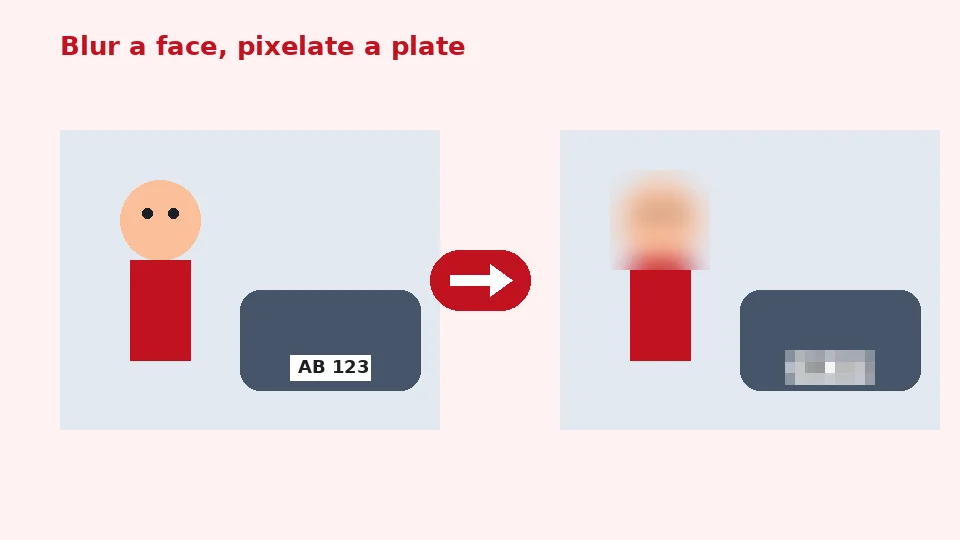
Bir fotoğrafın bir kısmı neden bulanıklaştırılır?
Fotoğraflar çoğu zaman herkese yönelik olmayan ayrıntılar içerir: bir yabancının yüzü, bir okul etkinliğindeki bir çocuk, bir arabanın plakası, bir kapı numarası veya özel mesajları gösteren bir ekran. Bu alanları bulanıklaştırmak, başkalarının gizliliğine saygı gösterip kendinizinkini korurken resmi paylaşmanızı sağlar.
İşletmeler müşteri fotoğraflarını yayımlamadan önce aynısını yapar, emlakçılar ilanlarda kişisel eşyaları gizler, destek ekipleri de ekran görüntülerindeki hesap bilgilerini maskeler.
İki gizleme stili
Bulanıklaştırma ile pikselleştirme arasında seçim yaparken istediğiniz görünümü düşünün. Bulanıklaştırma fotoğrafa karışan pürüzsüz, yumuşak bir alan oluşturur. Pikselleştirme alanı büyük bloklara çevirir; bu açıkça sansürlenmiş olarak okunur. Güçlü ayarlarda ikisi de ayrıntıları iyi gizler; pikselleştirme haber görsellerinde yüzler ve plakalar için geleneksel seçimdir.
Bu araçla görsel online nasıl bulanıklaştırılır
Fotoğraflarınızı ekleyin, Seçili alanlar açık kalsın ve bir araç seçin. Dikdörtgen çiz ile gizlenecek alanın üzerine basıp sürükleyin. Boya fırçası ile saç veya açılı bir tabela gibi düzensiz şekillerin üzerini boyayın; fırça boyutu kaydırıcısı her darbenin genişliğini belirler. İşaretlenen her alan kırmızıyla gösterilir. Geri al sonuncuyu kaldırır, Temizle baştan başlatır.
Bulanıklaştırmayı uygula'ya basın, araç her fotoğrafı işler. Ardından bir önce/sonra kaydırıcısı seçili görseli gösterir, böylece hassas her şeyin gizlendiğini doğrulayabilirsiniz. Bir şeyi değiştirmek için yeniden Alanları düzenle'yi seçin.
Yüzler
Fotoğraflarda yüzleri bulanıklaştırmak için her başın, saç ve kulaklar dahil biraz daha büyüğü kadar bir dikdörtgen çizin, çünkü bunlar da birini tanıtabilir. Yüz hatları tanınamasın diye yüksek güç veya Pikselleştir kullanın.
Plakalar
Bir plakayı bulanıklaştırmak için plakanın üzerine biraz pay bırakarak bir dikdörtgen çizin. Orta ila yüksek güçte Pikselleştir, alıcıların araç ilanlarında beklediği temiz ve açıkça sansürlenmiş bir görünüm verir.
Tüm görseli bulanıklaştırın
Bütün bir resmi yumuşatmak için Bulanıklaştır'ı Tüm görsel'e alın. Bu, slaytlarda metnin arkasındaki arka planlar, gizlilik açısından güvenli yer tutucular veya merak uyandıran görseller için kullanışlıdır. Tüm görsel bulanıklaştırması gruptaki her dosyaya uygulanır, böylece birçok fotoğrafı tek seferde bulanıklaştırıp ZIP olarak indirebilirsiniz.
Öznesi net, arka planı bulanık bir görsel için EnhancerPro'daki yapay zeka araçları önce özneyi kesip çıkarabilir; bu ücretsiz araç seçtiğiniz her şeyi bulanıklaştırır.
Gücü doğru ayarlamak
Ne kadar bulanıklık yeterlidir?
Hafif bulanıklık bazen kısmen tersine çevrilebilir veya bağlamdan okunabilir, bu yüzden yüzler, plakalar ve yazılar için 60 veya üzeri güç ya da Pikselleştir kullanın. Efekt görsel boyutuyla ölçeklenir, yani aynı ayar küçük ve büyük fotoğraflarda benzer bir görünüm verir.
Yazı ve ekran görüntüleri
Bir ekran görüntüsündeki yazıyı bulanıklaştırmak için her satırın üzerine bir dikdörtgen çizin ve Pikselleştir veya yüksek güç kullanın. Sayılar ve şifrelerde en güçlü koruma için alanı tamamen kırpın veya kapatın, çünkü çok kısa yazılar bazen tahmin edilebilir.
Gerisi net kalır
Yalnızca işaretlediğiniz alanlar değişir, böylece görselin bir kısmını başka yerlerde kalite kaybetmeden bulanıklaştırabilirsiniz. PNG ve WebP dosyaları şeffaflığı korur, JPG fotoğraflar yüksek kalitede kaydedilir.
Cihazlar ve biçimler
Telefonlarda düzenleyici dokunmatik çalışır: dikdörtgen çizmek veya boyamak için parmağınızı sürükleyin. iPhone'da bir fotoğrafı bulanıklaştırmak için bu sayfayı Safari'de açın, bir resim seçin, alanları işaretleyin, ardından sonucu paylaşım menüsüyle kaydedin. Android'de Chrome'da aynı şekilde çalışır, bilgisayarlarda herhangi bir modern tarayıcıda çalışır.
50 MB'a kadar JPG, PNG ve WebP dosyaları desteklenir. Çıktı orijinal biçimi korur ve dik kaydedilir; kamera meta verileri yeni dosyaya kopyalanmaz.
Toplu çalışma
Her fotoğraf kendi işaretli alanlarını korur, böylece Alanları düzenle ile dosyalar arasında geçiş yapıp uygulamadan önce her birini işaretleyebilirsiniz. İşaretli alanı olmayan fotoğraflar atlanır ve kısa bir notla listelenir.
Gizlilik ve iyi uygulama
Görselleriniz tarayıcı belleğinde işlenir ve asla yüklenmez, kaydedilmez veya saklanmaz. Sekmeyi kapatmak onları kaldırır. Paylaşmadan önce EXIF kaldırıcımızla gizli konum ayrıntılarını da silmeye değer, çünkü bulanıklaştırma görüneni değiştirir ama meta veriler bir fotoğrafın nerede çekildiğini yine de ortaya çıkarabilir.
Araç ücretsiz ve sınırsızdır, filigran eklemez ve EnhancerPro kredilerini kullanmaz.
Pratik örnekler
Grup ve etkinlik fotoğrafları
Okullardan, kulüplerden veya halka açık etkinliklerden fotoğraf paylaşırken bazı kişiler internette görünmek istemeyebilir. Yalnızca onların yüzlerini işaretleyin ve grubun geri kalanını net bırakın. Paylaşmadan önce buna bir dakika ayırmak resimdeki herkese saygı gösterir ve sonradan fotoğrafın kaldırılması yönündeki tatsız taleplerin önüne geçer.
Emlak ve kiralık ilanları
İlan fotoğrafları duvarlardaki aile resimlerini, masadaki postayı veya garaj yolundaki bir arabayı gösterebilir. Bu ayrıntıların üzerini boyamak, orada yaşayan insanları korurken odağı mülkte tutar.
Hata raporları ve eğitimler
Destek talepleri ve nasıl yapılır rehberleri için ekran görüntüleri çoğu zaman adlar, e-posta adresleri, token'lar veya müşteri verileri içerir. Her hassas satırın üzerine bir dikdörtgen çizin ve Pikselleştir'i seçin. Ekran görüntüsünün geri kalanı net kalır, böylece adımlar kolayca takip edilir.
Yaratıcı yumuşak odak
Bulanıklaştırma yalnızca gizlilik için değildir. Bir fotoğrafın yumuşakça bulanıklaştırılmış kopyası alıntılar, slaytlar ve web sitesi afişleri için çekici bir arka plan olur ve üzerine konan metin kolayca okunur. Bu efekt için orta güçte Tüm görsel'i kullanın ve net orijinali diğer kullanımlar için saklayın.
Sonucunuzu kontrol etmek
Uyguladıktan sonra önce/sonra kaydırıcısını her işaretli alanın üzerinden geçirin ve gerekirse ekranınızda yakınlaştırın. Harfler, sayılar veya yüz hatları hâlâ tanınabiliyorsa gücü artırın veya Pikselleştir'e geçip yeniden uygulayın. Bir görsel herkese açık paylaşılmadan önce birkaç saniyelik kontrol buna değer, çünkü internete çıktığında kopyalanabilir.
Dikdörtgen ile fırça arasında seçim
Dikdörtgenler plakalar, tabelalar, ekranlar, belgeler ve metin satırları gibi düz kenarlı her şey için en hızlısıdır. Fırça yana dönük bir yüz, bir dövme veya giysideki bir logo gibi düzensiz şekiller için daha iyidir. İkisini aynı fotoğrafta karıştırabilirsiniz: araç siz temizleyene kadar işaretlediğiniz her alanı hatırlar.
Küçük ayrıntılar için daha küçük bir fırça kullanın ve yavaşça boyayın. Büyük alanlar için birkaç darbe her şeyi kaplasın diye fırça boyutunu artırın. Fazla ileri giderseniz Geri al en son dikdörtgeni veya darbeyi kaldırır.
Çok sayıda dosyayla çalışmak
Seçili alanlar modunda her fotoğraf kendi işaretlerini korur. Düzenleyiciyi o görsele geçirmek için bir dosyanın yanındaki Alanları düzenle'ye tıklayın, gizlenmesi gerekeni işaretleyin, sonra sıradakine geçin. Tüm dosyalar hazır olduğunda Bulanıklaştırmayı uygula'ya tek bir tıklama tüm listeyi işler ve ZIP düğmesi sonuçları toplar.
Şeffaf görseller
Şeffaf arka planlı PNG ve WebP görseller bulanıklaştırmadan sonra şeffaf kalır. Yalnızca işaretli alanlar değişir, böylece logolar ve kesilmiş ürün çekimleri başka her yerde temiz kenarlarını korur. Tüm görsel modunda bulanıklığın yumuşak kenarı şeffaf alanlara biraz taşabilir; bu çoğu zaman hoş bir parıltı verir. Keskin dış kenarlar tercih ediyorsanız bunun yerine Seçili alanlar'ı kullanın ve yalnızca öznenin içini işaretleyin.
Sıkça sorulan sorular
İlgili araçlar
Daha net, daha büyük veya onarılmış fotoğraflar mı istiyorsunuz?
Yapay zeka araçlarımız görselleri cihazınızda ücretsiz olarak netleştirir, büyütür ve onarır; isterseniz kredilerle Pro yapay zeka işleme de var.