
Görsele Filigran Ekle: Metin veya Logo, Toplu
Fotoğraflarınızı metin veya görsel filigranla koruyun ve markalayın; canlı önizleyin ve tüm gruba tek seferde uygulayın.
Bırak image files buraya bırakın ya da seçmek için tıklayın
JPG, PNG veya WebP · en fazla 50 dosya · her biri 50 MB · yapıştırmak için Ctrl+V · hiçbir şey yüklenmez
- Tarayıcınızda çalışır
- Yükleme yok, hesap yok
- Ücretsiz ve sınırsız
- Filigran yok
- Toplu işlem + ZIP indirme
Bu ücretsiz tarayıcı aracıyla görsellere saniyeler içinde filigran ekleyin. Adınızı yazın veya bir logo yükleyin, dokuz konumdan birini ya da tekrarlanan bir döşemeyi seçin, ardından canlı önizleme güncellenirken opaklığı, boyutu, döndürmeyi, yazı tipini ve rengi ayarlayın. Aynı ayarlar gruptaki her fotoğrafa uygulanır, dosyalar biçimlerini korur ve hiçbir şey yüklenmez.
Fotoğraflara dört adımda filigran ekleme
1. Fotoğraf ekleyin
JPG, PNG veya WebP dosyalarını bırakın, göz atın veya Ctrl+V ile yapıştırın.
2. İşareti tasarlayın
Metin yazın veya bir logo seçin, ardından yazı tipi, renk ve boyut belirleyin.
3. Yerleştirin
Dokuz konumdan birini veya Döşeme'yi seçin, opaklığı ve açıyı ayarlayın.
4. Uygulayın ve kaydedin
Her dosyaya filigran ekleyin ve tek tek veya ZIP olarak indirin.
Bu ücretsiz araç ne yapar
Kelimeler veya görsel
Adınızı, bir URL'yi veya şeffaf bir PNG logoyu kullanın.
9 konum veya döşeme
Köşe işaretleri veya görsel boyunca tekrarlanan bir desen.
Tam kontrol
Opaklık, boyut, döndürme, yazı tipi, kalınlık ve renk.
Canlı önizleme
Ayarlarken ilk fotoğrafınızda tam sonucu görün.
Toplu işleme
Aynı ayarlarla 50'ye kadar fotoğraf, ardından tek bir ZIP.
Gizli
Her şey tarayıcınızda çalışır; hiçbir şey yüklenmez.
Kimler kullanır
Fotoğrafçılar
Müşterilere göndermeden önce provaları işaretleyin.
Online satıcılar
Ürün fotoğraflarını markalayın, böylece kopyalar mağazanıza işaret eder.
İçerik üreticiler
Sosyal medyada paylaşılan görsellere kullanıcı adınızı ekleyin.
İşletmeler
Taslakları, örnekleri ve iç belgeleri damgalayın.
Ücretsiz ve Pro: ne için ödersiniz
Ücretsiz · bu araç
Görsele Filigran Ekle
- Sınırsız dönüştürme
- Tarayıcınızda çalışır, yükleme yok
- 50 dosyaya kadar toplu işlem ve ZIP indirme
- Hesap yok, filigran yok, kredi harcanmaz
Pro krediler · Pro yapay zeka araçları
Netleştir, büyüt, onar
- Krediler yalnızca Pro yapay zeka işlemleri içindir
- Hesapla her hafta 5 ücretsiz Pro kredi
- Yalnızca iş başarılı olursa ücretlendirilir
- Bunun gibi biçim araçları ücretsiz kalır
Neden filigran eklemeli?
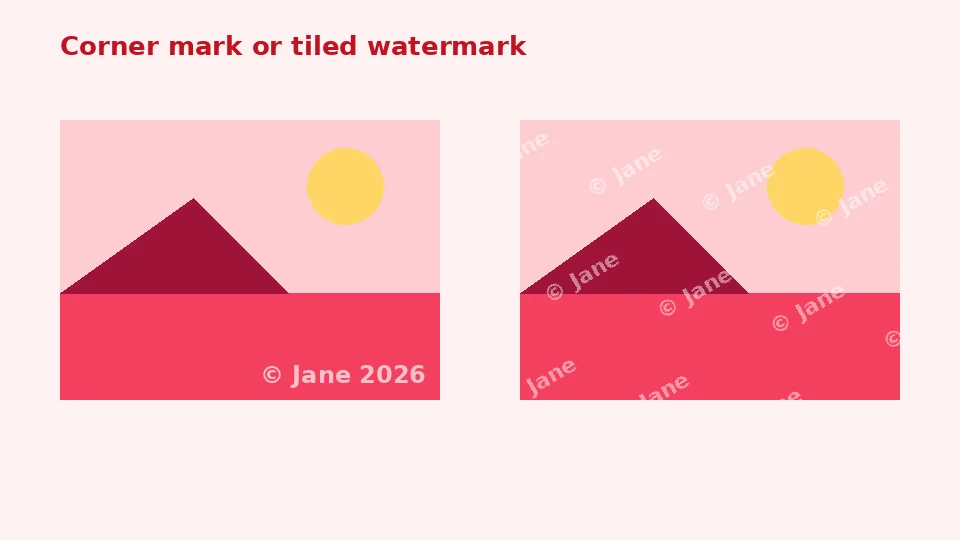
Filigran, bir görseli gören herkese nereden geldiğini söyler. Fotoğrafçılar müşteriler ücreti ödenmemiş kopyaları kullanamasın diye provalarda kullanır, satıcılar başka mağazalarca alınan ürün fotoğrafları yine onlara işaret etsin diye kullanır, içerik üreticileri de yeniden paylaşımlar adlarını taşısın diye küçük bir kullanıcı adı ekler.
Bir işaret kararlı bir kopyalayıcıyı durdurmaz, ama zorluk ve atıf ekler. İnce bir köşe işareti resmin keyfini korurken döşenmiş bir desen yeniden kullanımı çok zorlaştırır.
Bir stil seçmek
Metin hızlı ve esnektir: bir ad, bir web sitesi veya kısa bir telif satırı. Logo daha profesyonel görünür ve anında tanınır. Hızlı, net bir atıf istediğinizde metni, marka tutarlılığı en önemli olduğunda logoyu seçin.
Burada görsellere nasıl filigran eklenir
Fotoğraflarınızı ekleyin, ardından Metin veya Logo görseli seçeneğini seçin. Metin için ifadeyi yazın, yazı tipi ve renk seçin ve kalın olup olmayacağına karar verin. Logo için yalnızca görselin görünmesi adına şeffaf arka planlı bir PNG seçin. Önizleme ilk fotoğrafınızı işaret yerindeyken gösterir ve her ayar değiştirdiğinizde güncellenir.
Doğru göründüğünde Filigran ekle'ye basın. Her fotoğraf aynı ayarlarla tam çözünürlükte işlenir, böylece bütün bir çekimin fotoğraflarına tek seferde toplu filigran ekleyip ZIP olarak indirebilirsiniz.
Konumlar ve döşeme
3'e 3 ızgara işareti kenardan küçük bir boşlukla bir köşeye, bir kenara veya ortaya yerleştirir. Döşeme işareti tüm resim boyunca kaydırılmış satırlarda tekrarlar; bu, önizlemeler için en güçlü korumadır. Boyut görsel genişliğinin bir oranı olarak ölçülür, böylece işaret büyük ve küçük fotoğraflarda aynı görünür.
İyi görünen bir filigran yapmak
Opaklık ve renk
Yüzde 30 ile 60 arası opaklıktaki şeffaf bir filigran özneyi gizlemeden görünür. Beyaz metin koyu fotoğraflarda, koyu metin parlak fotoğraflarda işe yarar. Karışık görsellerde orta gri veya düşük opaklıkta marka renginiz neredeyse her yerde okunur kalır.
Logo dosyaları
Logo dosyalarıyla filigran eklemek için logonuzu şeffaflığı olan ve yeterli çözünürlükteki bir PNG olarak, ideal olarak işaretin görüneceği genişlik kadar dışa aktarın. JPG olarak kaydedilmiş bir logo beyaz kutusunu gösterir, bu yüzden şeffaf bir sürüm her zaman daha temiz görünür.
Telif satırları
Telif filigranı genellikle © simgesini, adınızı ve yılı birleştirir; örneğin © 2026 Ayşe Yılmaz. Kısa tutun; uzun cümleler küçük boyutlarda okunmaz hâle gelir. Döşeme ile yaklaşık 30 ila 45 derecelik döndürme klasik çapraz prova görünümünü verir.
Biçimler, kalite ve cihazlar
Çıktı orijinal biçimi korur: JPG JPG kalır, PNG ve WebP şeffaflığı korur. Dosyalar yönlendirme etiketlerine göre dik çizilir ve kaydedilen kopya kamera meta verisi içermez; bu da gizliliğinizi korur.
iPhone'da fotoğraflara filigran eklemek için sayfayı Safari'de açın, kitaplığınızdan görselleri seçin, ardından sonuçları paylaşım menüsüyle kaydedin. Android'de Chrome'da aynı şekilde çalışır. Bilgisayarda herhangi bir modern tarayıcı Photoshop veya başka ücretli yazılım olmadan görsellere filigran ekleyebilir ve kurulacak bir şey yoktur.
Büyük gruplar
Çok büyük fotoğraflar eski telefonlarda her biri için biraz zaman alır. Yüzlerce görsel için bellek rahat kalsın diye 50'lik gruplar hâlinde işleyin.
Daha iyi koruyan filigran ipuçları
Yerleşim önemlidir
Köşe işaretleri kolayca kırpılır. Koruma görünümden önemliyse işareti resmin önemli bir kısmının üzerine yerleştirin veya Döşeme kullanın. Portfolyolar için daha küçük bir köşe işareti koruma ile sunum arasında makul bir uzlaşmadır.
Orijinalleri temiz tutun
İşaretsiz orijinalleri her zaman güvenli bir yerde saklayın ve yalnızca filigranlı kopyaları paylaşın. Markanızı sonradan değiştirirseniz orijinallere eski işaret katmanları olmadan yeniden filigran ekleyebilirsiniz.
Paylaşmadan önce
Tam gizlilik için başka yerde yaptığınız kopyalardan konum ayrıntılarını silmek adına paylaşmadan önce EXIF verilerini kaldırın ve tanınmaması gereken yüzleri veya plakaları bulanıklaştırın.
Sorumlu kullanım
İşaretleri yalnızca sahibi olduğunuz veya yayımlama izniniz olan görsellere ekleyin. Filigran, başkasının değil kendi işinizin hakkını sahiplenmenin bir yoludur. Bu araç yalnızca filigran ekler; EnhancerPro filigran kaldırıcı sunmaz, çünkü bu tür araçlar başkalarının emeğindeki atfı silmek için kolayca kötüye kullanılır.
Araç ücretsiz, sınırsız ve gizlidir; EnhancerPro kredilerinizi kullanmaz.
Farklı türdeki görseller için fikirler
Portfolyolar ve provalar
Müşteri provaları için yüzde 25 ila 35 opaklıkta ve 30 derece açıyla döşenmiş bir işaret, müşterinin fotoğrafı değerlendirmesine izin verirken ücretsiz kullanımı cazip olmaktan çıkarır. Herkese açık bir portfolyo için sağ alt köşede genişliğin yaklaşık yüzde 15'i boyutunda küçük bir işaret dikkati işte tutar ve yine de size atıf yapar.
Ürün fotoğrafları
Online satıcılar genellikle alt köşelerden birine küçük bir mağaza adı veya web sitesi koyar. Temiz ürün görselleriyle ilgili pazar yeri kurallarına uyulsun diye ince tutun ve her platformun yönergelerini kontrol edin; bazıları ana fotoğrafta hiç işaret olmamasını tercih eder.
Sosyal medya gönderileri
@kullaniciadi gibi bir tanıtıcı alt ortada, genişliğin yaklaşık yüzde 20'si boyutunda, biraz şeffaf beyazla iyi çalışır. Sosyal akışların kullandığı çoğu kırpmadan sağ çıkar ve telefonlarda okunur kalır.
Belgeler ve taslaklar
Taslaklar ve örnekler için ortada düşük opaklıkta TASLAK veya ÖRNEK gibi büyük çapraz bir kelime durumu açıkça belli eder. Alttaki içeriğin inceleyenler için okunur kalması adına kalın sans serif bir yazı tipi ve nötr gri kullanın.
Bir koleksiyonda tutarlılık
Bir setteki tüm görseller aynı yerde aynı işareti taşıdığında profesyonel ve anında tanınır görünür. Buradaki ayarlar tüm gruba uygulandığı için bir çekimdeki her fotoğraf elle ayar gerekmeden aynı filigranı alır ve boyut her resmin genişliğini otomatik olarak izler; böylece dikey ve yatay kareler eşleşir.
Yazı tipleri ve okunabilirlik
Basit sans serif yazı tipleri küçük boyutlarda ve düşük opaklıkta okunur kalır; varsayılan olmalarının nedeni budur. Serif yazı tipleri sanat ve düğün işlerine, monospace teknik bir görünüme uyar, Impact ise döşenmiş provalar için yeterince kalındır. Bir el yazısı stili cihazınızda yüklü değilse tarayıcı benzer bir yazı tipini kullanır, bu yüzden uygulamadan önce canlı önizlemeyi kontrol edin.
Kalın ağırlık ince yazı tiplerinin sosyal ağlardaki sıkıştırmadan sağ çıkmasına yardımcı olur. İşaretiniz paylaştıktan sonra bulanık görünüyorsa opaklığı artırmak yerine boyutu biraz büyütün; daha büyük, daha açık bir işaret genellikle küçük, ağır bir işaretten daha zarif görünür.
Renk seçimleri
Yüzde 50 ila 60 opaklıkta beyaz çoğu dış mekân ve koyu görsele uyar, yüzde 30 ila 40'ta siyah ise parlak stüdyo çekimlerinde işe yarar. Marka renkleri fotoğrafla kontrast oluşturduğunda en iyi görünür; önizlemeye hızlı bir bakış işaretin okunur olup olmadığını veya arka plana karışıp karışmadığını hemen söyler.
Sonucu kontrol etmek
Uyguladıktan sonra kaydedilen dosyalardan bir veya ikisini tam boyutta açın. İşaretin hem dikey hem yatay karelerde beklediğiniz yerde durduğundan ve her resmin en kalabalık kısımlarında okunur olduğundan emin olun. Bir fotoğrafın farklı bir yerleşime ihtiyacı varsa onu ayarlanmış ayarlarla tek başına işleyin.
Sıkça sorulan sorular
İlgili araçlar
Daha net, daha büyük veya onarılmış fotoğraflar mı istiyorsunuz?
Yapay zeka araçlarımız görselleri cihazınızda ücretsiz olarak netleştirir, büyütür ve onarır; isterseniz kredilerle Pro yapay zeka işleme de var.