
Conversor de SVG para PNG em qualquer tamanho
Rasterize logos, ícones e ilustrações em arquivos PNG nítidos exatamente no tamanho de que você precisa, com privacidade, no navegador.
Soltar SVG files aqui ou clique para escolher
Arquivos SVG · até 50 arquivos · 50 MB cada · Ctrl+V para colar · nada é enviado
- Funciona no navegador
- Sem envio, sem conta
- Grátis e ilimitado
- Sem marca d'água
- Lote + download em ZIP
Este conversor de SVG para PNG grátis transforma arquivos vetoriais em imagens nítidas no seu próprio aparelho. Adicione um arquivo ou um lote, escolha uma escala de 1x a 8x ou uma largura exata em pixels, mantenha o fundo transparente ou preencha com uma cor e baixe cada PNG ou um ZIP. Os arquivos são limpos de scripts e nunca são enviados.
Como converter SVG para PNG em quatro passos
1. Adicione arquivos SVG
Solte arquivos, clique para procurar ou cole um SVG com Ctrl+V.
2. Escolha um tamanho
Escolha uma escala de 1x a 8x ou digite uma largura exata em pixels.
3. Defina o fundo
Mantenha a transparência, ou desmarque e escolha uma cor de preenchimento.
4. Converta e salve
Baixe cada PNG ou todos os resultados juntos em um ZIP.
O que esta ferramenta grátis faz
Escala de 1x a 8x
Renderize ícones pequenos em tamanho grande sem borrão nem bordas serrilhadas.
Largura exata
Digite a largura em pixels de que você precisa; a altura segue a proporção.
Transparente ou sólido
Mantenha o canal alfa ou achate sobre qualquer cor.
Seguro por design
Scripts, manipuladores de eventos e links externos são removidos antes da renderização.
Lote e ZIP
Converta até 50 arquivos e baixe todos em um único arquivo compactado.
Sem envio
A renderização acontece no navegador, então as artes continuam privadas.
Quem usa
Logos para documentos
Apps de escritório e assinaturas de e-mail que ignoram arquivos vetoriais.
Ícones para apps e web
Exporte tamanhos exatos para lojas de apps, PWAs e favicons.
Redes sociais
Compartilhe ilustrações onde envios de SVG não são suportados.
Mock-ups para impressão
Crie imagens grandes e nítidas para slides e provas.
Grátis x Pro: pelo que você paga
Grátis · esta ferramenta
Conversor de SVG para PNG
- Conversões ilimitadas
- Funciona no navegador, sem envio
- Lote de até 50 arquivos e download em ZIP
- Sem conta, sem marca d'água, sem gastar créditos
Créditos Pro · ferramentas IA Pro
Melhorar, ampliar, restaurar
- Créditos servem só para o processamento com IA Pro
- 5 créditos Pro grátis por semana com uma conta
- Cobrado só quando a tarefa dá certo
- Ferramentas de formato como esta continuam grátis
Por que converter SVG para PNG?
Arquivos SVG descrevem formas com matemática em vez de pixels, o que os torna perfeitos para logos e ícones na web. Mesmo assim, muitas ferramentas do dia a dia ainda não conseguem usá-los. Editores de texto, apps de apresentação, clientes de e-mail, marketplaces e redes sociais geralmente querem uma imagem comum, e alguns recusam o envio de um SVG de cara. Converter dá a você uma imagem que funciona em qualquer lugar, enquanto o vetor original fica guardado como cópia-mestre.
Um PNG também se comporta de forma previsível. Ele fica igual em qualquer programa, o que evita surpresas quando uma fonte ou efeito dentro de um SVG não é suportado pelo visualizador do outro lado.
Os dois formatos em resumo
Na comparação entre SVG e PNG, o arquivo vetorial escala para qualquer tamanho sem perder nitidez e costuma ser minúsculo em gráficos simples, mas precisa de um software que o entenda. O PNG guarda uma grade fixa de pixels, suporta transparência e abre em praticamente qualquer coisa. Use SVG em sites que você controla e PNG quando for enviar artes para outras pessoas ou plataformas.
Como funciona este conversor de SVG para PNG
Seu navegador lê cada arquivo como texto, confere se é mesmo SVG e o limpa. Scripts, manipuladores de eventos inline, conteúdo web incorporado e links para recursos externos são removidos, para que um arquivo malicioso não consiga executar código nem se comunicar com fora. O código limpo é então carregado como imagem, nunca inserido na página, e desenhado em um canvas no tamanho selecionado antes de ser salvo como PNG.
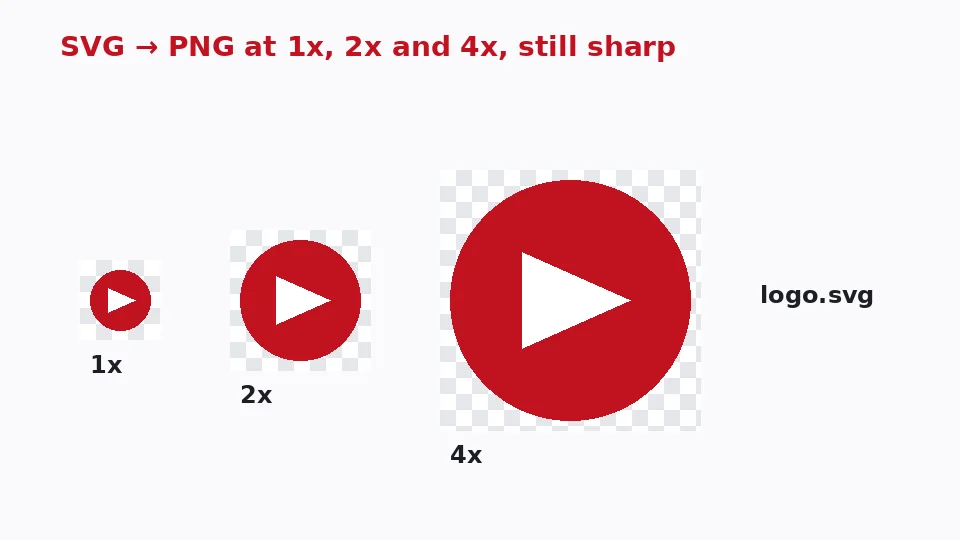
Como o desenho acontece no tamanho final, bordas e curvas são calculadas para essa resolução. Não há esticamento de um bitmap pequeno, e é por isso que um ícone renderizado em 8x fica tão nítido quanto em 1x.
Convertendo muitos arquivos
Para converter SVG para PNG em lote, selecione ou solte até 50 arquivos de uma vez. As mesmas configurações de tamanho e fundo valem para todos, uma barra de progresso acompanha o trabalho, e um único botão junta os resultados em um ZIP. Os nomes dos arquivos são mantidos, então logo.svg vira logo.png.
Como escolher o tamanho certo
Escala ou largura exata
A escala multiplica o tamanho escrito no próprio SVG. Um ícone de 24 pixels vira 48 pixels em 2x e 192 pixels em 8x. Se você precisa de SVG para PNG em alta resolução para impressão ou uma tela grande, mude para Largura e digite o número exato de pixels, até 16.384. A altura é calculada pela proporção, então nada fica achatado.
Tamanhos comuns
Para sites, exporte no dobro do tamanho de exibição para as imagens continuarem nítidas em telas de alta densidade. Quando você transforma um ícone SVG em PNG para lojas de apps, 512 ou 1024 pixels quadrados é o comum. Imagens de perfil em redes sociais funcionam bem com 400 a 800 pixels, e artes impressas precisam de cerca de 300 pixels para cada polegada da impressão final.
Nítido em qualquer tamanho
Como o vetor é redesenhado e não ampliado, você pode converter SVG para PNG sem perder qualidade em qualquer escala. O único limite é a memória: saídas muito grandes, como 16.000 pixels de largura, podem levar alguns segundos e gerar arquivos grandes.
Transparência e fundos
A maioria dos logos e ícones não tem fundo, e por padrão a ferramenta cria uma versão de SVG para PNG com fundo transparente, que se encaixa com limpeza em qualquer cor. Algumas plataformas, porém, mostram áreas transparentes como preto ou como um xadrez. Nesse caso, desmarque Manter transparência e escolha branco, a cor da sua marca ou qualquer outro preenchimento.
As miniaturas na lista de arquivos usam um padrão xadrez para você ver quais partes são transparentes antes de converter. Um preenchimento sólido também é útil para prévias em ferramentas que não mostram bem a transparência, como alguns apps de apresentação e serviços de mensagem.
Usando no Mac, no Windows e no celular
Se você quer converter SVG para PNG no Mac sem instalar um software de design, abra esta página no Safari, Chrome ou Firefox e arraste os arquivos do Finder. Para exportar SVG para PNG no Windows, vale o mesmo no Edge ou no Chrome, e não há nada para instalar. No celular, toque na área de envio para escolher arquivos do armazenamento e salve os resultados nos downloads ou na galeria.
A partir de ferramentas de design
Figma, Illustrator, Inkscape e apps parecidos conseguem exportar PNG sozinhos, mas só enquanto você está com o projeto original aberto. Esta página é útil quando você só tem o arquivo exportado, quando um colega manda um pacote de ícones ou quando precisa salvar SVG como PNG em vários tamanhos rapidinho.
Quando manter cada formato
A escolha entre vetor e raster depende de como a imagem será usada. Vetores são ideais para qualquer coisa que precise escalar ou ser editada depois, como logos, ícones, gráficos e ilustrações. Imagens raster são melhores para fotografias e para qualquer destino que não leia vetores. Guarde o SVG original como mestre e trate as cópias PNG como exportações que você pode recriar em qualquer tamanho.
Se um SVG contém uma foto incorporada, a parte da foto tem uma resolução fixa própria. Ampliar o arquivo mantém as formas vetoriais nítidas, mas a foto incorporada ainda pode parecer suave. Nesses casos, nosso ampliador com IA pode ajudar a aumentar a foto antes de combiná-la com a arte vetorial.
Fontes e efeitos
O texto de um SVG pode depender de fontes que não estão instaladas no seu computador, e nesse caso o navegador as substitui por uma parecida. Para letras exatas, converta o texto em contornos no seu app de design antes de exportar. Filtros e modos de mesclagem são renderizados pelo navegador e geralmente correspondem ao que você vê ao abrir o arquivo nele. Se um resultado surpreender, abra o SVG original no mesmo navegador para comparar; o que você vê ali é o que o conversor desenha.
Solução de problemas comuns
O arquivo é recusado
A ferramenta confere o início de cada arquivo em busca de código SVG em vez de confiar na extensão. Arquivos que na verdade são PNG ou JPG com nome .svg, ou arquivos SVGZ comprimidos com gzip, serão recusados. Abra-os em um app de design e exporte um SVG simples, ou use um dos nossos outros conversores se o arquivo já for um bitmap.
Partes do desenho estão faltando
Imagens com link para outros sites são removidas por segurança, então qualquer imagem que o SVG carregue de uma URL não vai aparecer. Incorpore as imagens no próprio arquivo, ou posicione-as no seu app de design antes de exportar. Recursos muito antigos do SVG que os navegadores não suportam mais também podem ser ignorados, enquanto formas padrão, degradês, máscaras e caminhos de recorte são renderizados como esperado.
O PNG ficou muito grande
O PNG não tem perdas, então dimensões grandes significam arquivos grandes. Se a imagem vai para um site, converta-a para WebP depois com nossa ferramenta PNG para WebP, que mantém a transparência e costuma cortar o tamanho pela metade ou mais. Para assinaturas de e-mail e documentos, uma largura de 300 a 600 pixels geralmente basta e mantém o arquivo pequeno o suficiente para enviar sem problemas.
Privacidade e limites
Seus arquivos nunca são enviados, registrados nem guardados, e fechar a aba os apaga. Cada arquivo pode ter até 50 MB, um lote pode ter 50 arquivos, e não há limite diário nem marca d'água. A ferramenta é grátis e não usa nenhum dos seus créditos do EnhancerPro.
Perguntas frequentes
Ferramentas relacionadas
Precisa de fotos mais nítidas, maiores ou restauradas?
Nossas ferramentas de IA melhoram, ampliam e corrigem imagens de graça no seu aparelho, com processamento IA Pro opcional por créditos.