
Conversor de PNG para WebP para páginas mais rápidas
Deixe imagens PNG muito mais leves mantendo a transparência, sem enviar um único arquivo para lugar nenhum.
Soltar PNG files aqui ou clique para escolher
Somente arquivos PNG · até 50 arquivos · 50 MB cada · Ctrl+V para colar · nada é enviado
- Funciona no navegador
- Sem envio, sem conta
- Grátis e ilimitado
- Sem marca d'água
- Lote + download em ZIP
Este conversor de PNG para WebP grátis reduz gráficos, capturas de tela e fotos salvos em PNG para que suas páginas carreguem mais rápido. Adicione uma imagem ou um lote inteiro, escolha um nível de qualidade ou mude para sem perdas e baixe cada arquivo ou um ZIP. Tudo acontece no navegador, então suas imagens ficam no seu aparelho.
Como converter PNG para WebP em quatro passos
1. Adicione imagens PNG
Solte arquivos na caixa, clique para procurar ou cole uma captura de tela com Ctrl+V.
2. Escolha a qualidade
Use o controle para saída com perdas, ou marque Sem perdas para uma cópia perfeita no pixel.
3. Converter
Toque em Converter para WebP e veja o tamanho cair em cada linha.
4. Baixar
Salve arquivos avulsos ou todos os resultados em um único arquivo ZIP.
O que esta ferramenta grátis faz
Transparência mantida
O canal alfa é mantido, então logos e ícones continuam transparentes.
Com ou sem perdas
Escolha o menor arquivo ou uma cópia exata de cada pixel.
Economia clara
Veja o tamanho antes e depois, com a porcentagem economizada.
Lote e ZIP
Converta até 50 PNGs de uma vez e baixe todos juntos.
Privado por design
As imagens nunca saem do navegador, então trabalhos de clientes continuam confidenciais.
Sem limites
Sem cadastro, marca d'água ou limite diário, e sem gastar créditos.
Quem usa
Velocidade do site
Imagens mais leves ajudam o Largest Contentful Paint e o consumo de dados no celular.
Blogs e lojas
Fotos de produto e banners sobem mais rápido para o seu CMS.
Recursos de apps
Ícones e sprites menores diminuem pacotes de apps e extensões.
Documentação e capturas de tela
Mantenha o texto nítido enquanto enxuga capturas PNG pesadas.
Grátis x Pro: pelo que você paga
Grátis · esta ferramenta
Conversor de PNG para WebP
- Conversões ilimitadas
- Funciona no navegador, sem envio
- Lote de até 50 arquivos e download em ZIP
- Sem conta, sem marca d'água, sem gastar créditos
Créditos Pro · ferramentas IA Pro
Melhorar, ampliar, restaurar
- Créditos servem só para o processamento com IA Pro
- 5 créditos Pro grátis por semana com uma conta
- Cobrado só quando a tarefa dá certo
- Ferramentas de formato como esta continuam grátis
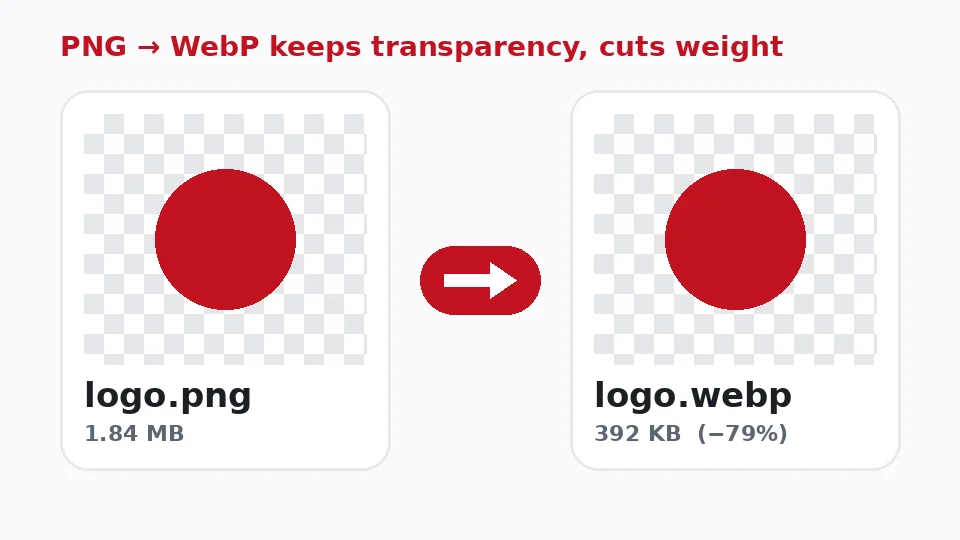
Por que converter PNG para WebP?
O PNG é excelente para gráficos nítidos e transparência, mas é pesado. Uma única captura de tela em largura total pode pesar vários megabytes, o que deixa as páginas lentas e custa caro para quem navega com dados móveis. O WebP foi criado pelo Google para manter o mesmo visual em uma fração do espaço, e todos os principais navegadores o suportam desde 2020.
Se você quer diminuir o tamanho de um PNG sem redimensionar nem cortar, trocar de formato costuma ser o maior ganho. Gráficos com cores chapadas e fotos salvas em PNG muitas vezes caem de 50 a 80%, e a diferença é difícil de notar na tela.
Como os dois formatos se comparam
Na comparação entre WebP e PNG, os dois suportam transparência e os dois têm modo sem perdas. O PNG é mais aceito por softwares de computador antigos e fluxos de impressão. O WebP adiciona um modo opcional com perdas, de onde vem a maior parte da economia, e também lida com animação. Para qualquer coisa exibida em um navegador, o WebP geralmente é o melhor formato de entrega.
Como funciona este conversor de PNG para WebP
Seu navegador decodifica cada PNG, pinta em um canvas oculto com o canal alfa intacto e codifica esse canvas como WebP na configuração escolhida. Tudo isso acontece dentro da aba. Nenhum servidor recebe suas imagens, o que também significa que não há fila nem limite de arquivos além da memória do seu aparelho.
Chrome, Edge e Firefox conseguem criar arquivos WebP desse jeito. Algumas versões do Safari exibem WebP, mas não conseguem codificá-lo, então se você estiver em um Mac com Safari a ferramenta vai avisar e sugerir outro navegador.
Converter PNG para WebP em lote
Precisa de uma pasta inteira? Selecione ou solte até 50 arquivos de uma vez. Eles são processados um depois do outro com uma barra de progresso, e os resultados podem ser salvos individualmente ou juntos. Os nomes são mantidos, então header.png vira header.webp, o que facilita trocar os arquivos em um projeto.
Escolhendo qualidade, modo sem perdas e transparência
Configurações de qualidade com perdas
O controle define a qualidade de PNG para WebP em uma escala de 50 a 100. O padrão de 85 serve para a maioria das fotos e ilustrações. Para capturas de tela com texto pequeno, 90 ou mais mantém as letras nítidas. Para fotos grandes de destaque, de 75 a 80 muitas vezes fica igual na tela com peso bem menor. Acompanhe a coluna de tamanho e compare a prévia até encontrar o equilíbrio que você gosta.
PNG para WebP sem perdas
Marque Sem perdas quando cada pixel precisar ficar exatamente como era, por exemplo em pixel art, mock-ups de interface ou imagens que você vai editar de novo. O WebP sem perdas costuma ser cerca de um quarto menor que um PNG otimizado. Ele não reduz tanto quanto o modo com perdas, mas nada é descartado.
Mantendo as áreas transparentes
Logos, ícones e produtos recortados dependem de fundos transparentes. Esta ferramenta converte PNG para WebP mantendo a transparência nos modos com e sem perdas, então o resultado se encaixa com limpeza em qualquer cor de página. Se precisar do contrário, um fundo sólido para um marketplace, nossas ferramentas de fundo podem ajudar.
Usando WebP no seu site
Se você quer converter PNG para WebP para usar em um site, o caminho mais fácil é manter os mesmos nomes de arquivo e atualizar a extensão no HTML ou CSS. Muitos desenvolvedores usam um elemento picture com uma fonte WebP e o PNG original como alternativa, embora com o suporte atual dos navegadores a alternativa raramente seja necessária.
Para PNG para WebP no WordPress, envie os arquivos convertidos direto para a biblioteca de mídia; o WordPress aceita WebP desde a versão 5.8, desde que a biblioteca de imagens da sua hospedagem tenha suporte. Shopify, Wix, Squarespace, Nuvemshop e a maioria dos criadores de sites modernos também aceitam envios em WebP.
E-mail, redes sociais e documentos
O WebP foi feito para navegadores, então pense duas vezes antes de usá-lo fora da web. Vários clientes de e-mail, pacotes de escritório antigos e algumas redes sociais ainda o convertem ou recusam, e gráficas geralmente esperam JPG, PNG ou PDF. Para esses destinos, mantenha o PNG original ou crie uma cópia JPG com nosso conversor. Use o WebP onde ele brilha: páginas e apps que você controla, onde cada kilobyte economizado deixa a experiência mais rápida para todos os visitantes, em qualquer aparelho e conexão.
Isso ajuda nos Core Web Vitals?
As imagens muitas vezes são o maior elemento de uma página, então arquivos mais leves ajudam a pontuação do Largest Contentful Paint e reduzem o consumo de dados de quem visita pelo celular. Combine a troca de formato com atributos de largura e altura corretos e carregamento lento para imagens abaixo da dobra, e você elimina dois dos avisos de velocidade mais comuns.
Dicas práticas antes de publicar
Redimensione primeiro, depois converta
O formato é só metade da história. Uma captura de tela de 4.000 pixels exibida em uma coluna de 800 pixels ainda desperdiça banda, mesmo em WebP. Redimensione as imagens para cerca do dobro da largura em que vão aparecer, o que as mantém nítidas em telas de alta densidade, e depois converta. Nosso redimensionador de imagem faz o primeiro passo do mesmo jeito privado, no navegador.
Confira textos e linhas finas
A compressão com perdas pode suavizar linhas finas e letras pequenas. Depois de converter uma captura de tela, um gráfico ou um diagrama, dê zoom na prévia e compare com o original. Se as bordas parecerem borradas, suba o controle em cinco ou dez pontos ou mude para sem perdas. Fotografias são bem mais tolerantes e raramente precisam de mais que o padrão.
Dê nomes sensatos aos arquivos
Os buscadores leem os nomes dos arquivos como um pequeno sinal de relevância, e as pessoas os veem quando baixam suas imagens. Por isso, um nome descritivo como tenis-de-corrida-vermelho.webp é melhor que IMG_2041.webp. Renomeie seus PNGs antes de converter e os novos arquivos herdam esses nomes, então não há nada extra para corrigir depois. Adicione um texto alternativo significativo quando colocar as imagens em uma página e defina largura e altura para o layout não pular enquanto elas carregam.
Quando um arquivo não converte
Se um arquivo for recusado, confirme que ele é mesmo um PNG; a ferramenta confere a assinatura do arquivo, não só a extensão. Imagens baixadas pela metade ou danificadas não podem ser decodificadas, então baixe de novo. Se todos os arquivos falharem, seu navegador provavelmente não consegue codificar WebP, e trocar para Chrome, Edge ou Firefox resolve.
Convertendo no Mac, Windows, Android e Chromebook
Para converter PNG para WebP no Mac, abra esta página no Chrome, Edge ou Firefox e arraste os arquivos direto do Finder. No Windows e no Chromebook, os mesmos navegadores funcionam sem instalar nada. Para converter PNG para WebP no Android, abra a página no Chrome, toque na área de envio, escolha imagens da galeria ou dos arquivos e salve os resultados em Downloads.
Comparando o WebP com outros formatos
O WebP é menor que o PNG? Quase sempre, principalmente no modo com perdas, e a diferença é maior em fotografias salvas como PNG. A rara exceção é um ícone minúsculo e chapado que o PNG já comprime bem; a coluna de tamanho mostra se isso acontecer, e você pode simplesmente ficar com o original.
E WebP x AVIF? O AVIF pode ser ainda menor, mas a codificação é mais lenta, o suporte dos navegadores para criá-lo é mais irregular, e muitas plataformas de CMS e clientes de e-mail ainda o recusam. O WebP é o meio-termo confiável: amplamente suportado, rápido de gerar e muito mais leve que o PNG. Guarde seus arquivos PNG originais como matrizes caso precise editá-los ou imprimi-los depois.
Perguntas frequentes
Ferramentas relacionadas
- WebP para JPGFaça imagens WebP abrirem em qualquer lugar.
- JPG para PDFTransforme imagens em um PDF.
- Comprimir imagemReduza o tamanho com um controle de qualidade.
- Redimensionador de imagemDiminua imagens grandes.
- SVG para PNGTransforme arquivos vetoriais em PNGs.
- Remover fundoCrie recortes transparentes com IA.
Precisa de fotos mais nítidas, maiores ou restauradas?
Nossas ferramentas de IA melhoram, ampliam e corrigem imagens de graça no seu aparelho, com processamento IA Pro opcional por créditos.