
Conversor de PDF para JPG: cada página como imagem
Transforme páginas de PDF em imagens JPG nítidas no seu próprio aparelho, sem envio e sem esperar em fila.
Soltar PDF files aqui ou clique para escolher
Arquivos PDF · até 50 arquivos · 50 MB cada · Ctrl+V para colar · nada é enviado
Deixe Páginas vazio para converter todas as páginas.
- Funciona no navegador
- Sem envio, sem conta
- Grátis e ilimitado
- Sem marca d'água
- Lote + download em ZIP
Este conversor de PDF para JPG grátis renderiza as páginas que você escolher direto em imagens no navegador. Adicione um ou vários documentos, converta todas as páginas ou só um intervalo como 1-3, 7, escolha uma resolução de tela a impressão e baixe imagens avulsas ou um ZIP. Seus arquivos nunca saem deste aparelho, então contratos e extratos continuam privados.
Como converter PDF para JPG em quatro passos
1. Adicione um PDF
Solte um ou mais PDFs na caixa, clique para procurar ou cole um arquivo.
2. Escolha as páginas
Deixe Páginas vazio para converter todas, ou digite uma lista como 1-3, 5.
3. Defina a resolução
Escolha de 72 a 300 DPI e uma qualidade JPG adequada ao trabalho.
4. Baixar
Salve uma única página ou todas as imagens em um arquivo ZIP.
O que esta ferramenta grátis faz
Intervalos de páginas
Converta o documento inteiro ou só as páginas que você indicar.
Até 300 DPI
Saída em 72 DPI para tela ou 300 DPI pronta para impressão.
Controle de qualidade
Equilibre detalhe e tamanho do arquivo antes de converter.
Vários PDFs de uma vez
Coloque vários documentos na fila e receba um ZIP por arquivo ou para todos.
Erros claros
PDFs protegidos por senha ou danificados são sinalizados com uma mensagem simples.
Renderização privada
As páginas são desenhadas pelo navegador; nada é enviado nem guardado.
Quem usa
Slides e apresentações
Coloque uma página no PowerPoint, Keynote ou Google Slides como imagem.
Redes sociais e chat
Compartilhe um panfleto ou cardápio onde PDFs não mostram prévia.
Sites e CMS
Publique uma página como imagem em um blog ou anúncio de produto.
Registros e formulários
Anexe uma página em um portal que só aceita imagens.
Grátis x Pro: pelo que você paga
Grátis · esta ferramenta
Conversor de PDF para JPG
- Conversões ilimitadas
- Funciona no navegador, sem envio
- Lote de até 50 arquivos e download em ZIP
- Sem conta, sem marca d'água, sem gastar créditos
Créditos Pro · ferramentas IA Pro
Melhorar, ampliar, restaurar
- Créditos servem só para o processamento com IA Pro
- 5 créditos Pro grátis por semana com uma conta
- Cobrado só quando a tarefa dá certo
- Ferramentas de formato como esta continuam grátis
Por que transformar um PDF em imagens?
O PDF é perfeito para imprimir e para manter um layout fixo, mas muitos lugares não o aceitam. Apps de apresentação querem uma imagem, redes sociais e apps de mensagem não mostram prévia de documentos, e muitos criadores de sites recusam PDFs como conteúdo da página. Converter uma página em imagem resolve tudo isso de uma vez, porque um JPG abre em qualquer navegador, celular, editor e visualizador de fotos.
Imagens também são mais fáceis de cortar, anotar e inserir em outros documentos. Uma única página de um folheto, um gráfico de um relatório ou um formulário assinado vira algo que você pode colocar em qualquer lugar, em vez de um arquivo que as pessoas precisam baixar e abrir.
JPG ou PNG para documentos?
O JPG mantém os arquivos pequenos e serve para páginas com fotos, degradês e scans. Se uma página for principalmente texto nítido e cores chapadas e você precisar de bordas perfeitas no pixel, PDF para PNG dá letras um pouco mais nítidas, com arquivo maior. Para a maioria dos compartilhamentos, um JPG de alta qualidade é a escolha prática, e é isso que esta ferramenta gera.
Como funciona o conversor de PDF para JPG
Quando você adiciona um documento, a página carrega um mecanismo de renderização de PDF, a mesma biblioteca open source pdf.js usada pelo visualizador nativo do Firefox. Ela lê o arquivo no navegador, conta as páginas e mostra uma miniatura da primeira. Quando você toca em Converter, cada página selecionada é desenhada em um canvas na resolução escolhida e codificada como JPEG.
Como nada passa pela rede, não há espera de envio nem fila. O mecanismo só é carregado depois que você adiciona um arquivo, o que mantém a página leve para quem só quer ler sobre a ferramenta.
Escolhendo as páginas
A caixa Páginas aceita números avulsos e intervalos separados por vírgulas, por exemplo 1-3, 5, 9-. Um intervalo aberto como 9- vai até a última página. Deixe vazio para converter o documento inteiro. Se um número passar do fim do arquivo, ele é ignorado, e se nada corresponder você verá uma mensagem clara em vez de um download vazio.
Documentos longos e arquivos ZIP
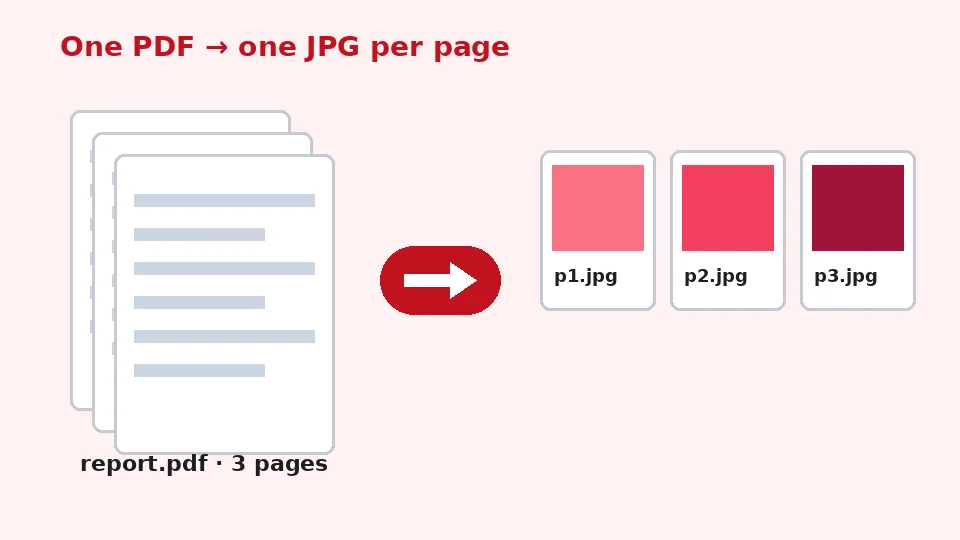
Uma conversão de PDF com várias páginas para JPG gera uma imagem por página, com o nome do arquivo e o número da página para ficarem em ordem, como report-page-1.jpg. Quando há mais de uma página, um botão de ZIP junta todas para você não precisar salvar dezenas de arquivos um por um.
Resolução, DPI e qualidade
Como escolher o DPI certo
Páginas de PDF são medidas em pontos, 72 por polegada. A 72 DPI, uma página A4 vira cerca de 595 por 842 pixels, o suficiente para uma prévia rápida. 150 DPI dobra isso e serve para a maioria das telas e slides. Escolha 200 para imagens com zoom e selecione PDF para JPG em 300 DPI quando a imagem for impressa ou quando textos pequenos precisarem continuar legíveis.
Mantendo o texto nítido
Para converter PDF para JPG sem perder qualidade visível, combine um DPI mais alto com uma qualidade de 90 ou mais. Textos e desenhos vetoriais são renderizados do zero no tamanho que você escolher, então continuam nítidos em vez de serem ampliados de uma imagem pequena. Se você precisa de PDF para JPG em alta resolução para um pôster ou um desenho técnico detalhado, 300 DPI é a escolha segura, embora os arquivos fiquem maiores.
Equilibrando o tamanho do arquivo
Resolução maior significa mais pixels e arquivos maiores. Uma imagem de página inteira a 300 DPI pode pesar vários megabytes, enquanto a mesma página a 150 DPI e qualidade 85 muitas vezes fica abaixo de meio megabyte. A coluna de tamanho mostra o total de cada documento para você decidir se sobe ou desce.
Convertendo em qualquer aparelho
A ferramenta funciona nas versões atuais do Chrome, Edge, Firefox e Safari. Se você quer converter PDF para JPG no Mac, o Pré-Visualização exporta uma página por vez, mas esta página lida com intervalos, vários arquivos e downloads em ZIP de uma só vez. Para converter PDF para JPG no Windows, não existe nenhuma opção nativa, e esta página não precisa de instalação nem de permissão de administrador.
Celulares também funcionam. Para PDF para JPG no iPhone, abra a página no Safari, toque na área de envio, escolha um arquivo no app Arquivos, converta e use o menu de compartilhar para salvar as imagens em Fotos. No Android funciona igual no Chrome. Documentos muito longos a 300 DPI podem demorar em celulares antigos, então converta em intervalos menores se ficar lento.
Salvando uma única página rapidinho
Se você só precisa salvar PDF como JPG para uma página, por exemplo um ingresso ou um certificado, digite o número dessa página, mantenha 150 DPI e toque em Converter. Um resultado único é baixado direto, sem ZIP, pronto para anexar ou compartilhar na hora.
O que esta ferramenta não faz
Este conversor renderiza páginas inteiras. Ele não extrai as fotos originais incorporadas em um documento, então se você quer extrair imagens de arquivos PDF na resolução exata de origem, um editor de PDF dedicado é a melhor opção. Ele também não abre documentos bloqueados com senha; você verá uma mensagem pedindo para remover a senha no seu leitor de PDF antes.
O caminho inverso, de JPEG para PDF, também está disponível: use nosso conversor de JPG para PDF para juntar imagens de volta em um único documento. JPG e JPEG são o mesmo formato, então um pedido de PDF para JPEG é exatamente o que esta página entrega.
Dicas para imagens de página melhores
Corte o que precisar
As páginas muitas vezes têm margens brancas largas. Depois de converter, use nosso cortador de imagem para apará-las, o que deixa a imagem mais fácil de ler em um slide ou conversa e reduz o tamanho do arquivo ao mesmo tempo.
Documentos escaneados
Se o próprio PDF for um scan, aumentar o DPI além da resolução original do scan não adiciona detalhe. De 150 a 200 DPI geralmente basta. Se o scan estiver borrado ou apagado, nossas ferramentas de IA para texto borrado podem deixar as letras mais fáceis de ler depois da conversão.
Nomeie e organize os resultados
Cada imagem recebe o nome do documento original e o número da página, o que mantém um conjunto em ordem quando você ordena por nome. Se você converter vários documentos de uma vez, dê nomes claros a eles antes, como fatura-marco.pdf, para que as imagens geradas sejam fáceis de distinguir depois. É um pequeno hábito que poupa muita procura quando você precisar de uma página específica daqui a meses.
Cores e fundos
As páginas são renderizadas sobre fundo branco, como seriam impressas. Por isso, áreas transparentes no PDF ficam brancas, que é o que a maioria das pessoas espera de um documento. As cores são reproduzidas pelo navegador, então uma página convertida em um notebook e em um celular deve ficar igual. Se uma página usa fontes incomuns que não estão incorporadas no arquivo, o navegador escolhe a mais parecida, o que pode deslocar um pouco as letras, então confira as páginas importantes antes de compartilhar.
Privacidade
Tudo acontece na memória do navegador e desaparece quando você fecha a aba. Não há conta, marca d'água nem limite diário, e a ferramenta nunca usa seus créditos do EnhancerPro.
Perguntas frequentes
Ferramentas relacionadas
Precisa de fotos mais nítidas, maiores ou restauradas?
Nossas ferramentas de IA melhoram, ampliam e corrigem imagens de graça no seu aparelho, com processamento IA Pro opcional por créditos.