
Conversor de JPG para PDF: junte fotos grátis
Transforme fotos e scans em um PDF limpo e organizado em segundos, sem enviar uma única página.
Soltar images aqui ou clique para escolher
JPG, PNG ou WebP · até 50 imagens · 50 MB cada · Ctrl+V para colar · nada é enviado
- Funciona no navegador
- Sem envio, sem conta
- Grátis e ilimitado
- Sem marca d'água
- Lote + download em ZIP
Este conversor de JPG para PDF grátis monta documentos direto no navegador. Adicione fotos, scans ou capturas de tela, arraste-os para a ordem certa, escolha o tamanho da página, a orientação e as margens e baixe um PDF combinado ou um PDF separado para cada imagem. Nada é enviado e nenhuma marca d'água é adicionada.
Como converter JPG para PDF em quatro passos
1. Adicione as imagens
Solte arquivos JPG, PNG ou WebP, clique para procurar ou cole com Ctrl+V.
2. Organize as páginas
Use as setas para colocar as páginas em ordem; remova as que não precisar.
3. Escolha o layout
Escolha A4, Carta ou ajustar à imagem, a orientação, as margens e a saída.
4. Crie e salve
Toque em Criar PDF e baixe um arquivo, ou PDFs separados em um ZIP.
O que esta ferramenta grátis faz
Controle da ordem das páginas
Mova as páginas para cima ou para baixo para que o documento fique na ordem certa.
A4, Carta ou ajustado
Tamanhos de papel padrão ou páginas que correspondem exatamente a cada foto.
Orientação automática
Fotos na horizontal ganham páginas na horizontal, a menos que você escolha outra coisa.
Margens do seu jeito
Sem margem, margens pequenas ou grandes para imprimir ou encadernar.
Um PDF ou vários
Junte tudo, ou crie um PDF por imagem e receba um ZIP.
Totalmente privado
Montado no seu aparelho, sem envio, sem conta e sem marca d'água.
Quem usa
Recibos e despesas
Junte as fotos dos recibos em um arquivo para um reembolso de despesas.
Lição de casa e formulários
Envie páginas escaneadas ou formulários assinados como um único documento.
Documentos e inscrições
Junte as fotos da frente e do verso de um documento para uma inscrição.
Portfolios
Compartilhe artes ou fotos de produto como um PDF organizado e pronto para imprimir.
Grátis x Pro: pelo que você paga
Grátis · esta ferramenta
Conversor de JPG para PDF
- Conversões ilimitadas
- Funciona no navegador, sem envio
- Lote de até 50 arquivos e download em ZIP
- Sem conta, sem marca d'água, sem gastar créditos
Créditos Pro · ferramentas IA Pro
Melhorar, ampliar, restaurar
- Créditos servem só para o processamento com IA Pro
- 5 créditos Pro grátis por semana com uma conta
- Cobrado só quando a tarefa dá certo
- Ferramentas de formato como esta continuam grátis
Por que converter JPG para PDF?
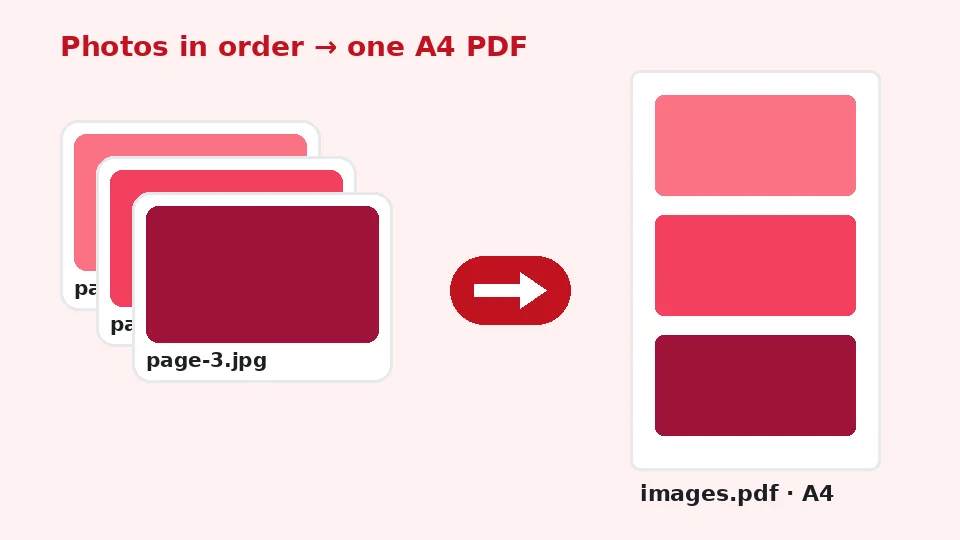
Fotos são fáceis de tirar, mas chatas de enviar. Uma dúzia de imagens separadas de um contrato, de um conjunto de recibos ou de uma lição de casa chega fora de ordem, aparece em tamanhos aleatórios e se perde fácil. Um PDF resolve tudo isso: as páginas ficam em sequência, são impressas em um tamanho previsível e abrem do mesmo jeito em qualquer celular e computador.
Um PDF também protege o layout. Imagens enviadas soltas são cortadas por apps de mensagem, giradas por prévias de e-mail e redimensionadas por formulários de envio, enquanto uma página de PDF mantém o tamanho do papel, as margens e a orientação onde quer que seja aberta. Essa previsibilidade importa quando alguém precisa imprimir seu documento, adicionar uma assinatura ou anexá-lo a um processo, e evita o vaivém de explicar qual imagem vai onde. Também é mais fácil de arquivar: um arquivo por assunto, pesquisável pelo nome, em vez de uma galeria cheia de fotos parecidas.
Muitos portais oficiais, escolas e empregadores também só aceitam envios em PDF. Transformar suas imagens em um documento muitas vezes é a diferença entre um envio que passa e um que volta.
Qual formato enviar
A escolha entre PDF e JPG depende do que vem depois. Um JPG é melhor para uma única imagem que será vista, editada ou postada em redes sociais. Um PDF é melhor para qualquer coisa com várias páginas, qualquer coisa que será impressa e qualquer coisa que o destinatário precise arquivar ou assinar. Na dúvida, para papelada, envie um PDF.
Como usar o conversor de JPG para PDF
Adicione suas imagens soltando-as na caixa, clicando para procurar ou colando da área de transferência. Cada imagem aparece como uma página numerada com miniatura, tamanho em pixels e tamanho do arquivo. Use as setas para reordenar as páginas e o X para remover as que adicionou por engano.
Depois, escolha o layout. O A4 é o padrão no Brasil e na maior parte do mundo, enquanto o Carta (US Letter) é usado na América do Norte. Ajustar à imagem cria páginas que correspondem a cada foto, o que funciona bem para artes. A orientação pode seguir cada imagem automaticamente ou ser fixada em retrato ou paisagem, e as margens podem ser nenhuma, pequenas ou grandes.
Um documento ou vários
A opção Saída decide se você recebe um documento ou vários. Para juntar arquivos JPG em um único PDF, deixe em Um PDF. Se cada imagem precisar ser um documento próprio, por exemplo notas fiscais separadas, escolha PDFs separados e baixe todos juntos em um ZIP.
Tamanho da página, margens e qualidade da imagem
Imprimindo em papel padrão
Se você precisa de JPG para PDF em tamanho A4 para imprimir ou para um formulário oficial, selecione A4 e margens pequenas. Cada foto é redimensionada para caber dentro das margens sem esticar nem cortar e fica centralizada na página. Margens grandes deixam espaço para furos ou encadernação.
Mantendo os detalhes nítidos
Para converter JPG para PDF sem perder qualidade, a ferramenta incorpora cada imagem na resolução total em pixels e com alta qualidade JPEG. Dar zoom no PDF mostra os mesmos detalhes da foto original. Se uma página parecer borrada, a própria foto de origem estava suave; nossas ferramentas de IA para deixar nítido e desembaçar podem ajudar antes de você montar o documento.
Mantendo o arquivo pequeno
Fotos de celular podem ter de 4 a 8 MB cada, então um documento longo cresce rápido. Para diminuir o tamanho do PDF, reduza as imagens antes com nosso redimensionador ou compressor de imagem e depois adicione-as aqui. Uma largura de cerca de 2.000 pixels é mais que suficiente para uma página A4 e mantém a maioria dos documentos abaixo do limite de anexo de e-mail.
Outros formatos: PNG, WebP e JPEG
Embora a ferramenta tenha o nome de JPG, ela também aceita PNG e WebP, e você pode misturar formatos em um documento. Isso a torna uma ferramenta prática de PNG para PDF para capturas de tela e diagramas. Áreas transparentes em arquivos PNG ou WebP são colocadas sobre uma página branca para imprimir com limpeza. Uma conversão de JPEG para PDF funciona exatamente do mesmo jeito, já que JPEG e JPG são um formato com duas grafias.
Se você tem dezenas de scans, converter vários JPG para PDF é tão fácil quanto uma única página: selecione até 50 imagens de uma vez e organize-as antes de montar o documento.
No celular e no computador
Para fazer um PDF com fotos no celular, abra esta página no Safari ou no Chrome. Para JPG para PDF no iPhone, toque na área de envio, escolha imagens em Fotos ou Arquivos, organize-as e use o menu de compartilhar para salvar o PDF em Arquivos ou enviá-lo na hora. No Android funciona do mesmo jeito no Chrome.
Se você quer converter JPG para PDF no Windows, poderia usar a impressora Microsoft Print to PDF, mas ela oferece pouco controle sobre ordem e margens. Esta página roda no Edge, Chrome ou Firefox sem instalar nada, e o mesmo vale para Mac e Chromebook.
Uma única página em segundos
Para um trabalho pontual, como quando você precisa salvar uma foto como PDF para um formulário online, adicione a imagem, mantenha A4 e margens pequenas e toque em Criar PDF. O processo todo leva alguns segundos.
Dicas para documentos limpos e profissionais
Fotografe bem as páginas
Uma boa entrada gera um bom documento. Deixe a página reta sob luz do dia uniforme, segure o celular bem acima dela e preencha o enquadramento de modo que as bordas do papel fiquem só visíveis. Evite sombras da sua mão e desligue o flash, que cria um ponto claro no meio de papéis brilhantes. Se uma imagem estiver torta, corte e endireite antes de adicioná-la aqui; nosso cortador também mantém tudo no seu aparelho.
Escolha tamanhos que combinem com o destino
Use o tamanho de papel que o destinatário espera: A4 no Brasil e na maior parte da Europa, Ásia, África e Austrália, Carta nos Estados Unidos e no Canadá. Escolas e portais do governo às vezes informam um tamanho máximo de envio, então confira o limite antes de montar um documento longo. Ajustar à imagem é melhor para fotolivros e artes, porque nada é reduzido para caber em uma folha.
Dê um nome claro ao arquivo
Pequenos detalhes ajudam quem recebe seu arquivo. Um documento combinado se chama images.pdf por padrão, então renomeie para algo descritivo, como despesas-outubro-2026.pdf, antes de enviar. Nomes claros facilitam achar os documentos depois e mostram ao destinatário, num relance, o que você enviou.
Se algo não funcionar
Se uma imagem for recusada, confira se é mesmo um arquivo JPG, PNG ou WebP; alguns celulares salvam fotos HEIC com um nome enganoso, e nosso conversor de HEIC pode transformá-las em JPG antes. Downloads danificados não podem ser abertos, então baixe de novo. Em celulares mais antigos, lotes muito grandes podem demorar um pouco mais, então divida-os em dois ou três documentos menores se precisar.
Privado, grátis e ilimitado
Diferente de muitos conversores de imagem para PDF online, este nunca envia seus arquivos para um servidor. Passaportes, extratos bancários e documentos médicos ficam no seu aparelho, e o PDF é montado na memória do navegador. O mecanismo de PDF só carrega quando você toca em Criar PDF, o que mantém a página rápida. Não há conta, marca d'água nem limite diário, e nenhum crédito do EnhancerPro é usado.
Perguntas frequentes
Ferramentas relacionadas
- WebP para JPGConverta imagens da web para JPG antes.
- PDF para JPGTransforme páginas de PDF de volta em imagens.
- Redimensionador de imagemReduza fotos antes de criar um PDF.
- Cortador de imagemCorte as bordas de páginas escaneadas.
- HEIC para JPGTransforme fotos do iPhone em JPG.
- Corrigir texto borradoDeixe fotos de documentos legíveis.
Precisa de fotos mais nítidas, maiores ou restauradas?
Nossas ferramentas de IA melhoram, ampliam e corrigem imagens de graça no seu aparelho, com processamento IA Pro opcional por créditos.