
Converter imagem em texto: OCR grátis no navegador
Extraia texto editável de capturas de tela, scans e fotos e depois copie ou salve como arquivo de texto, tudo no seu próprio aparelho.
- Funciona no navegador
- Sem envio, sem conta
- Grátis e ilimitado
- 15 idiomas
- Copie ou baixe em .txt
Este conversor de imagem em texto grátis lê as palavras em capturas de tela, páginas escaneadas, recibos e fotos de placas e entrega texto simples para copiar ou baixar. Ele usa um mecanismo de OCR open source que roda no navegador, suporta 15 idiomas, incluindo urdu, árabe, hindi e chinês, e processa até 20 imagens de uma vez. Nada é enviado.
Como extrair texto de uma imagem
1. Adicione as imagens
Solte capturas de tela ou fotos, procure ou cole com Ctrl+V.
2. Escolha os idiomas
Escolha até três idiomas que aparecem na imagem.
3. Extraia
Toque em Extrair texto e acompanhe a barra de progresso.
4. Copie ou salve
Edite se precisar e copie ou baixe um arquivo .txt.
O que esta ferramenta grátis faz
15 idiomas
Escritas latina, árabe, devanágari, chinesa, japonesa e coreana.
Idiomas misturados
Combine até três idiomas em uma passada.
Várias imagens
Leia até 20 imagens e receba um único texto combinado.
Índice de confiança
Veja o quanto o mecanismo tem certeza de cada resultado.
Edite, copie, baixe
Corrija pequenos erros e copie ou salve em .txt.
OCR privado
O mecanismo e os dados de idioma rodam no seu aparelho.
Quem usa
Capturas de tela
Pegue texto de apps e vídeos que não permitem copiar.
Recibos e anotações
Transforme papel em texto editável e pesquisável.
Estudo e pesquisa
Cite páginas impressas sem redigitar.
Documentos de trabalho
Reaproveite texto de cartas e formulários escaneados.
Grátis x Pro: pelo que você paga
Grátis · esta ferramenta
Conversor de imagem em texto
- Extração de texto ilimitada
- Funciona no navegador, sem envio
- Até 20 imagens por vez
- Sem conta, sem gastar créditos
Créditos Pro · ferramentas IA Pro
Melhorar, ampliar, restaurar
- Créditos servem só para o processamento com IA Pro
- 5 créditos Pro grátis por semana com uma conta
- Cobrado só quando a tarefa dá certo
- Ferramentas de formato como esta continuam grátis
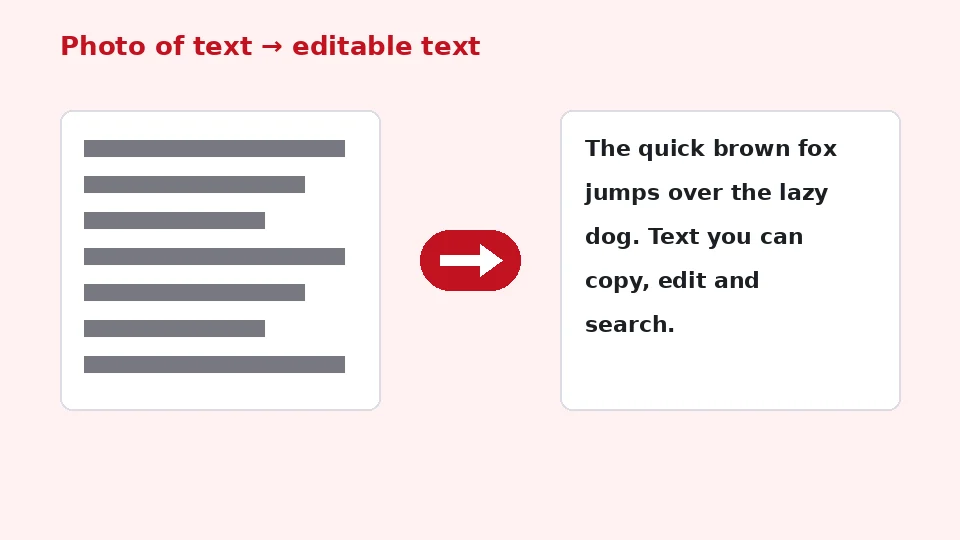
O que é OCR?
OCR, sigla em inglês para reconhecimento óptico de caracteres, é a tecnologia que transforma imagens de letras de volta em texto que você pode selecionar, pesquisar e editar. Ela procura linhas, divide-as em palavras e caracteres e compara as formas com padrões aprendidos em milhões de exemplos. Mecanismos modernos usam redes neurais que leem linhas inteiras de uma vez, o que os torna muito melhores com fontes variadas.
Esta página usa o Tesseract, um mecanismo de OCR open source veterano, compilado para WebAssembly para rodar dentro do navegador. O mecanismo e os arquivos de idioma são baixados na primeira vez que você toca em Extrair texto e depois ficam em cache, então as próximas visitas começam mais rápido.
Mais rápido que digitar
Na comparação entre OCR e redigitar, o OCR ganha em qualquer coisa maior que uma ou duas frases. Mesmo que você corrija alguns caracteres depois, é muito mais rápido que digitar uma página à mão, e ele nunca pula uma linha.
Como usar o conversor de imagem em texto
Adicione uma ou mais imagens arrastando-as para a caixa, procurando ou colando uma captura de tela direto da área de transferência. Selecione os idiomas que aparecem na imagem; o inglês vem selecionado por padrão. Toque em Extrair texto. Uma barra de progresso mostra o mecanismo carregando e depois lendo cada imagem.
Quando terminar, o texto aparece em uma caixa onde você pode fazer correções. Use Copiar todo o texto para colar em outro lugar, ou baixe um arquivo .txt. Cada imagem também tem o próprio botão TXT, e várias imagens são juntadas com os nomes dos arquivos como títulos.
Capturas de tela em dois cliques
Para copiar texto de uma captura de tela, use o atalho de captura do seu sistema, clique nesta página e aperte Ctrl+V ou Cmd+V. A imagem é adicionada na hora, então você extrai o texto em dois cliques.
Idiomas e escritas
Escolher o idioma certo importa mais que qualquer outra coisa. O mecanismo usa dados de idioma para reconhecer caracteres e palavras comuns, então ler português com dados de inglês vai perder os acentos. Você pode escolher até três idiomas para documentos que os misturam, como inglês e urdu no mesmo formulário.
Escritas da direita para a esquerda, como árabe e urdu, são suportadas, e a caixa de texto segue automaticamente a direção do texto. Para chinês, japonês e coreano, os dados de idioma são maiores, então a primeira execução demora um pouco mais.
Fotografando páginas
Para extrair texto da foto de um documento, segure o celular paralelo à página, evite sombras e reflexos e preencha o enquadramento com o texto. Uma foto reta e com luz uniforme pode ser quase tão precisa quanto um scanner.
Como ter resultados precisos
Resolução e contraste
O OCR funciona melhor com texto nítido, de alto contraste e em tamanho razoável. Capturas de tela costumam ser excelentes. Em fotos, as letras devem ter pelo menos 20 pixels de altura; se forem minúsculas, dê zoom ou corte a área antes de converter. Texto escuro sobre fundo claro dá os melhores resultados.
Corrija antes o texto borrado ou apagado
Se a imagem estiver borrada, em baixa resolução ou desbotada, o reconhecimento sofre. É aí que nossa ferramenta de IA para texto borrado ajuda: ela deixa as letras mais nítidas e limpas no modo Pro, e depois você pode passar a imagem melhorada por este conversor grátis. As duas ferramentas fazem trabalhos diferentes: uma melhora a aparência do texto, a outra o transforma em caracteres editáveis.
Anotações à mão
O reconhecimento de escrita à mão é limitado. Letras de forma bem feitas muitas vezes funcionam, mas a letra cursiva geralmente gera erros, porque o mecanismo é treinado principalmente com texto impresso. Trate os resultados de anotações à mão como um ponto de partida para corrigir.
Privacidade e aparelhos
Muitos serviços de OCR online enviam sua imagem para um servidor. Aqui o mecanismo roda no navegador, então recibos, documentos de identidade, contratos e laudos médicos nunca saem do seu aparelho. Os únicos downloads são o próprio mecanismo e os arquivos de idioma, servidos pelo nosso site.
Funciona nas versões recentes do Chrome, Edge, Firefox e Safari, no computador e no celular. Para converter imagem em texto no iPhone, abra a página no Safari, toque na área de envio e escolha uma foto ou captura de tela. Em celulares mais antigos, imagens grandes demoram mais, então corte só o texto de que você precisa.
Limites e dicas
Cada execução pode ler até 20 imagens, de até 50 MB cada. A ferramenta lê arquivos JPG, PNG, WebP, GIF e BMP. Para PDFs, converta antes as páginas em imagens com nossa ferramenta PDF para JPG. Tabelas saem como linhas de texto, não como células, e layouts complexos com várias colunas podem precisar de ajustes.
A ferramenta é grátis e ilimitada, não adiciona marca d'água e não usa créditos do EnhancerPro. O que você extrai fica no navegador até você copiar ou baixar.
Guardando anotações
Depois que o texto é extraído, você pode colá-lo em um app de notas, uma planilha ou uma ferramenta de tradução. Guardar recibos e apostilas como texto pesquisável é muito mais fácil que rolar fotos depois.
Jeitos práticos de usar o texto extraído
Traduza textos impressos
Extraia o texto de uma placa, cardápio ou carta em outro idioma e cole no seu app de tradução favorito. Como o texto agora é feito de caracteres e não de pixels, as traduções ficam mais rápidas e você pode copiar exatamente a parte de que precisa.
Cite livros e slides
Estudantes e pesquisadores muitas vezes precisam de um parágrafo de um livro impresso ou de um slide de aula. Fotografe a página, extraia o texto e corrija pequenos erros. Lembre-se de citar a fonte como faria com qualquer citação.
Dados de formulários e tabelas
Tabelas extraídas chegam como linhas de texto com espaços entre as colunas. Cole-as em uma planilha e use o recurso de texto para colunas para separar os valores. Em tabelas numéricas longas, confira os totais depois, já que um único dígito lido errado pode mudar um resultado.
Acessibilidade
Texto em imagens não pode ser lido por leitores de tela. Extraí-lo permite adicionar uma descrição ou legenda adequada quando você compartilha uma imagem, e torna cartazes e panfletos acessíveis a mais pessoas. Também permite mudar o tamanho da fonte e o contraste de um texto que era difícil de ler na imagem original.
Arquivamento
Guarde a imagem original junto com o texto extraído. A imagem continua sendo a cópia de referência, enquanto o texto facilita encontrá-la. Dar ao arquivo de texto o mesmo nome da imagem mantém os dois juntos.
Conferindo o resultado
O índice de confiança ao lado de cada imagem é um sinal rápido de qualidade. Índices acima de cerca de 85% geralmente significam texto limpo com poucos erros; índices mais baixos sugerem que você deve ler o resultado com atenção. Confusões comuns são a letra O e o dígito zero, o l minúsculo e o dígito um, e a pontuação perto das bordas da imagem.
Se muitas palavras estiverem erradas, tente uma imagem mais nítida ou maior, corte áreas sem relação, como fotos ou logos, e confirme que os idiomas certos estão selecionados. Girar para a posição certa um scan deitado com nossa ferramenta de girar também ajuda, porque o mecanismo lê linhas horizontais com mais confiabilidade.
Privacidade para papéis sensíveis
Cartas de banco, receitas médicas e documentos de identidade muitas vezes têm dados que você não gostaria de ver guardados no servidor de outra pessoa. Como o reconhecimento acontece localmente, você pode extrair o que precisa, como um número de referência ou um endereço, sem que a imagem saia do seu aparelho. Ao compartilhar o resultado, copie só as linhas necessárias e deixe o resto de fora, e considere desfocar as partes privadas da imagem original antes de enviá-la a alguém.
Perguntas frequentes
Ferramentas relacionadas
- Corrigir texto borradoDeixe as letras nítidas com IA antes.
- PDF para JPGTransforme páginas de PDF em imagens para ler.
- Cortador de imagemCorte só o texto de que você precisa.
- Desfocar imagemEsconda textos privados antes de compartilhar.
- Girar imagemEndireite scans deitados.
- Comprimir imagemReduza scans para enviar por e-mail.
Precisa de fotos mais nítidas, maiores ou restauradas?
Nossas ferramentas de IA melhoram, ampliam e corrigem imagens de graça no seu aparelho, com processamento IA Pro opcional por créditos.