
Conversor de imagem para SVG: vetorize PNG e JPG
Transforme logos, ícones e desenhos em pixels em gráficos vetoriais nítidos e escaláveis, com comparação de antes e depois ao vivo.
- Funciona no navegador
- Sem envio, sem conta
- Grátis e ilimitado
- 6 predefinições de vetorização
- Comparação antes/depois
Transforme qualquer imagem em SVG no navegador com este vetorizador grátis. Solte um logo, ícone, esboço ou ilustração em PNG ou JPG, escolha uma predefinição como Logo, Detalhado ou Preto e branco, defina o número de cores e vetorize em um SVG escalável. Compare o resultado com o original e depois baixe o arquivo ou copie o código SVG. Nada é enviado.
Como converter uma imagem em SVG
1. Adicione uma imagem
Solte um PNG, JPG ou WebP, procure ou cole com Ctrl+V.
2. Escolha uma predefinição
Logo, Detalhado, Suave, Posterizado, Preto e branco ou Escala de cinza.
3. Ajuste
Defina o número de cores, o tamanho de detalhe ou o limite de line art.
4. Baixar
Compare antes e depois e salve ou copie o SVG.
O que esta ferramenta grátis faz
Seis predefinições
Ajustadas para logos, line art, ilustrações e pôsteres.
Controle de cores
De 2 a 64 cores, para uma saída limpa e compacta.
Modo line art
Limite para preto e branco puro em esboços.
Remoção de fundo
Elimine a cor de fundo para vetores transparentes.
Controle de antes/depois
Compare a vetorização com os pixels originais.
Privado
A vetorização roda no seu aparelho, nada é enviado.
Quem usa
Logos
Salve um logo que só existe como um PNG pequeno.
Máquinas de corte
Prepare formas para Cricut, laser e plotters de recorte.
Ícones
Crie ícones escaláveis para sites e apps.
Impressão
Amplie artes simples sem borrão.
Grátis x Pro: pelo que você paga
Grátis · esta ferramenta
Conversor de imagem para SVG
- Conversões ilimitadas
- Funciona no navegador, sem envio
- Predefinições, número de cores e remoção de fundo
- Sem conta, sem marca d'água, sem gastar créditos
Créditos Pro · ferramentas IA Pro
Melhorar, ampliar, restaurar
- Créditos servem só para o processamento com IA Pro
- 5 créditos Pro grátis por semana com uma conta
- Cobrado só quando a tarefa dá certo
- Ferramentas de formato como esta continuam grátis
Pixels e caminhos
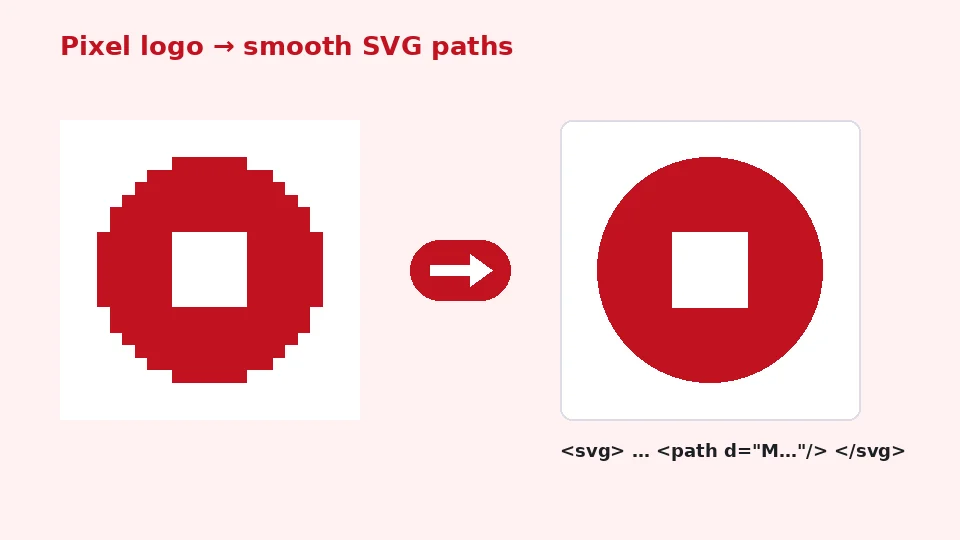
Fotos e a maioria das imagens da web são gráficos raster: grades de pixels coloridos. Quando você os amplia, os pixels crescem e as bordas ficam serrilhadas ou borradas. Gráficos vetoriais como o SVG descrevem formas com caminhos e preenchimentos matemáticos, então continuam perfeitamente nítidos em qualquer tamanho, de um favicon a um outdoor.
Converter uma imagem raster em vetor se chama vetorização. O software encontra áreas de cor parecida, segue os contornos e os substitui por curvas suaves. Funciona melhor com imagens feitas de cores chapadas e bordas claras.
Qual usar e quando
Raster x vetor em uma frase: raster é melhor para fotografias com detalhes sutis infinitos, enquanto vetor é melhor para logos, ícones, texto e ilustrações com formas definidas. Uma foto vetorizada pode ficar artística, mas nunca será tão fiel quanto os pixels originais.
Como converter imagem em SVG aqui
Adicione uma imagem arrastando-a para a caixa, procurando ou colando da área de transferência. Escolha uma predefinição, ajuste o número de cores se precisar e toque em Converter para SVG. O vetorizador reduz a imagem ao número de cores escolhido, encontra o contorno de cada área de cor e os escreve como caminhos SVG. Um controle deslizante permite então comparar o original e o vetor lado a lado.
Abaixo da comparação, você vê o número de caminhos, o tamanho do arquivo SVG e quanto tempo a vetorização levou. Baixe o arquivo ou copie o código para colar direto no HTML ou em uma ferramenta de design.
Logos
PNG para SVG é o trabalho mais comum, porque muitas vezes os logos só existem em PNG. Use a predefinição Logo com o número de cores que o logo realmente tem, geralmente de duas a oito. Marque Remover cor de fundo se o logo estiver sobre um fundo liso e você quiser um vetor transparente.
Como escolher a predefinição certa
Esboços e line art
Para converter line art em vetor, como esboços, assinaturas, carimbos e desenhos escaneados, escolha Preto e branco. Mova o limite até as linhas finas ficarem completas e a textura do papel desaparecer. O resultado é um SVG limpo em duas cores, ideal para máquinas de corte e gravação.
Detalhado e suave
Detalhado mantém elementos pequenos e curvas finas, o que serve para ilustrações e emblemas complexos, mas gera arquivos maiores. Suave atenua o ruído antes de vetorizar e dá formas fluidas, o que serve para ilustrações feitas à mão e artes escaneadas com granulação.
Posterizado e escala de cinza
Posterizado reduz a imagem a poucas áreas de cor marcantes, para um visual gráfico de serigrafia. Escala de cinza remove a cor antes, o que é útil para impressão em uma cor e para vetorizar fotos em um vetor artístico monocromático.
Como ter resultados limpos
Comece pela maior e mais nítida versão da imagem que você tiver. Artefatos de compressão e borrão viram formas extras na vetorização. Se a sua imagem for pequena ou suave, nosso ampliador de imagem com IA pode ampliá-la e deixá-la nítida antes, e a entrada mais limpa gera um vetor muito melhor.
Use o menor número de cores que ainda fique certo. Cada cor extra adiciona caminhos e tamanho de arquivo. Para um logo de duas cores, defina duas ou três cores; para uma ilustração chapada, de oito a dezesseis costuma bastar. A configuração Detalhe controla o tamanho de trabalho: 1000 pixels é um bom equilíbrio, e 2000 pixels captura mais detalhes em troca de velocidade.
Fotos comprimidas
JPG para SVG funciona do mesmo jeito, mas a compressão JPEG adiciona ruído ao redor das bordas. A predefinição Suave ou um número de cores um pouco menor esconde esse ruído e dá formas mais limpas.
Usando seu SVG
Arquivos SVG abrem no Illustrator, Inkscape, Figma, Affinity Designer, Canva e na maioria dos softwares de máquinas de corte. Em um site, você pode usar o arquivo em uma tag img ou colar o código direto no HTML, onde ele pode ser estilizado com CSS. Para favicons e ícones de app, nosso gerador de favicon aceita SVG e cria todos os tamanhos de que você precisa.
Se você precisar de novo de uma versão em pixels, por exemplo para um perfil em rede social, nosso conversor de SVG para PNG renderiza o vetor em qualquer tamanho, com ou sem transparência.
Máquinas de corte
Para SVG para Cricut e outras máquinas de corte, use Preto e branco ou Logo com poucas cores e remova o fundo. Formas maiores e em menor número cortam de forma mais limpa que muitas formas minúsculas, então diminua o tamanho de detalhe se a vetorização tiver muitos pontinhos.
Privacidade, limites e honestidade
A vetorização roda inteiramente no navegador, então logos não publicados e artes de clientes nunca saem do seu aparelho. Fotos grandes e detalhadas podem levar vários segundos e gerar arquivos grandes; a ferramenta avisa quando o SVG passa de 1 MB.
A vetorização automática não é a mesma coisa que um trabalho vetorial feito à mão. Para um logo de marca que precisa de geometria perfeita, use a vetorização como ponto de partida e refine em um editor vetorial. A ferramenta é grátis, ilimitada, não adiciona marca d'água e não usa créditos do EnhancerPro.
Dúvidas comuns sobre vetorização
Por que meu SVG tem tantas formas?
Ruído, degradês e sombreamento criam muitas áreas pequenas de cores levemente diferentes. Diminua o número de cores, escolha a predefinição Suave ou Posterizado, ou reduza o tamanho de detalhe. Remover o fundo também corta bastante o número de caminhos.
Posso vetorizar texto?
Sim, o texto de um logo vira formas, mas deixa de ser texto editável. Se você sabe qual é a fonte, redigitar o texto em um editor vetorial dá o resultado mais limpo.
As cores vão bater exatamente?
O vetorizador escolhe cores representativas da imagem, então elas podem ser levemente diferentes dos códigos da sua marca. Use nosso seletor de cores para ler os códigos exatos do original e ajuste os preenchimentos em um editor vetorial se a precisão importar.
Exemplos do que vetorizar
Um logo antigo de um site
Muitas pequenas empresas só têm o logo como uma imagem pequena baixada de um site antigo. Amplie antes se for minúscula e depois vetorize com a predefinição Logo e o número real de cores. O SVG resultante pode ser impresso em placas, camisetas e veículos em qualquer tamanho, o que era impossível com os pixels originais.
Um esboço feito à mão
Desenhe com uma caneta escura em papel branco, fotografe com luz do dia e corte bem rente. O modo Preto e branco com um limite bem ajustado transforma o desenho em formas limpas que você pode colorir em um editor vetorial, usar em adesivos ou cortar com um plotter de recorte.
Ícones para um app ou site
Ícones simples vetorizam muito bem. Mantenha o número de cores baixo, remova o fundo e cole o código direto na sua página. Como o SVG escala sem borrão, o mesmo arquivo fica nítido em qualquer densidade de tela.
Assinaturas e carimbos
Assinaturas escaneadas e carimbos viram SVGs pequenos e transparentes no modo Preto e branco. Eles podem ser colocados em documentos em qualquer tamanho e impressos sem as bordas cinzentas e borradas de um original fotografado.
Pôsteres a partir de fotos
Para um efeito artístico, vetorize uma foto com a predefinição Posterizado e de quatro a seis cores. O resultado é uma ilustração marcante em cores chapadas, que combina com pôsteres e artes para redes sociais e escala com limpeza para impressões grandes. Teste números de cores diferentes até o tema continuar reconhecível, mas com formas simples. Escala de cinza com poucos tons dá um visual clássico de estêncil, que imprime bem em uma única tinta em papel ou tecido.
Quando estiver satisfeito com um arquivo vetorizado, guarde o raster original ao lado dele. Se um cliente pedir depois um corte ou uma cor um pouco diferente, você pode vetorizar de novo em segundos em vez de editar centenas de pontos minúsculos à mão. Dar nomes claros aos dois arquivos, como logo-source.png e logo-traced.svg, mantém uma pasta de design pequena fácil de organizar.
Perguntas frequentes
Ferramentas relacionadas
Precisa de fotos mais nítidas, maiores ou restauradas?
Nossas ferramentas de IA melhoram, ampliam e corrigem imagens de graça no seu aparelho, com processamento IA Pro opcional por créditos.