
Desfocar imagem online: esconda rostos, placas e texto
Suavize ou pixelize as partes de uma foto que devem continuar privadas, com conferência de antes/depois e sem envio.
Soltar image files aqui ou clique para escolher
JPG, PNG ou WebP · até 50 arquivos · 50 MB cada · Ctrl+V para colar · nada é enviado
- Funciona no navegador
- Sem envio, sem conta
- Grátis e ilimitado
- Sem marca d'água
- Lote + download em ZIP
Desfoque imagens online de graça, direto no navegador. Arraste retângulos ou pinte sobre rostos, placas de carro, endereços e telas, ou desfoque a imagem inteira para um fundo suave. Ajuste a intensidade, mude para pixelizar e compare antes e depois com um controle deslizante. Suas fotos são processadas neste aparelho e nunca são enviadas.
Como desfocar parte de uma imagem em quatro passos
1. Adicione as fotos
Solte arquivos JPG, PNG ou WebP, procure ou cole com Ctrl+V.
2. Marque as áreas
Arraste retângulos ou pinte sobre rostos, placas ou texto.
3. Defina o efeito
Escolha a intensidade ou marque Pixelizar para uma censura em blocos.
4. Compare e salve
Confira o controle de antes/depois e baixe.
O que esta ferramenta grátis faz
Arraste ou pinte
Retângulos para placas e texto, um pincel para qualquer forma.
Modo imagem inteira
Suavize uma imagem inteira ou um lote de uma vez.
Controle de intensidade
De uma suavização leve a um desfoque forte para anonimizar.
Opção de pixelizar
Blocos de mosaico clássicos para uma censura clara.
Controle de antes/depois
Confira cada resultado antes de baixar.
Privado
O processamento acontece no seu aparelho; nada é enviado.
Quem usa
Fotos de rua
Esconda pedestres e crianças antes de postar.
Carros à venda
Cubra a placa nas fotos do anúncio.
Capturas de tela
Oculte nomes, e-mails e números de conta.
Documentos
Esconda endereços ou números de documentos em scans.
Grátis x Pro: pelo que você paga
Grátis · esta ferramenta
Desfocar imagem online
- Conversões ilimitadas
- Funciona no navegador, sem envio
- Lote de até 50 arquivos e download em ZIP
- Sem conta, sem marca d'água, sem gastar créditos
Créditos Pro · ferramentas IA Pro
Melhorar, ampliar, restaurar
- Créditos servem só para o processamento com IA Pro
- 5 créditos Pro grátis por semana com uma conta
- Cobrado só quando a tarefa dá certo
- Ferramentas de formato como esta continuam grátis
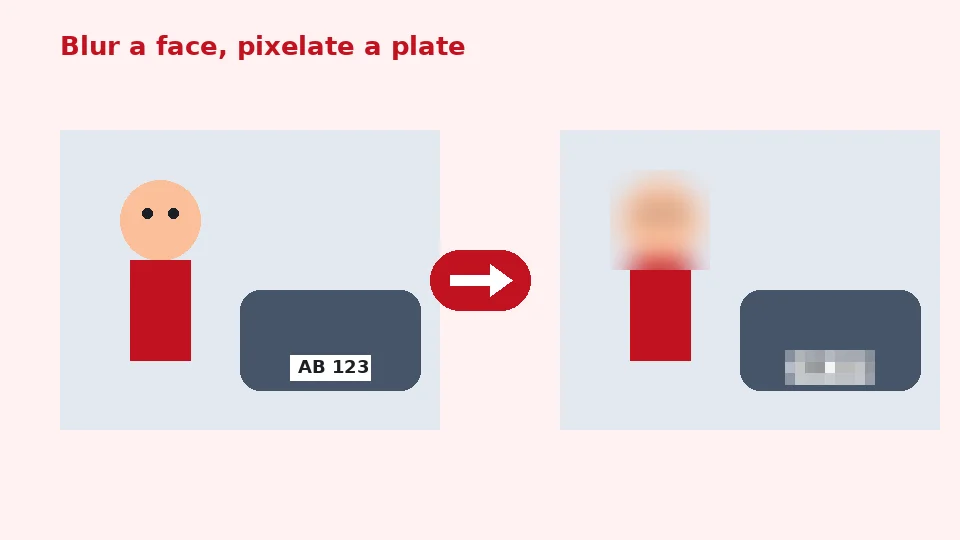
Por que desfocar parte de uma foto?
As fotos muitas vezes contêm detalhes que não são para todo mundo: o rosto de um desconhecido, uma criança em um evento da escola, a placa de um carro, o número de uma casa ou uma tela mostrando mensagens particulares. Desfocar essas áreas permite compartilhar a imagem respeitando a privacidade dos outros e protegendo a sua.
Empresas fazem o mesmo antes de publicar fotos de clientes, corretores escondem objetos pessoais em anúncios e equipes de suporte ocultam dados de conta em capturas de tela.
Dois estilos de esconder
Na hora de escolher entre desfocar ou pixelizar, pense no visual que você quer. O desfoque cria uma área suave que se mistura à foto. A pixelização transforma a área em blocos grandes, que deixam claro que houve censura. Em intensidades fortes, os dois escondem bem os detalhes; a pixelização é a escolha tradicional para rostos e placas em imagens jornalísticas.
Como desfocar imagem online com esta ferramenta
Adicione suas fotos, mantenha Áreas selecionadas e escolha uma ferramenta. Com Arrastar retângulo, pressione e arraste sobre a área a esconder. Com Pincel, pinte sobre formas irregulares, como cabelo ou uma placa em ângulo; o controle de tamanho do pincel define a largura de cada traço. Cada área marcada aparece em vermelho. Desfazer remove a última e Limpar recomeça.
Toque em Aplicar desfoque e a ferramenta processa cada foto. Um controle de antes/depois mostra então a imagem selecionada para você confirmar que tudo o que é sensível está escondido. Escolha Editar áreas de novo para mudar qualquer coisa.
Rostos
Para desfocar rostos em fotos, arraste um retângulo um pouco maior que cada cabeça, incluindo cabelo e orelhas, já que eles também podem identificar alguém. Use uma intensidade alta ou Pixelizar para que os traços não possam ser reconhecidos.
Placas de carro
Para desfocar uma placa de carro, arraste um retângulo sobre a placa com uma pequena margem. Pixelizar em intensidade média a alta dá um visual limpo e claramente censurado, que os compradores esperam em anúncios de carros.
Desfoque a imagem inteira
Mude Desfocar para Imagem inteira para suavizar uma imagem toda. Isso é útil para fundos atrás de texto em slides, imagens provisórias sem dados pessoais ou imagens de prévia. O desfoque da imagem inteira vale para todos os arquivos do lote, então você pode desfocar muitas fotos de uma vez e baixá-las em ZIP.
Para um fundo desfocado com o objeto principal nítido, as ferramentas de IA do EnhancerPro podem recortar o objeto antes; esta ferramenta grátis desfoca o que você selecionar.
Como acertar a intensidade
Quanto desfoque é suficiente?
Um desfoque leve às vezes pode ser parcialmente revertido ou lido pelo contexto, então para rostos, placas e textos use intensidade 60 ou mais, ou Pixelizar. O efeito acompanha o tamanho da imagem, o que significa que a mesma configuração dá um visual parecido em fotos pequenas e grandes.
Texto e capturas de tela
Para desfocar texto em uma captura de tela, arraste um retângulo sobre cada linha e use Pixelizar ou intensidade alta. Para a proteção mais forte com números e senhas, corte a área por completo ou cubra-a, já que textos muito curtos às vezes podem ser adivinhados.
O resto continua nítido
Só as áreas que você marca mudam, então dá para desfocar parte de uma imagem sem perder qualidade no resto. Arquivos PNG e WebP mantêm a transparência, e fotos JPG são salvas em alta qualidade.
Aparelhos e formatos
No celular, o editor funciona por toque: arraste um dedo para desenhar retângulos ou pintar. Para desfocar uma foto no iPhone, abra esta página no Safari, escolha uma imagem, marque as áreas e salve o resultado pelo menu de compartilhar. No Android funciona igual no Chrome, e computadores funcionam em qualquer navegador moderno.
Arquivos JPG, PNG e WebP de até 50 MB são suportados. A saída mantém o formato original e é salva em pé, e os metadados da câmera não são copiados para o novo arquivo.
Trabalho em lote
Cada foto mantém as próprias áreas marcadas, então você pode alternar entre arquivos com Editar áreas e marcar cada um antes de aplicar. Fotos sem áreas marcadas são ignoradas e listadas com uma nota curta.
Privacidade e boas práticas
Suas imagens são processadas na memória do navegador e nunca são enviadas, registradas ou guardadas. Fechar a aba as remove. Antes de compartilhar, vale também remover os dados de localização escondidos com nosso removedor de EXIF, já que o desfoque muda o que é visível, mas os metadados ainda podem revelar onde a foto foi tirada.
A ferramenta é grátis, ilimitada, não adiciona marca d'água e não usa créditos do EnhancerPro.
Exemplos práticos
Fotos de grupos e eventos
Ao compartilhar fotos de escolas, clubes ou eventos públicos, algumas pessoas podem não querer aparecer na internet. Marque só os rostos delas e deixe o resto do grupo nítido. Tirar um momento para fazer isso antes de postar mostra respeito por todos na foto e evita pedidos constrangedores para tirar uma imagem do ar depois.
Anúncios de venda e aluguel de imóveis
Fotos de anúncio podem mostrar fotos de família nas paredes, correspondência em uma mesa ou um carro na garagem. Pintar sobre esses detalhes mantém o foco no imóvel e protege quem mora nele.
Relatórios de bugs e tutoriais
Capturas de tela para chamados de suporte e tutoriais muitas vezes incluem nomes, e-mails, tokens ou dados de clientes. Arraste um retângulo sobre cada linha sensível e escolha Pixelizar. O resto da captura continua nítido, então os passos continuam fáceis de seguir.
Foco suave criativo
O desfoque não serve só para privacidade. Uma cópia suavemente desfocada de uma foto vira um fundo bonito para citações, slides e banners de sites, e o texto por cima continua fácil de ler. Use Imagem inteira com intensidade média para esse efeito e guarde o original nítido para outros usos.
Como conferir o resultado
Depois de aplicar, arraste o controle de antes/depois sobre cada área marcada e dê zoom na tela se precisar. Se alguma letra, número ou traço do rosto ainda for reconhecível, aumente a intensidade ou mude para Pixelizar e aplique de novo. Alguns segundos de conferência valem a pena antes de uma imagem ser compartilhada publicamente, porque depois que ela está online pode ser copiada.
Retângulo ou pincel?
Retângulos são mais rápidos para qualquer coisa com bordas retas, como placas, letreiros, telas, documentos e linhas de texto. O pincel é melhor para formas irregulares, como um rosto de perfil, uma tatuagem ou um logo na roupa. Você pode misturar os dois na mesma foto: a ferramenta lembra cada área marcada até você limpar.
Para detalhes pequenos, use um pincel menor e pinte devagar. Para áreas grandes, aumente o tamanho do pincel para que poucos traços cubram tudo. Desfazer remove o retângulo ou traço mais recente se você exagerar.
Como trabalhar com muitos arquivos
No modo Áreas selecionadas, cada foto mantém as próprias marcações. Clique em Editar áreas ao lado de um arquivo para levar o editor a essa imagem, marque o que precisa esconder e passe para a próxima. Quando todos os arquivos estiverem prontos, um único clique em Aplicar desfoque processa a lista inteira, e o botão de ZIP junta os resultados.
Imagens transparentes
Imagens PNG e WebP com fundo transparente continuam transparentes depois do desfoque. Só as áreas marcadas mudam, então logos e fotos de produto recortadas mantêm bordas limpas em todo o resto. No modo Imagem inteira, a borda suave do desfoque pode avançar um pouco sobre as áreas transparentes, o que muitas vezes dá um brilho agradável. Se preferir bordas externas definidas, use Áreas selecionadas e marque só o interior do objeto.
Perguntas frequentes
Ferramentas relacionadas
Precisa de fotos mais nítidas, maiores ou restauradas?
Nossas ferramentas de IA melhoram, ampliam e corrigem imagens de graça no seu aparelho, com processamento IA Pro opcional por créditos.