
PDF JPG 변환기: 모든 페이지를 이미지로
PDF 페이지를 내 기기에서 선명한 JPG 이미지로 바꾸세요. 업로드도, 대기열도 없습니다.
놓기 PDF files 을(를) 여기에 놓거나 클릭해서 선택
PDF 파일 · 최대 50개 · 각 50MB · Ctrl+V로 붙여 넣기 · 아무것도 업로드되지 않음
모든 페이지를 변환하려면 ‘페이지’를 비워 두세요.
- 브라우저에서 실행
- 업로드 없음, 계정 없음
- 무료, 무제한
- 워터마크 없음
- 일괄 처리 + ZIP 다운로드
이 무료 PDF JPG 변환기는 고른 페이지를 브라우저에서 바로 이미지로 렌더링합니다. 문서를 하나 이상 추가하고, 모든 페이지나 1-3, 7 같은 범위만 변환하고, 화면용부터 인쇄용까지 해상도를 고른 뒤, 이미지를 하나씩 또는 ZIP으로 다운로드하세요. 파일이 이 기기 밖으로 나가지 않으므로 계약서와 명세서도 비공개로 유지됩니다.
PDF를 JPG로 4단계로 변환하는 법
1. PDF 추가
상자에 PDF를 하나 이상 놓거나, 클릭해서 찾아보거나, 파일을 붙여 넣으세요.
2. 페이지 선택
모든 페이지라면 ‘페이지’를 비워 두고, 아니면 1-3, 5 같은 목록을 입력하세요.
3. 해상도 설정
72~300DPI와 용도에 맞는 JPG 품질을 고르세요.
4. 다운로드
페이지 하나만 저장하거나 모든 이미지를 ZIP 파일 하나로 저장하세요.
이 무료 도구로 할 수 있는 일
페이지 범위
문서 전체나 지정한 페이지만 변환하세요.
최대 300 DPI
화면용 72DPI부터 인쇄용 300DPI까지 출력.
품질 슬라이더
변환 전에 디테일과 파일 크기의 균형을 맞추세요.
여러 PDF를 한 번에
여러 문서를 대기시키고 파일별 또는 전체 ZIP을 받으세요.
분명한 오류 안내
암호가 걸렸거나 손상된 PDF는 알기 쉬운 메시지로 알려 드립니다.
비공개 렌더링
페이지는 브라우저가 그리며, 아무것도 업로드되거나 저장되지 않습니다.
누가 쓰나요
슬라이드와 발표 자료
페이지를 PowerPoint, Keynote, Google Slides에 이미지로 넣으세요.
SNS와 채팅
PDF 미리보기가 안 되는 곳에 전단지나 메뉴 페이지를 공유하세요.
웹사이트와 CMS
블로그나 상품 페이지에 페이지를 이미지로 게시하세요.
기록과 서식
이미지만 받는 포털에 페이지를 첨부하세요.
무료와 Pro: 무엇에 비용을 내나요
무료 · 이 도구
PDF JPG 변환기
- 변환 무제한
- 브라우저에서 실행, 업로드 없음
- 최대 50개 파일 일괄 처리 및 ZIP 다운로드
- 계정 없음, 워터마크 없음, 크레딧 사용 없음
Pro 크레딧 · Pro AI 도구
화질 개선, 업스케일, 복원
- 크레딧은 Pro AI 처리 전용입니다
- 계정이 있으면 매주 5 Pro 크레딧 무료
- 작업이 성공했을 때만 차감
- 이런 형식 변환 도구는 계속 무료입니다
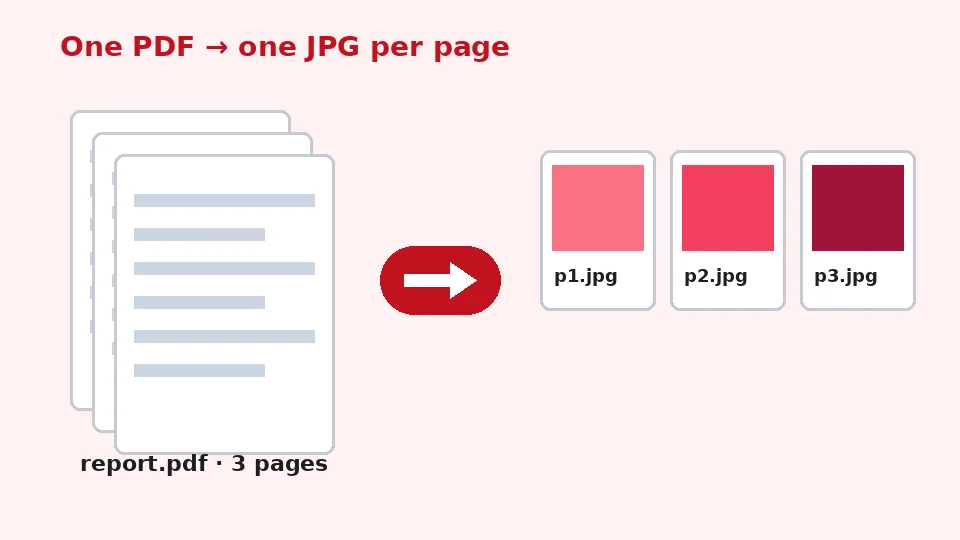
왜 PDF를 이미지로 바꿀까요?
PDF는 인쇄와 레이아웃 고정에 완벽하지만, 받아 주지 않는 곳도 많습니다. 발표 앱은 이미지를 원하고, SNS와 메신저는 문서를 미리 보여 주지 않으며, 많은 웹사이트 빌더는 본문용 PDF 업로드를 거부합니다. 페이지를 이미지로 바꾸면 JPG는 모든 브라우저, 휴대폰, 편집기, 사진 뷰어에서 열리므로 이 모든 문제가 한 번에 해결됩니다.
이미지는 자르고, 메모를 달고, 다른 문서에 넣기도 더 쉽습니다. 브로슈어의 한 페이지, 보고서의 차트, 서명한 서식이 사람들이 내려받아 열어야 하는 파일이 아니라 어디에나 놓을 수 있는 것이 됩니다.
문서에는 JPG일까 PNG일까?
JPG는 파일 크기를 작게 유지하며 사진, 그라데이션, 스캔본이 있는 페이지에 알맞습니다. 페이지가 대부분 선명한 글자와 평면 색이고 픽셀 단위로 정확한 윤곽이 필요하다면, PDF를 PNG로 바꾸면 크기는 커지지만 글자가 조금 더 선명합니다. 대부분의 공유 작업에는 고품질 JPG가 실용적이며, 이 도구가 만드는 것도 그것입니다.
PDF JPG 변환기의 작동 방식
문서를 추가하면 페이지가 Firefox 내장 뷰어와 같은 오픈소스 라이브러리 pdf.js 기반의 PDF 렌더링 엔진을 불러옵니다. 브라우저에서 파일을 읽어 페이지 수를 세고 첫 페이지의 썸네일을 보여 줍니다. ‘변환’을 누르면 선택한 각 페이지를 고른 해상도로 캔버스에 그려 JPEG로 인코딩합니다.
네트워크로 아무것도 보내지 않으므로 업로드 대기도 대기열도 없습니다. 엔진은 파일을 추가한 뒤에만 불러오므로, 도구 설명만 읽으려는 사람에게도 페이지가 가볍습니다.
페이지 고르기
‘페이지’ 상자는 쉼표로 구분한 숫자와 범위를 받습니다. 예: 1-3, 5, 9-. 9- 같은 열린 범위는 마지막 페이지까지입니다. 문서 전체를 변환하려면 비워 두세요. 파일 끝을 넘는 숫자는 무시되며, 맞는 것이 없으면 빈 다운로드 대신 분명한 메시지가 나타납니다.
긴 문서와 ZIP 파일
여러 페이지 PDF를 JPG로 바꾸면 페이지마다 이미지가 하나씩 생기며, report-page-1.jpg처럼 파일명과 페이지 번호로 이름이 붙어 올바르게 정렬됩니다. 페이지가 둘 이상이면 ZIP 버튼이 묶어 주어 수십 개의 파일을 하나씩 저장할 필요가 없습니다.
해상도, DPI, 품질
알맞은 DPI 고르기
PDF 페이지는 인치당 72포인트로 측정됩니다. 72DPI에서 A4 페이지는 약 595×842픽셀이 되어 빠른 미리보기에 적당합니다. 150DPI는 그 두 배로 대부분의 화면과 슬라이드에 맞습니다. 확대해서 볼 이미지에는 200을, 인쇄하거나 작은 글자가 읽혀야 할 때는 PDF JPG 300DPI 출력을 고르세요.
글자를 선명하게 유지하기
눈에 보이는 화질 손실 없이 PDF를 JPG로 바꾸려면 높은 DPI와 90 이상의 품질 설정을 함께 쓰세요. 벡터 글자와 도면은 고른 크기로 새로 렌더링되므로, 작은 이미지를 키운 것이 아니라 선명하게 유지됩니다. 포스터나 세밀한 기술 도면용으로 고해상도 PDF JPG가 필요하다면 파일은 커지지만 300DPI가 안전합니다.
파일 크기 균형 맞추기
해상도가 높을수록 픽셀이 많고 파일이 커집니다. 300DPI 전체 페이지 이미지는 몇 MB가 될 수 있지만, 같은 페이지를 150DPI, 품질 85로 하면 0.5MB 미만인 경우가 많습니다. 크기 열에 문서별 합계가 표시되니 올릴지 내릴지 판단할 수 있습니다.
어떤 기기에서든 변환하기
이 도구는 최신 Chrome, Edge, Firefox, Safari에서 작동합니다. Mac에서 PDF를 JPG로 바꾸려면 미리보기 앱이 한 번에 한 페이지씩 내보낼 수 있지만, 이 페이지는 범위, 여러 파일, ZIP 다운로드를 한 번에 처리합니다. Windows에서 PDF를 JPG로 바꾸는 기본 기능은 아예 없으며, 이 페이지는 설치나 관리자 권한이 필요 없습니다.
휴대폰에서도 됩니다. iPhone에서 PDF를 JPG로 바꾸려면 Safari에서 페이지를 열고, 놓기 영역을 탭해 파일 앱에서 파일을 고르고, 변환한 뒤 공유 메뉴로 이미지를 사진 앱에 저장하세요. Android는 Chrome에서 같은 방식으로 됩니다. 아주 긴 문서를 300DPI로 하면 오래된 휴대폰에서는 시간이 걸릴 수 있으니, 느리다면 범위를 나눠 변환하세요.
한 페이지만 빠르게 저장하기
티켓이나 증명서처럼 한 페이지만 PDF를 JPG로 저장하면 된다면 그 페이지 번호를 입력하고 150DPI를 유지한 채 ‘변환’을 누르세요. 결과가 하나면 ZIP 없이 바로 다운로드되어 곧장 첨부하거나 공유할 수 있습니다.
이 도구가 하지 않는 것
이 변환기는 페이지 전체를 렌더링합니다. 문서에 들어 있는 원본 사진을 따로 뽑아내지는 않으므로, PDF에서 이미지를 원래 해상도 그대로 추출하려면 전용 PDF 편집기가 더 낫습니다. 암호가 걸린 문서도 열 수 없으며, 먼저 PDF 리더에서 암호를 해제하라는 메시지가 나타납니다.
반대 방향도 있습니다. JPG PDF 변환기로 사진을 다시 문서 하나로 합치세요. JPG와 JPEG는 같은 형식이므로 PDF를 JPEG로 바꾸고 싶다면 이 페이지가 바로 그 일을 합니다.
더 좋은 페이지 이미지를 위한 팁
필요한 부분만 자르기
페이지에는 넓은 흰 여백이 있는 경우가 많습니다. 변환 후 이미지 자르기 도구로 다듬으면 슬라이드나 채팅에서 읽기 쉬워지고 파일 크기도 줄어듭니다.
스캔한 문서
PDF 자체가 스캔본이라면 원래 스캔 해상도보다 DPI를 높여도 디테일이 늘지 않습니다. 보통 150~200DPI면 충분합니다. 스캔이 흐리거나 희미하다면 변환 후 AI 흐린 글자 도구로 글자를 더 읽기 쉽게 할 수 있습니다.
결과에 이름 붙이고 정리하기
각 이미지에는 원래 문서 이름과 페이지 번호가 붙어, 이름순으로 정렬하면 순서가 유지됩니다. 여러 문서를 한 번에 변환한다면 invoice-march.pdf처럼 먼저 파일명을 분명히 해 두면 나온 이미지를 나중에 쉽게 구분할 수 있습니다. 몇 달 뒤 특정 페이지가 다시 필요할 때 찾는 수고를 크게 덜어 주는 작은 습관입니다.
색과 배경
페이지는 인쇄될 때처럼 흰 배경에 렌더링됩니다. 그래서 PDF의 투명 영역은 흰색이 되며, 대부분의 사람이 문서에 기대하는 모습입니다. 색은 브라우저가 재현하므로 노트북과 휴대폰에서 변환한 페이지가 똑같아 보여야 합니다. 파일에 포함되지 않은 특이한 글꼴을 쓴 페이지는 브라우저가 가장 비슷한 글꼴을 골라 글자가 약간 달라질 수 있으니, 공유 전에 중요한 페이지를 확인하세요.
개인정보
모든 것이 브라우저 메모리에서 이루어지며 탭을 닫으면 사라집니다. 계정, 워터마크, 하루 제한이 없으며, EnhancerPro 크레딧을 쓰지 않습니다.
자주 묻는 질문
관련 도구
더 선명하고, 더 크고, 복원된 사진이 필요하신가요?
AI 도구로 기기에서 무료로 이미지 화질을 개선하고, 확대하고, 복구하세요. 필요하면 크레딧으로 Pro AI 처리도 사용할 수 있습니다.