
이미지 텍스트 변환기: 브라우저에서 무료 OCR
스크린샷, 스캔본, 사진에서 편집 가능한 텍스트를 뽑아 복사하거나 텍스트 파일로 저장하세요. 모두 내 기기에서.
- 브라우저에서 실행
- 업로드 없음, 계정 없음
- 무료, 무제한
- 15개 언어
- .txt 복사 또는 다운로드
이 무료 이미지 텍스트 변환기는 스크린샷, 스캔한 페이지, 영수증, 간판 사진 속 글자를 읽어 복사하거나 다운로드할 수 있는 일반 텍스트로 돌려줍니다. 브라우저에서 실행되는 오픈소스 OCR 엔진을 쓰며, 한국어, 우르두어, 아랍어, 힌디어, 중국어를 포함한 15개 언어를 지원하고, 한 번에 최대 20장을 처리합니다. 아무것도 업로드되지 않습니다.
이미지에서 텍스트를 추출하는 법
1. 이미지 추가
스크린샷이나 사진을 놓거나, 찾아보거나, Ctrl+V로 붙여 넣으세요.
2. 언어 선택
이미지에 나오는 언어를 최대 3개까지 고르세요.
3. 추출
‘텍스트 추출’을 누르고 진행 막대를 지켜보세요.
4. 복사 또는 저장
필요하면 수정한 뒤 복사하거나 .txt 파일로 다운로드하세요.
이 무료 도구로 할 수 있는 일
15개 언어
라틴, 아랍, 데바나가리, 한자, 일본어, 한글 문자.
여러 언어 혼합
한 번에 최대 3개 언어를 함께 인식.
여러 이미지
최대 20장을 읽어 하나로 합친 텍스트를 얻으세요.
신뢰도 점수
엔진이 각 결과를 얼마나 확신하는지 보세요.
편집, 복사, 다운로드
작은 오류를 고친 뒤 복사하거나 .txt로 저장하세요.
비공개 OCR
엔진과 언어 데이터가 기기에서 실행됩니다.
누가 쓰나요
스크린샷
복사를 허용하지 않는 앱과 동영상에서 글자를 가져오세요.
영수증과 메모
종이를 검색 가능한 편집 텍스트로 바꾸세요.
공부와 연구
다시 입력하지 않고 인쇄된 페이지를 인용하세요.
업무 문서
스캔한 편지와 서식의 텍스트를 다시 쓰세요.
무료와 Pro: 무엇에 비용을 내나요
무료 · 이 도구
이미지 텍스트 변환기
- 텍스트 추출 무제한
- 브라우저에서 실행, 업로드 없음
- 한 번에 최대 20장
- 계정 없음, 크레딧 사용 없음
Pro 크레딧 · Pro AI 도구
화질 개선, 업스케일, 복원
- 크레딧은 Pro AI 처리 전용입니다
- 계정이 있으면 매주 5 Pro 크레딧 무료
- 작업이 성공했을 때만 차감
- 이런 형식 변환 도구는 계속 무료입니다
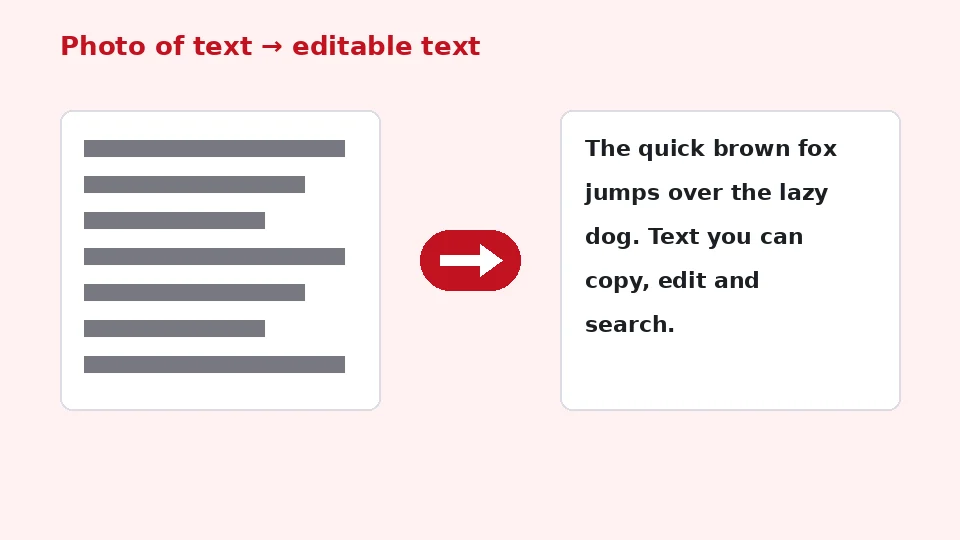
OCR이란?
광학 문자 인식(OCR)은 글자 사진을 선택, 검색, 편집할 수 있는 텍스트로 되돌리는 기술입니다. 줄을 찾고, 단어와 글자로 나누고, 수백만 개의 예시에서 배운 패턴과 모양을 비교합니다. 최신 엔진은 줄 전체를 한 번에 읽는 신경망을 써서 다양한 글꼴에 훨씬 강합니다.
이 페이지는 오랜 역사의 오픈소스 OCR 엔진 Tesseract를 WebAssembly로 컴파일해 브라우저 안에서 실행합니다. 엔진과 언어 파일은 처음 ‘텍스트 추출’을 누를 때 내려받아 캐시되므로, 다음 방문부터는 더 빨리 시작합니다.
타이핑보다 빠르게
OCR과 다시 입력하기를 비교하면, 한두 문장보다 긴 것은 OCR이 이깁니다. 나중에 몇 글자를 고치더라도 한 페이지를 손으로 입력하는 것보다 훨씬 빠르고, 줄을 빠뜨리지도 않습니다.
이미지 텍스트 변환기 사용법
상자에 드래그하거나, 찾아보거나, 클립보드에서 스크린샷을 바로 붙여 넣어 이미지를 하나 이상 추가하세요. 사진에 나오는 언어를 고르세요. 기본은 영어가 선택되어 있습니다. ‘텍스트 추출’을 누르세요. 진행 막대가 엔진 로딩과 각 이미지 읽기를 보여 줍니다.
끝나면 텍스트가 수정할 수 있는 상자에 나타납니다. ‘전체 텍스트 복사’로 다른 곳에 붙여 넣거나 .txt 파일로 다운로드하세요. 이미지마다 TXT 버튼도 있으며, 여러 이미지는 파일명을 제목으로 붙여 합쳐집니다.
클릭 두 번으로 스크린샷 처리
스크린샷에서 글자를 복사하려면 시스템의 스크린샷 단축키를 누르고, 이 페이지를 클릭한 뒤 Ctrl+V나 Cmd+V를 누르세요. 이미지가 바로 추가되어 클릭 두 번으로 텍스트를 추출할 수 있습니다.
언어와 문자
무엇보다 알맞은 언어를 고르는 것이 중요합니다. 엔진은 언어 데이터로 글자와 흔한 단어를 인식하므로, 프랑스어를 영어 데이터로 읽으면 악센트를 놓칩니다. 같은 서식에 영어와 한국어가 섞인 것처럼 여러 언어가 섞인 문서에는 최대 3개 언어를 고를 수 있습니다.
아랍어와 우르두어 같은 오른쪽에서 왼쪽으로 쓰는 문자를 지원하며, 텍스트 상자가 글의 방향을 자동으로 따릅니다. 중국어, 일본어, 한국어는 언어 데이터가 더 커서 첫 실행이 조금 더 걸립니다.
페이지 촬영하기
문서 사진에서 텍스트를 추출하려면 휴대폰을 페이지와 평행하게 들고, 그림자와 반사를 피하고, 글자로 화면을 채우세요. 반듯하고 고르게 밝은 사진은 스캐너만큼 정확할 수 있습니다.
정확한 결과를 얻는 법
해상도와 대비
OCR은 적당한 크기의 선명하고 대비가 높은 글자에서 가장 잘 됩니다. 스크린샷은 대개 훌륭합니다. 사진이라면 글자 높이가 최소 20픽셀은 되어야 하며, 아주 작다면 변환 전에 확대하거나 그 영역을 자르세요. 밝은 배경의 어두운 글자가 가장 좋은 결과를 냅니다.
흐리거나 희미한 글자는 먼저 고치기
사진이 흐리거나, 해상도가 낮거나, 바랬다면 인식이 떨어집니다. 그럴 때 AI 흐린 글자 도구가 도움이 됩니다. Pro 모드에서 글자를 선명하고 깔끔하게 한 뒤, 개선된 사진을 이 무료 변환기에 넣으면 됩니다. 두 도구는 하는 일이 다릅니다. 하나는 글자가 보이는 모습을 개선하고, 다른 하나는 편집 가능한 문자로 바꿉니다.
손글씨 메모
손글씨 인식은 한계가 있습니다. 또박또박 쓴 글씨는 잘 되기도 하지만, 엔진이 주로 인쇄된 글자로 학습해서 이어 쓴 손글씨는 보통 오류가 납니다. 손글씨 메모의 결과는 고쳐 나갈 출발점으로 여기세요.
개인정보와 기기
많은 온라인 OCR 서비스는 이미지를 서버에 업로드합니다. 여기서는 엔진이 브라우저에서 실행되므로 영수증, 신분증, 계약서, 진료 기록이 기기 밖으로 나가지 않습니다. 다운로드되는 것은 저희 사이트에서 제공하는 엔진과 언어 파일뿐입니다.
컴퓨터와 휴대폰의 최신 Chrome, Edge, Firefox, Safari에서 작동합니다. iPhone에서 이미지를 텍스트로 바꾸려면 Safari에서 페이지를 열고 놓기 영역을 탭해 사진이나 스크린샷을 고르세요. 오래된 휴대폰에서는 큰 이미지가 더 오래 걸리니, 필요한 글자 부분만 잘라 내세요.
한계와 팁
한 번에 최대 20장, 장당 최대 50MB까지 읽을 수 있습니다. JPG, PNG, WebP, GIF, BMP 파일을 읽습니다. PDF는 먼저 PDF JPG 변환 도구로 페이지를 이미지로 바꾸세요. 표는 셀이 아니라 텍스트 줄로 나오며, 여러 단으로 된 복잡한 레이아웃은 정리가 필요할 수 있습니다.
이 도구는 무료, 무제한이며, 워터마크를 넣지 않고 EnhancerPro 크레딧을 쓰지 않습니다. 추출한 내용은 복사하거나 다운로드할 때까지 브라우저에 머뭅니다.
메모 보관하기
텍스트를 추출하면 메모 앱, 스프레드시트, 번역 도구에 붙여 넣을 수 있습니다. 영수증과 유인물을 검색 가능한 텍스트로 저장해 두면 나중에 사진을 뒤지는 것보다 훨씬 쉽습니다.
추출한 텍스트의 실용적인 활용
인쇄된 글 번역하기
외국어로 된 간판, 메뉴, 편지의 텍스트를 추출해 좋아하는 번역 앱에 붙여 넣으세요. 텍스트가 이제 픽셀이 아니라 문자이므로 번역이 더 빠르고, 필요한 부분만 정확히 복사할 수 있습니다.
책과 슬라이드 인용하기
학생과 연구자는 인쇄된 책이나 강의 슬라이드의 문단이 필요할 때가 많습니다. 페이지를 찍어 텍스트를 추출하고 작은 오류를 고치세요. 다른 인용처럼 출처를 밝히는 것을 잊지 마세요.
서식과 표의 데이터
추출한 표는 열 사이에 공백이 있는 텍스트 줄로 나옵니다. 스프레드시트에 붙여 넣고 텍스트 나누기 기능으로 값을 나누세요. 긴 숫자 표라면 숫자 하나만 잘못 읽어도 결과가 바뀔 수 있으니 나중에 합계를 확인하세요.
접근성
이미지 속 글자는 화면 낭독기가 읽을 수 없습니다. 텍스트를 추출하면 사진을 공유할 때 제대로 된 설명이나 캡션을 붙일 수 있고, 포스터와 전단지를 더 많은 사람이 이용할 수 있게 됩니다. 원본 사진에서 읽기 어려웠던 글자의 크기와 대비도 바꿀 수 있습니다.
기록 보관
추출한 텍스트와 함께 원본 이미지를 보관하세요. 사진이 정본으로 남고, 텍스트는 찾기 쉽게 해 줍니다. 텍스트 파일 이름을 이미지 이름으로 붙이면 둘이 함께 관리됩니다.
결과 확인하기
각 이미지 옆의 신뢰도 점수는 빠른 품질 신호입니다. 약 85% 이상이면 보통 오류가 적은 깔끔한 텍스트이고, 그보다 낮으면 결과를 꼼꼼히 읽어야 합니다. 흔한 혼동은 영문자 O와 숫자 0, 소문자 l과 숫자 1, 그리고 사진 가장자리 근처의 문장 부호입니다.
틀린 단어가 많다면 더 선명하거나 큰 이미지를 쓰고, 사진이나 로고처럼 관련 없는 영역을 잘라 내고, 알맞은 언어가 선택되었는지 확인하세요. 옆으로 누운 스캔본을 회전 도구로 바로 세워도 도움이 됩니다. 엔진은 가로줄을 가장 안정적으로 읽습니다.
민감한 서류의 개인정보
은행 서신, 처방전, 신분증에는 다른 사람의 서버에 저장되길 원하지 않을 정보가 담긴 경우가 많습니다. 인식이 로컬에서 이루어지므로, 사진을 기기 밖으로 내보내지 않고 참조 번호나 주소처럼 필요한 것만 추출할 수 있습니다. 결과를 공유할 때는 필요한 줄만 복사하고 나머지는 빼며, 누군가에게 보내기 전에 원본 이미지의 개인적인 부분을 블러 처리하는 것도 고려하세요.
자주 묻는 질문
관련 도구
더 선명하고, 더 크고, 복원된 사진이 필요하신가요?
AI 도구로 기기에서 무료로 이미지 화질을 개선하고, 확대하고, 복구하세요. 필요하면 크레딧으로 Pro AI 처리도 사용할 수 있습니다.