
画像をオンラインで回転:回す、反転、写真の向きを直す
横向きの写真をまっすぐに、左右反転、好きな角度に。まとめて、何もアップロードせずに。
ドロップ image files をここにドロップ、またはクリックして選択
JPG、PNG、WebP · 最大50ファイル · 各50 MB · Ctrl+Vで貼り付け · 何もアップロードされません
現在: 0°。スマホの写真はEXIFの向きに従って自動でまっすぐになります。
- ブラウザで動作
- アップロード不要・アカウント不要
- 無料で回数無制限
- 透かしなし
- 一括処理+ZIPダウンロード
このツールなら、ブラウザでそのまま無料で画像を回転できます。写真を1枚かまとめて追加し、左右に90度、180度、好きな角度に回したり、左右や上下に反転したりして、元の形式のままダウンロードできます。横向きに表示されるスマホの写真は自動でまっすぐになり、何もアップロードされません。
画像を回転する4ステップ
1. 写真を追加
JPG・PNG・WebPファイルをドロップ、参照、またはCtrl+Vで貼り付け。
2. 回し方を選ぶ
左・右・180°に回す、角度を入力する、またはどちらかに反転。
3. プレビューを確認
サムネイルがすぐに回転するので、結果を確認できます。
4. 保存
適用してから、1つずつかまとめてZIPでダウンロード。
この無料ツールでできること
90°、180°、好きな角度
90度ずつ、または0.5度単位で好きな角度に。
両方向に反転
左右、上下に反転、または回転と組み合わせ。
一括編集
最大50枚の画像に同じ変更を一度に適用。
形式はそのまま
JPGはJPGのまま、PNGとWebPは透過を保持。
EXIFも修正
横向きのスマホ写真はまっすぐに保存されるので、どこでも正しく表示。
プライベートで無料
アップロード、アカウント、透かし、制限なし。
利用している人
横向きになるスマホの写真
スマホでは正常なのに、パソコンでは回ってしまう写真を直す。
スキャンと書類
共有や印刷の前にページの向きを正しく。
自撮りと文字
鏡のような反転を戻して、文字を正しく読めるように。
デザインのレイアウト
商品写真を傾けたり、グラフィックの反転版を作ったり。
無料と Pro:何にお金を払うのか
無料 · このツール
画像を回転(オンライン)
- 変換は回数無制限
- ブラウザで動作、アップロード不要
- 最大50ファイルの一括処理とZIPダウンロード
- アカウント不要、透かしなし、クレジットも不要
Pro クレジット · Pro のAIツール
画質改善、高画質化、修復
- クレジットは Pro のAI処理専用です
- アカウントがあれば毎週5 Pro クレジット無料
- 処理が成功したときだけ課金
- このような形式変換ツールは無料のままです
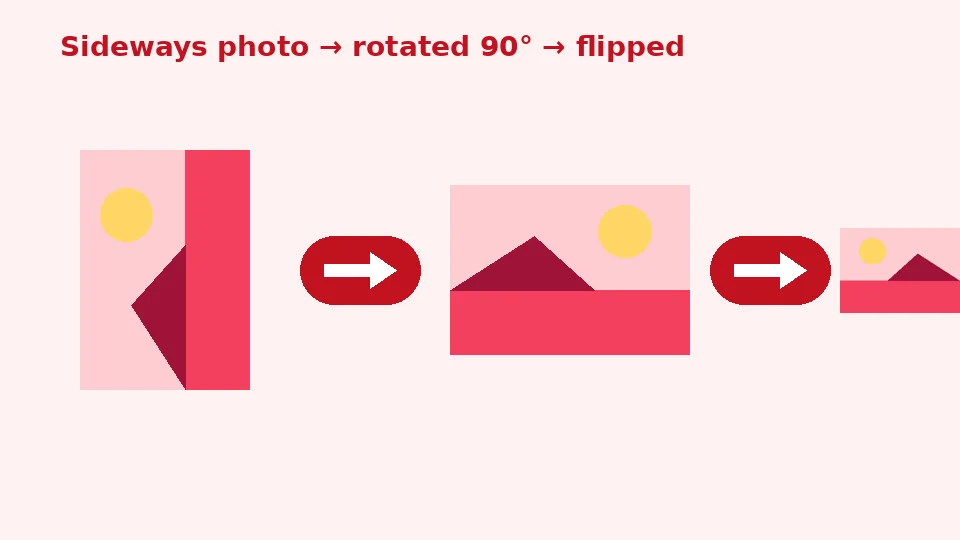
画像を回転する理由
回転の問題のほとんどは、カメラやスマホが原因です。たいていセンサー本来の向きで写真を保存し、どちらが上かを示す小さなメモを付けます。多くのアプリはそのメモを読みますが、アップロードフォーム、古い編集ソフト、プリントサービスの中には無視するものもあり、縦向きの写真が突然横向きに表示されます。実際の画素を回転すれば、画像が誰かにメモを読んでもらう必要がなくなるので、問題は完全に解決します。求人への応募、フリマアプリへの出品、プリントの注文など、事前に確認できない場所に写真を出すときに特に大切です。
スキャンもよくあるケースです。逆さまにスキャナーに通したページや、斜めに撮ったレシートも、正しい向きに回せば読みやすくなります。
隠れた向きのタグ
EXIFの向き(Orientation)は、写真をどう表示するかをソフトに伝える、写真内のタグです。このツールは画像を開くときにそのタグを読み取って適用し、画素がすでにまっすぐになったきれいなコピーを保存します。出力からはタグが取り除かれるので、厳密なアプリが読み違える余地は残りません。
このツールで画像をオンラインで回転する方法
画像をボックスにドラッグする、参照する、またはクリップボードから貼り付けて追加します。「左に90°」「右に90°」ボタンで90度ずつ回し、「180°」で上下逆さまに、または「角度を指定」の欄に好きな値を入力します。サムネイルがリアルタイムで回転するので、保存前に結果を確認できます。
良さそうなら「適用して保存」を押します。各ファイルは端末内でフル解像度のまま描き直され、新しいサイズ付きで一覧に表示されるので、1つずつでもまとめてでもダウンロードできます。
画像を90度回転
いちばんよくある修正は、90度1回分の回転です。左に傾いた写真は「右に90°」、右に傾いた写真は「左に90°」を押します。幅と高さは自動で入れ替わるので、4000×3000の横長の写真は、何も切り取られずに3000×4000の縦長になります。
まとめて作業
複数の画像を一度に回転すると、同じ回転と反転が一覧のすべてのファイルに適用されます。同じ向きで撮ったフォルダには最適です。向きが混在するフォルダなら、2回に分けて処理しましょう。結果は名前に -rotated が付いて保たれ、ZIPボタンですべてまとめられます。
回転と反転
回転と反転の違いはシンプルです。回転は写真を中心でぐるりと回すので、被写体から見た左右は変わりません。反転は鏡像を作るので、文字は逆向きになり、右を向いた人は左を向きます。たとえば、反転して横向きになった自撮りを直すように、両方を組み合わせることもできます。
画像を左右反転するには「左右反転」を、上下に反転するには「上下反転」を押します。有効な間はボタンが強調表示されるので、どの設定が適用されるか常にわかります。もう一度押すとオフになります。
画質、形式、好きな角度
画質を保つ
90度ずつの回転や反転は画素を動かすだけなので、PNGやWebPファイルなら画質を落とさずに画像を回転でき、すべての画素がそのまま残ります。JPGファイルはとても高い設定で再エンコードされるので、実際には違いはわかりません。
形式
出力は必ず入力と同じ形式です。JPGの写真を回転すればJPGのまま、PNGのグラフィックを回転すれば透過が保たれ、WebPも同様です。変換ツールを使わない限り、何も変換されません。
傾いた水平線を直す
好きな角度は、傾いた水平線や斜めのスキャンなど、曲がった写真をまっすぐにするのに便利です。1.5度や-2度のような小さな値でたいてい直ります。角が切れないようキャンバスが広がり、PNGとWebPでは新しい角は透過に、JPGでは選んだ色で塗りつぶされます。後で画像トリミングツールで端を切り取れば、すっきりした枠になります。
スマホ、Windows、Macで
ライブラリの元の写真を変えずにiPhoneで画像を回転するには、Safariでこのページを開き、写真アプリかファイルアプリから写真を選んで回転し、共有メニューからコピーを保存します。AndroidのChromeでも同じです。
Windowsで写真をまとめて回転したい場合、フォトアプリでは1枚ずつしか扱えませんが、このページならインストール不要で最大50枚を一度に処理できます。Macで画像を回転するなら、1ファイルずつはプレビューでできますが、このツールならどのブラウザでも一括処理、好きな角度、ZIPダウンロードが使えます。
向きを整える良い習慣
元の写真を残す
保存したコピーは別のファイルで、元のファイルが変更されることはありません。別の角度のほうが良かったと思ったときに戻れるよう、手を加えていない版は安全なフォルダに保管しておきましょう。家族の行事のような一度きりの写真では特にそうする価値があります。オンラインの写真ライブラリが独自の向きの設定を持っていることもあり、あるアプリで回した写真が別のアプリでは変わっていないように見えることがあります。まっすぐな新しいコピーを保存すれば、そうした混乱はまったく起きません。
編集の前に回転
トリミング、リサイズ、圧縮の前に回転を済ませましょう。トリミングのガイド、縦横比、印刷サイズはすべて写真が縦向きか横向きかで変わるので、先に向きを正しくしておけば後の手順をやり直さずに済みます。写真をもっと鮮明にしたいなら、ここで回転してからAI画質改善を試してください。
相手にどう見えるか確認
写真をプリントショップ、オンラインのフォーム、クライアントに送る前に、保存したコピーを別のブラウザや画像ビューアーなど2つ目のアプリで開いてみましょう。そこでも正しく見えれば、向きは画素に反映されていて、受け取る側でも正しく表示されます。特に写真のプリントサービスは向きのタグを無視することが多いので、この簡単な確認で横向きのプリントや紙の無駄を防げます。
スクリーンショットとスキャンを回す
スマホで横向きに撮ったスクリーンショットや、横向きに通したスキャンは、一度の一括処理ですぐに直せます。すべて選び、90度の回転を1回適用して保存するだけ。中の文字はシャープさを変えずにまた読めるようになります。PDFで保存した複数ページのスキャンなら、先にPDF JPG変換ツールでページを画像にし、必要なものをここで回転してから、JPG PDF変換ツールでまとめ直せば、完成したドキュメントが最初から最後まで正しく読めます。
コツと困ったときは
写真がまだ横向きに見える
スマホでは正しく見えるのにほかでは横向きになる写真は、ここに追加して回転なしで「適用して保存」を押してください。保存したコピーには向きが反映されているので、どこでも正しく表示されます。
大きなファイルと古い端末
5000万画素のカメラのファイルのようなとても大きな写真は、古いスマホでは1枚に1〜2秒かかることがあります。ページが遅く感じたら、大量の一括処理は小さなグループに分けてください。ファイルは1つ50 MBまで、1回50枚までです。ほかの重いタブを閉じればメモリが空き、スマホや古いノートパソコンでも大きな作業がはっきり速くなります。
プライバシー
すべてブラウザ内で行われ、何もアップロードも保存もされず、タブを閉じれば画像はメモリから消えます。このツールは無料で、1日の上限も透かしもなく、EnhancerPro のクレジットも使いません。
よくある質問
関連ツール
もっとくっきり、大きく、または修復した写真が必要ですか?
AIツールで、端末内で無料で画像の画質改善、高画質化、修復ができ、必要に応じてクレジットで Pro のAI処理も使えます。