
PDF JPG 変換:すべてのページを画像に
PDFのページを、お使いの端末でくっきりしたJPG画像に。アップロードも順番待ちもありません。
ドロップ PDF files をここにドロップ、またはクリックして選択
PDFファイル · 最大50ファイル · 各50 MB · Ctrl+Vで貼り付け · 何もアップロードされません
全ページを変換するなら「ページ」を空欄に。
- ブラウザで動作
- アップロード不要・アカウント不要
- 無料で回数無制限
- 透かしなし
- 一括処理+ZIPダウンロード
この無料のPDF JPG変換ツールは、選んだページをブラウザで直接画像に描画します。1つまたは複数のドキュメントを追加し、全ページか「1-3, 7」のような範囲を変換して、画面用から印刷用まで解像度を選び、1枚ずつかZIPでダウンロードします。ファイルがこの端末の外に出ることはないので、契約書や明細もプライベートなままです。
PDFをJPGに変換する4ステップ
1. PDFを追加
1つ以上のPDFをボックスにドロップ、クリックして参照、またはファイルを貼り付け。
2. ページを選ぶ
全ページなら「ページ」を空欄に、または 1-3, 5 のように入力。
3. 解像度を設定
72〜300 DPIと、用途に合ったJPG画質を選びます。
4. ダウンロード
1ページずつ、またはすべての画像をZIPひとつで保存。
この無料ツールでできること
ページ範囲
ドキュメント全体、または指定したページだけを変換。
最大300 DPI
画面向けの72 DPIから印刷向けの300 DPIまで。
画質スライダー
変換前に、細部とファイルサイズのバランスを調整。
複数のPDFを一度に
複数のドキュメントを並べて、ファイルごと、または全体でZIPひとつに。
わかりやすいエラー
パスワード付きや破損したPDFは、わかりやすいメッセージでお知らせ。
プライベートな描画
ページはブラウザが描画し、何もアップロードも保存もされません。
利用している人
スライドや資料
PowerPoint、Keynote、Googleスライドにページを画像として貼る。
SNSやチャット
PDFがプレビューされない場所で、チラシやメニューのページを共有。
Webサイトや CMS
ブログや商品ページにページを画像として掲載。
記録やフォーム
画像しか受け付けないサイトにページを添付。
無料と Pro:何にお金を払うのか
無料 · このツール
PDF JPG 変換
- 変換は回数無制限
- ブラウザで動作、アップロード不要
- 最大50ファイルの一括処理とZIPダウンロード
- アカウント不要、透かしなし、クレジットも不要
Pro クレジット · Pro のAIツール
画質改善、高画質化、修復
- クレジットは Pro のAI処理専用です
- アカウントがあれば毎週5 Pro クレジット無料
- 処理が成功したときだけ課金
- このような形式変換ツールは無料のままです
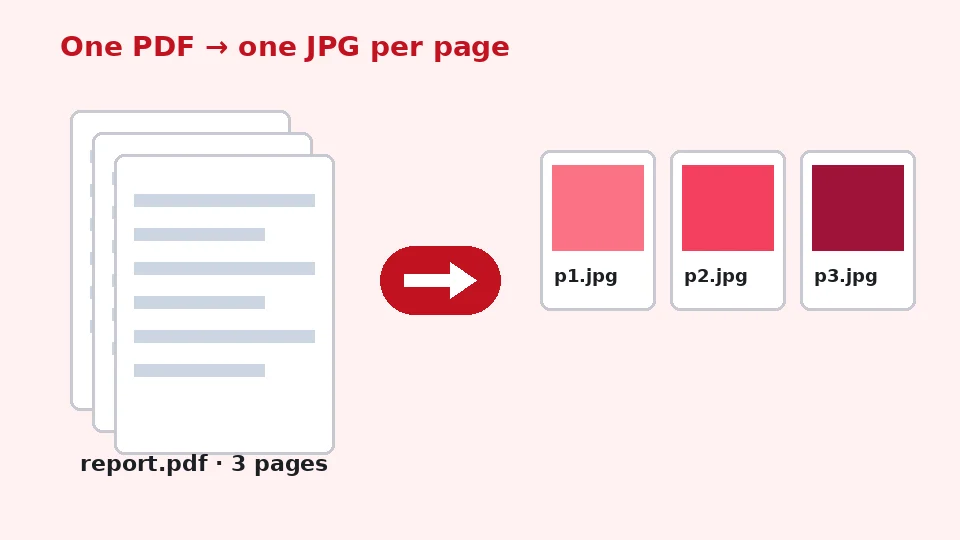
PDFを画像にする理由
PDFは印刷やレイアウトの固定には最適ですが、受け付けない場所もたくさんあります。プレゼンアプリは画像を求め、SNSやメッセージアプリはドキュメントをプレビューせず、多くのホームページ作成サービスは本文中のPDFのアップロードを受け付けません。JPGならどのブラウザ、スマホ、編集ソフト、写真ビューアーでも開けるので、ページを画像に変換すればこれらをワンステップで解決できます。
画像ならトリミング、書き込み、ほかのドキュメントへの貼り付けも簡単です。パンフレットの1ページ、レポートのグラフ、署名済みのフォームが、ダウンロードして開く必要のあるファイルではなく、どこにでも置けるものになります。
書類にはJPG? PNG?
JPGはファイルサイズを小さく保ち、写真、グラデーション、スキャンを含むページに向いています。ほとんどがくっきりした文字と平らな色のページで、画素単位で正確な輪郭が必要なら、PDFからPNGにすればサイズは大きくなりますが文字が少しシャープになります。ほとんどの共有には高画質のJPGが実用的で、このツールが作るのもそれです。
PDF JPG変換ツールのしくみ
ドキュメントを追加すると、ページがPDF描画エンジンを読み込みます。Firefoxの内蔵ビューアーと同じオープンソースのpdf.jsライブラリです。ブラウザ内でファイルを読み込み、ページ数を数えて、1ページ目のサムネイルを表示します。「変換」を押すと、選んだ各ページが指定した解像度でキャンバスに描画され、JPEGとしてエンコードされます。
ネットワーク経由で何も送らないので、アップロードの待ち時間も順番待ちもありません。エンジンはファイルを追加した後でだけ読み込まれるので、ツールの説明を読みたいだけの人にとってもページは軽いままです。
ページの選び方
「ページ」の欄には、1つの番号やカンマ区切りの範囲を入力できます(例:1-3, 5, 9-)。9- のような終わりのない範囲は最後のページまでです。ドキュメント全体を変換するなら空欄のままにしてください。ファイルの最後を超える番号は無視され、何も該当しなければ、空のダウンロードではなくわかりやすいメッセージが表示されます。
長いドキュメントとZIPファイル
複数ページのPDFをJPGに変換すると、1ページごとに1枚の画像ができ、report-page-1.jpg のようにファイル名とページ番号で名前が付くので、正しく並びます。2ページ以上あれば、ZIPボタンでまとめられるので、何十ものファイルを1つずつ保存する必要はありません。
解像度、DPI、画質
適切なDPIの選び方
PDFのページはポイント(1インチ=72ポイント)で測られます。72 DPIではA4のページが約595×842ピクセルになり、簡単なプレビューには十分です。150 DPIはその2倍で、ほとんどの画面やスライドに向いています。拡大して見る画像なら200を、印刷する場合や小さな文字を読めるようにしたい場合はPDFからJPGへの300 DPI出力を選んでください。
文字をくっきり保つ
見てわかるほど画質を落とさずにPDFをJPGに変換するには、高めのDPIと90以上の画質設定を組み合わせましょう。ベクターの文字や図形は選んだサイズで新たに描画されるので、小さな画像を引き伸ばしたものではなく、くっきりしたままです。ポスターや細かな技術図面のためにPDFを高解像度のJPGにしたいなら、ファイルは大きくなりますが300 DPIが安心です。
ファイルサイズのバランス
解像度が高いほど画素が増え、ファイルも大きくなります。300 DPIの全ページ画像は数メガバイトになることがありますが、同じページでも150 DPI・画質85なら0.5メガバイト未満のことがよくあります。サイズの欄に各ドキュメントの合計が表示されるので、上げるか下げるか判断できます。
どの端末でも変換
最新のChrome、Edge、Firefox、Safariで動きます。MacでPDFをJPGに変換したいなら、プレビューでも1ページずつ書き出せますが、このページなら範囲指定、複数ファイル、ZIPダウンロードを一度にこなせます。WindowsでPDFをJPGに変換する機能は標準ではまったくありませんが、このページならインストールも管理者権限も不要です。
スマホでも使えます。iPhoneでPDFをJPGにするには、Safariでページを開き、ドロップ範囲をタップしてファイルアプリからファイルを選び、変換してから、共有メニューで画像を写真アプリに保存します。AndroidのChromeでも同じです。古いスマホでは、とても長いドキュメントを300 DPIで変換すると時間がかかることがあるので、遅いと感じたら範囲を小さく分けて変換してください。
1ページだけすばやく保存
チケットや証明書のように1ページだけPDFをJPGで保存したいなら、そのページ番号を入力し、150 DPIのまま「変換」を押します。結果が1つならZIPなしで直接ダウンロードされ、すぐに添付や共有ができます。
このツールでできないこと
この変換ツールはページ全体を描画します。ドキュメントに埋め込まれた元の写真を取り出すわけではないので、PDFファイルから画像を元の解像度のまま抽出したいなら、専用のPDF編集ソフトのほうが適しています。パスワードで保護されたドキュメントも開けません。その場合は、先にPDFリーダーでパスワードを解除するよう求めるメッセージが表示されます。
逆方向のJPEGからPDFへの変換もできます。JPG PDF変換ツールで、画像を1つのドキュメントにまとめ直してください。JPGとJPEGは同じ形式なので、PDFからJPEGへの変換もまさにこのページで行えます。
ページ画像をきれいにするコツ
必要な部分をトリミング
ページには広い白い余白があることがよくあります。変換後に画像トリミングツールで切り取れば、スライドやチャットで読みやすくなり、ファイルサイズも同時に小さくなります。
スキャンしたドキュメント
PDF自体がスキャンの場合、元のスキャン解像度を超えてDPIを上げても細部は増えません。たいてい150〜200 DPIで十分です。スキャンがぼやけていたり薄かったりするなら、変換後にAI文字の鮮明化ツールで文字を読みやすくできます。
結果の名前と整理
各画像には元のドキュメント名とページ番号で名前が付くので、名前順に並べればセットの順番が保たれます。複数のドキュメントを一度に変換するなら、先に invoice-march.pdf のようにわかりやすいファイル名を付けておけば、できた画像を後で見分けやすくなります。何か月も後に特定のページが必要になったとき、探す手間を大きく省ける小さな習慣です。
色と背景
ページは印刷するときと同じように、白い背景の上に描画されます。そのためPDFの透過部分は白になり、これはほとんどの人がドキュメントに期待するとおりです。色はブラウザが再現するので、ノートパソコンでもスマホでも変換したページは同じに見えるはずです。ファイルに埋め込まれていない珍しいフォントを使ったページでは、ブラウザが最も近いフォントを選ぶため文字が少しずれることがあるので、大事なページは共有前に確認してください。
プライバシー
すべてブラウザのメモリ内で行われ、タブを閉じれば消えます。アカウントも透かしも1日の上限もなく、EnhancerPro のクレジットを使うこともありません。
よくある質問
関連ツール
もっとくっきり、大きく、または修復した写真が必要ですか?
AIツールで、端末内で無料で画像の画質改善、高画質化、修復ができ、必要に応じてクレジットで Pro のAI処理も使えます。