
画像を100KBや指定サイズにぴったり圧縮
どんな申請フォームやサイトのファイルサイズ制限にも、収まる範囲でいちばんきれいな画像で。数秒で、アップロードなしで。
ドロップ image files をここにドロップ、またはクリックして選択
JPG、PNG、WebP · 最大50ファイル · 各50 MB · Ctrl+Vで貼り付け · 何もアップロードされません
- ブラウザで動作
- アップロード不要・アカウント不要
- 無料で回数無制限
- 透かしなし
- 一括処理+ZIPダウンロード
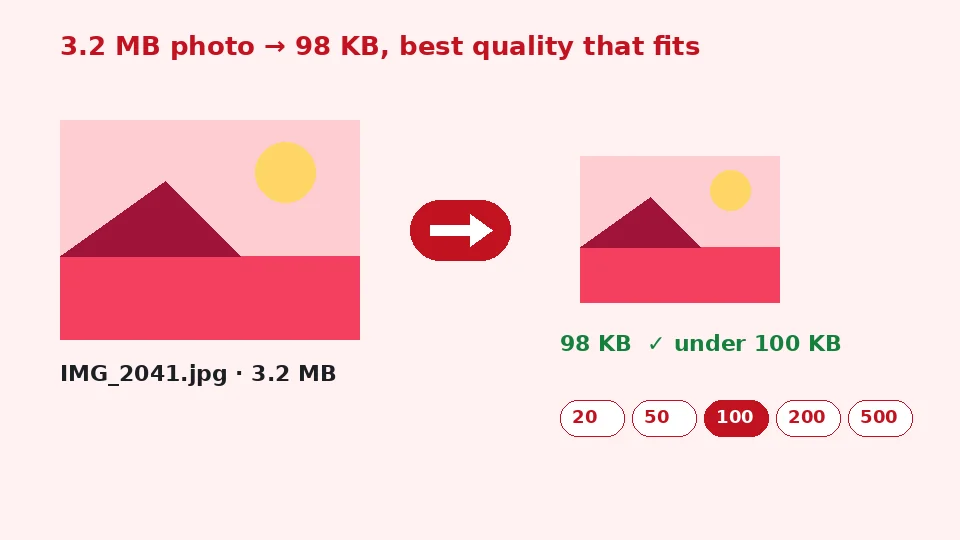
申請フォーム、試験のサイト、ビザのサイト用に画像を100KBに圧縮したいですか? 100 KB、または20・50・200・500 KBを選ぶか、制限値を入力するだけで、この無料ツールが収まる範囲で最高の画質を見つけます。低画質でもまだ大きすぎる場合は、必要な分だけ縦横のサイズを縮めます。まとめて処理してZIPでダウンロードでき、何もアップロードされません。
写真を目標サイズに圧縮する方法
1. 画像を追加
JPG・PNG・WebPファイルをドロップ、参照、またはCtrl+Vで貼り付け。
2. サイズを選ぶ
20・50・100・200・500 KBを選ぶか、制限値を入力します。
3. 圧縮
その値に収まる最高の画質をツールが探します。
4. ダウンロード
1枚ずつ、またはまとめてZIPで保存。
この無料ツールでできること
指定サイズにぴったり
20 KBから500 KBのプリセットと、好きな数値。
収まる範囲で最高画質
画質を二分探索し、必要以上に劣化させません。
賢い自動リサイズ
画質だけではサイズに届かないときだけ縦横を縮めます。
JPGかWebP
申請フォームにはJPG、透過付きの軽いWeb用画像にはWebP。
一括処理とZIP
最大50枚の写真を、ダウンロード1回で。
アップロードなし
圧縮は端末内で行われるので、証明写真にも最適です。
利用している人
官公庁やビザの申請
KB上限が厳しい写真や署名のアップロード。
試験や求人のサイト
20 KB、50 KB、100 KBのルールにワンステップで。
メールの添付
メールボックスの制限を気にせず写真をたくさん送る。
Webサイトや出品
商品画像をサイズの予算内に収める。
無料と Pro:何にお金を払うのか
無料 · このツール
画像を100KBに圧縮
- 変換は回数無制限
- ブラウザで動作、アップロード不要
- 最大50ファイルの一括処理とZIPダウンロード
- アカウント不要、透かしなし、クレジットも不要
Pro クレジット · Pro のAIツール
画質改善、高画質化、修復
- クレジットは Pro のAI処理専用です
- アカウントがあれば毎週5 Pro クレジット無料
- 処理が成功したときだけ課金
- このような形式変換ツールは無料のままです
なぜサイトは100 KB以下の画像を求めるの?
アップロードの制限はどこにでもあります。行政サービス、大学や試験の出願、求人への応募、銀行の手続き、古いコンテンツ管理システムなど。保存容量を小さく、ページを速く保つためで、決まった数値を超えるものを受け付けないシステムもあります。最近のスマホの写真は3〜8 MBのことが多く、100 KBの制限の50倍になることもあるので、普通に保存するだけでは足りません。
編集ソフトで画質設定を推測すると、たいてい何度もやり直すことになります。このツールは逆の発想です。制限値を伝えれば、設定はツールが割り出します。
KB、KiB、そしてフォームの意味
ほとんどのフォームは1 KBを1,024バイトと数えるので、100 KBは102,400バイトです。このツールも同じルールを使い、すべての結果をそれで確認するので、収まると表示されたファイルは同じ書き方の制限で受け付けられます。もっと厳しいサイトなら、95のように少し低いカスタム目標を選んでください。
ここで画像を100KBに圧縮する方法
画像を1枚以上追加し、100 KBボタンのまま(または別のサイズを選んで)「目標サイズに圧縮」を押します。ファイルごとに、ツールはまず高画質でテスト版を作ってサイズを確認します。大きすぎれば探索範囲を半分にしてもう一度試し、制限の下に収まる最高の画質に落ち着きます。最終的な画質とリサイズの有無は各ファイルの横に表示され、収まればチェックマークが付きます。
最低画質でもまだ大きすぎる場合は、超過した分に比例して画像を縮め、もう一度探索します。だから2400万画素の写真でも、何が写っているかわかるまま20 KBの目標に届くのです。
推測はいりません
画像のサイズをKB単位で正確な数値まで小さくする最も手早い方法です。画質のパーセントや画素サイズについて何も知る必要はありません。結果は、ルールを満たす中でいちばんきれいな画像です。
目標の選び方
とても小さな制限
画像を20KBに圧縮すると、画像は小さめになります。証明写真なら幅300〜500ピクセルほどが目安です。署名のスキャンやサムネイル写真の欄に向いています。無地の背景と明るい照明が大いに役立ちます。記録する細部が少なくなるためです。
中くらいの制限
画像を50KBに圧縮する場合、パスポート風の写真ならたいてい十分なサイズとほどよい細部が保たれます。試験の申請フォームによくある制限で、プロフィール写真にもちょうどいい落としどころです。
大きめの制限
JPEGを200KBや500 KBに圧縮する場合、ほとんどの写真は元の縦横のサイズのまま、気づかないような細かな質感が失われるだけです。メール、ブログ記事、フリマやショッピングサイトの出品に向いたサイズです。
画質、形式、透過
ほぼすべてのフォームが受け付けるので、出力は初期設定でJPGです。PNGファイルの透過部分は選んだ色(初期設定は白)で塗りつぶされます。自分のWebサイト用ならWebPを選びましょう。同じ画質でたいてい軽く、透過も保てます。
各ファイルは向きのタグに従ってまっすぐに保存され、カメラのメタデータはコピーされないので、少し軽くなりプライバシーも守られます。見てわかるほど画質を落とさずに圧縮したいなら、すでに圧縮されたコピーではなく元の写真から始め、フォームが許す最大の制限を選んでください。
圧縮? リサイズ?
画像の圧縮とリサイズの違いは大切です。圧縮は画素の縦横サイズを保ったまま効率よく記録し、リサイズは画素の数そのものを減らします。このツールはまず圧縮し、最後の手段としてだけリサイズします。フォームが413×531ピクセルのように正確な縦横サイズも求めるなら、先に画像サイズ変更ツールでリサイズしてから、ここで圧縮してください。
スマホ、パソコン、プライバシー
iPhoneで写真を100KBに圧縮するには、Safariでこのページを開き、写真アプリから画像を選んで圧縮し、共有メニューから結果を保存します。AndroidのChromeでも同じで、Windows、Mac、Linuxのどのデスクトップブラウザでも動きます。
何もアップロードされないことは、証明写真、署名、スキャンした書類の場合に大切です。処理はブラウザのメモリ内で行われ、タブを閉じれば止まります。このツールは無料・回数無制限で、EnhancerPro のクレジットも使いません。
画質スライダーを使いたいなら
画質を自分で選んでサイズの変化を見たいなら、シンプルな画像圧縮ツールを使ってください。満たすべき決まった制限がないWeb用の画像に向いています。
困ったときは
結果がブロック状に見える
とても小さな目標にすると、強い圧縮が必要になります。先に画像トリミングツールで余分な背景を切り取れば、使えるバイトを大事な部分に回せます。または、フォームがもっと大きなファイルを許すか確認しましょう。
サイトがまだファイルを受け付けない
形式や縦横のサイズもチェックするサイトがあります。JPGが選ばれているか確認し、画素サイズのルールをチェックして、記載の制限より数KB低い目標を試してください。
スキャンの文字が読みにくい
書類なら、強く圧縮するより、制限を上げるか余白をしっかり切り取るほうが読みやすさを保てます。スキャン自体がぼやけているなら、圧縮の前にAI文字の鮮明化ツールで改善しましょう。
よくあるサイズ制限とその意味
申請用の写真
申請フォームの写真欄は、たいてい20〜200 KBで、画素サイズや無地の背景も求められることが多いです。明るくくっきりした、頭と肩までにトリミングしたポートレートから始めましょう。残す範囲が小さいほど同じ制限でも細部が残るので、圧縮前のトリミングで見た目がはっきり変わるのです。
署名
署名のアップロードは10〜50 KBに制限されていることがよくあります。白い紙に濃いインクで署名し、昼間の光で撮影して、署名の周りをぴったりトリミングしてから圧縮します。白い部分が広いのでとてもよく圧縮でき、10 KBの制限でも線がきれいに残ります。
書類や証明書
証明書や成績証明書は、文字が読めなければならないので、200〜500 KBのように大きめに許されることがよくあります。大きめのプリセットを使い、アップロード前に実寸で結果を確認してください。複数ページが必要なら1ページずつ圧縮し、サイトから再提出を求められたときのために元のスキャンは保管しておきましょう。
メールやメッセージ
メールなら、1枚200〜500 KBほどにすれば、スマホやノートパソコンの画面で見た目を損なわずに添付を軽くできます。まとめて圧縮してZIPでダウンロードするのが、アルバムを送る準備のいちばん手早い方法です。
Webサイトやネットショップ
ネットショップやブログは、モバイル回線でもページが速く読み込まれるよう画像の予算を決めていることがよくあります。100〜200 KBほどの商品写真なら、ほとんどの画面でくっきり見えます。プラットフォームが対応していればWebP出力を選びましょう。同じ目標でも細部がはっきり良く、透過した商品の切り抜きもきれいな輪郭を保てます。
カタログ全体でファイルサイズがそろっていると、ページの読み込みもむらがなくなります。編集ソフトで1枚ずつ調整する代わりに、フォルダ全体を同じ目標で処理し、ZIPをダウンロードして一度にアップロードしましょう。
高画質のコピーを残す
圧縮したファイルはアップロード用で、保管用ではありません。元の写真も保存しておけば、別のフォームで違うサイズを求められたときにいつでも新しいバージョンを作れます。
よくある質問
関連ツール
もっとくっきり、大きく、または修復した写真が必要ですか?
AIツールで、端末内で無料で画像の画質改善、高画質化、修復ができ、必要に応じてクレジットで Pro のAI処理も使えます。