
画像にオンラインでぼかし:顔、ナンバー、文字を隠す
写真の中で見せたくない部分をぼかしたりモザイクにしたり。ビフォーアフターで確認でき、アップロードもありません。
ドロップ image files をここにドロップ、またはクリックして選択
JPG、PNG、WebP · 最大50ファイル · 各50 MB · Ctrl+Vで貼り付け · 何もアップロードされません
- ブラウザで動作
- アップロード不要・アカウント不要
- 無料で回数無制限
- 透かしなし
- 一括処理+ZIPダウンロード
ブラウザでそのまま、画像に無料でぼかしを入れられます。顔、ナンバープレート、住所、画面を四角形でドラッグするかブラシでなぞる、または写真全体をぼかして柔らかな背景に。強さを調整し、モザイクに切り替え、スライダーでビフォーアフターを比べられます。写真はこの端末で処理され、アップロードされることはありません。
写真の一部をぼかす4ステップ
1. 写真を追加
JPG・PNG・WebPファイルをドロップ、参照、またはCtrl+Vで貼り付け。
2. 範囲を指定
顔、ナンバー、文字を四角形でドラッグするかブラシでなぞります。
3. 効果を設定
強さを選ぶか、「モザイク」にチェックを入れてブロック状に隠します。
4. 比べて保存
ビフォーアフターのスライダーで確認してからダウンロード。
この無料ツールでできること
ドラッグかブラシ
ナンバーや文字には四角形、どんな形にもブラシ。
画像全体モード
1枚の写真全体、またはまとめて全体をぼかします。
強さスライダー
軽いソフトフォーカスから、人物を特定できない強いぼかしまで。
モザイク
はっきり隠せる定番のモザイク。
ビフォーアフターのスライダー
ダウンロード前にすべての結果を確認できます。
プライベート
処理は端末内で行われ、何もアップロードされません。
利用している人
街中の写真
投稿前に通行人や子どもを隠す。
中古車の売却
出品写真のナンバープレートを隠す。
スクリーンショット
名前、メールアドレス、口座番号を隠す。
書類
スキャンした書類の住所や身分証の番号を隠す。
無料と Pro:何にお金を払うのか
無料 · このツール
画像にぼかしを入れる(オンライン)
- 変換は回数無制限
- ブラウザで動作、アップロード不要
- 最大50ファイルの一括処理とZIPダウンロード
- アカウント不要、透かしなし、クレジットも不要
Pro クレジット · Pro のAIツール
画質改善、高画質化、修復
- クレジットは Pro のAI処理専用です
- アカウントがあれば毎週5 Pro クレジット無料
- 処理が成功したときだけ課金
- このような形式変換ツールは無料のままです
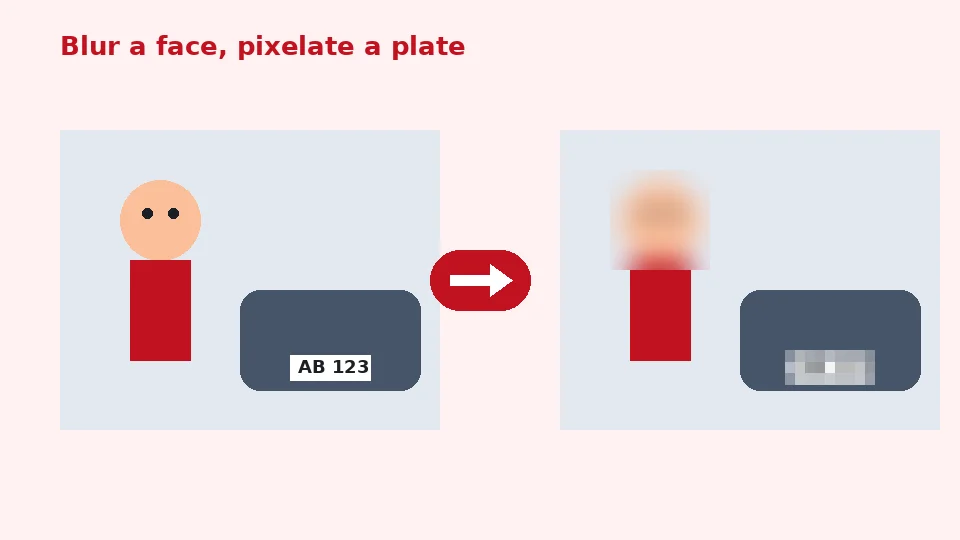
写真の一部をぼかす理由
写真には、誰にでも見せるべきではない情報が写っていることがよくあります。知らない人の顔、学校行事の子ども、車のナンバー、家の番地、プライベートなメッセージが映った画面など。そうした部分をぼかせば、他人のプライバシーを尊重し、自分のプライバシーも守りながら写真を共有できます。
企業もお客様の写真を公開する前に同じことをします。不動産会社は物件写真の私物を隠し、サポートチームはスクリーンショットのアカウント情報を隠します。
2つの隠し方
ぼかしとモザイクのどちらにするかは、見た目の好みで考えましょう。ぼかしは写真になじむ滑らかで柔らかな範囲になります。モザイクは範囲を大きなブロックに変え、隠したことがはっきりわかります。強めの設定ならどちらも細部をよく隠せます。モザイクはニュース映像の顔やナンバーでおなじみの方法です。
このツールで画像にオンラインでぼかしを入れる方法
写真を追加し、「選択範囲」のままでツールを選びます。「四角形をドラッグ」なら、隠したい範囲を押してドラッグします。「ブラシ」なら、髪や斜めの看板のような不規則な形をなぞります。ブラシサイズのスライダーで線の太さを設定できます。指定した範囲はすべて赤で表示されます。「元に戻す」で最後の範囲を消し、「クリア」でやり直せます。
「ぼかしを適用」を押すと、各写真が処理されます。そのあとビフォーアフターのスライダーに選択中の画像が表示されるので、見せたくないものがすべて隠れているか確認できます。何か変えたいときは「範囲を編集」を選んでください。
顔
写真の顔をぼかすには、髪や耳も含めて、それぞれの頭より少し大きめに四角形をドラッグします。髪や耳でも人物が特定できることがあるためです。顔立ちがわからないよう、強さを高くするかモザイクを使いましょう。
ナンバープレート
ナンバープレートをぼかすには、少し余白を取ってプレートの上に四角形をドラッグします。中〜高の強さのモザイクなら、車の出品写真で購入者が期待する、すっきりと明らかに隠した見た目になります。
画像全体をぼかす
「ぼかし」を「画像全体」に切り替えると、写真全体を柔らかくできます。スライドの文字の背景、プライバシーに配慮した仮画像、予告用の画像などに便利です。画像全体のぼかしはまとめて全ファイルに適用されるので、たくさんの写真を一度にぼかしてZIPでダウンロードできます。
被写体はくっきり、背景だけぼかしたいなら、EnhancerPro のAIツールで先に被写体を切り抜けます。この無料ツールは選んだ範囲をぼかします。
ちょうどいい強さ
どのくらいぼかせば十分?
軽いぼかしは一部元に戻せたり、前後の文脈から読み取れたりすることがあるので、顔、ナンバー、文字には強さ60以上かモザイクを使ってください。効果は画像サイズに合わせて変わるので、同じ設定なら小さな写真でも大きな写真でも似た見た目になります。
文字とスクリーンショット
スクリーンショットの文字をぼかすには、各行に四角形をドラッグし、モザイクか強めの設定を使います。数字やパスワードを最も確実に守るには、その範囲を完全にトリミングするか塗りつぶしてください。とても短い文字は推測されることがあるためです。
ほかはくっきりのまま
変わるのは指定した範囲だけなので、ほかの部分の画質を落とさずに画像の一部をぼかせます。PNGとWebPは透過を保ち、JPGの写真は高画質で保存されます。
端末と形式
スマホでは、エディターはタッチで操作できます。指でドラッグして四角形を描いたりなぞったりします。iPhoneで写真をぼかすには、Safariでこのページを開き、写真を選んで範囲を指定し、共有メニューから結果を保存します。AndroidのChromeでも同じで、パソコンならどんな最新のブラウザでも動きます。
最大50 MBのJPG・PNG・WebPファイルに対応しています。出力は元の形式のままでまっすぐに保存され、カメラのメタデータは新しいファイルにコピーされません。
まとめて作業
写真ごとに指定した範囲が保たれるので、「範囲を編集」でファイルを切り替えて、適用前にそれぞれ指定できます。範囲を指定していない写真はスキップされ、短い注記付きで一覧に表示されます。
プライバシーと上手な使い方
画像はブラウザのメモリ内で処理され、アップロード、記録、保存されることはありません。タブを閉じれば消えます。共有前に、EXIF削除ツールで見えない位置情報も取り除いておくのがおすすめです。ぼかしで見た目は変わりますが、メタデータから撮影場所がわかってしまうことがあるためです。
このツールは無料・回数無制限で、透かしも入らず、EnhancerPro のクレジットも使いません。
実際の活用例
集合写真やイベントの写真
学校、クラブ、公開イベントの写真を共有するとき、ネットに載りたくない人もいます。その人たちの顔だけを指定し、ほかはくっきりのままにしましょう。投稿前に少し手間をかけることで、写っている全員への配慮になり、後から削除を頼まれる気まずさも避けられます。
不動産・賃貸物件の掲載
物件写真には、壁の家族写真、テーブルの郵便物、駐車場の車が写っていることがあります。そうした部分をなぞって隠せば、住んでいる人を守りながら物件に注目を集められます。
不具合報告やチュートリアル
サポートへの問い合わせや使い方ガイドのスクリーンショットには、名前、メールアドレス、トークン、顧客データが含まれていることがよくあります。見せたくない行ごとに四角形をドラッグし、モザイクを選びましょう。スクリーンショットのほかの部分はくっきりのままなので、手順もわかりやすいままです。
クリエイティブなソフトフォーカス
ぼかしはプライバシーのためだけではありません。写真を柔らかくぼかしたコピーは、名言、スライド、Webサイトのバナーの魅力的な背景になり、上に置いた文字も読みやすいままです。この効果には中くらいの強さで「画像全体」を使い、くっきりした元の写真はほかの用途に取っておきましょう。
結果の確認
適用後、ビフォーアフターのスライダーを指定した範囲の上で動かし、必要なら画面を拡大してください。文字、数字、顔立ちがまだわかるなら、強さを上げるかモザイクに切り替えてもう一度適用します。一度ネットに出るとコピーされてしまうので、画像を公開する前の数秒の確認は無駄になりません。
四角形とブラシの使い分け
ナンバー、看板、画面、書類、文字の行など、まっすぐな辺があるものには四角形が最も早いです。横を向いた顔、タトゥー、服のロゴなど不規則な形にはブラシが向いています。同じ写真で両方を組み合わせることもできます。クリアするまで、指定した範囲はすべて記憶されます。
細かい部分は、ブラシを小さくしてゆっくりなぞりましょう。広い範囲はブラシを大きくすれば数回でなぞれます。やりすぎたら「元に戻す」で直前の四角形や線を消せます。
たくさんのファイルを扱う
「選択範囲」モードでは、写真ごとに指定した範囲が保たれます。ファイルの横の「範囲を編集」をクリックしてエディターをその画像に切り替え、隠す部分を指定したら次へ進みます。すべてのファイルの準備ができたら、「ぼかしを適用」を1回クリックすれば一覧全体が処理され、ZIPボタンで結果をまとめられます。
透過画像
背景が透過したPNGやWebPの画像は、ぼかした後も透過のままです。変わるのは指定した範囲だけなので、ロゴや切り抜いた商品写真はほかの部分の輪郭もきれいなままです。「画像全体」モードでは、ぼかしの柔らかな縁が透過部分に少しはみ出すことがあり、心地よい光のように見えることがよくあります。外側の輪郭をくっきりさせたいなら、「選択範囲」を使って被写体の内側だけを指定してください。
よくある質問
関連ツール
もっとくっきり、大きく、または修復した写真が必要ですか?
AIツールで、端末内で無料で画像の画質改善、高画質化、修復ができ、必要に応じてクレジットで Pro のAI処理も使えます。