
画像に透かしを入れる:文字でもロゴでも、まとめて
文字や画像の透かしで写真を守り、ブランドを表示。ライブプレビューで確認して、まとめて一括適用できます。
ドロップ image files をここにドロップ、またはクリックして選択
JPG、PNG、WebP · 最大50ファイル · 各50 MB · Ctrl+Vで貼り付け · 何もアップロードされません
- ブラウザで動作
- アップロード不要・アカウント不要
- 無料で回数無制限
- 透かしなし
- 一括処理+ZIPダウンロード
この無料のブラウザツールなら、数秒で画像に透かしを入れられます。名前を入力するかロゴをアップロードし、9か所の位置か繰り返しのタイルを選んで、ライブプレビューを見ながら不透明度、サイズ、回転、フォント、色を設定します。同じ設定がまとめて全写真に適用され、ファイル形式はそのまま、アップロードは一切ありません。
写真に透かしを入れる4ステップ
1. 写真を追加
JPG・PNG・WebPファイルをドロップ、参照、またはCtrl+Vで貼り付け。
2. 透かしをデザイン
文字を入力するかロゴを選び、フォント、色、サイズを選びます。
3. 配置する
9か所の位置かタイルを選び、不透明度と角度を設定します。
4. 適用して保存
すべてのファイルに透かしを入れ、1枚ずつかZIPでダウンロード。
この無料ツールでできること
文字でも絵でも
名前、URL、透過PNGのロゴが使えます。
9か所の位置かタイル
隅に小さく、または画像全体に繰り返しのパターンで。
細かく調整
不透明度、サイズ、回転、フォント、太さ、色。
ライブプレビュー
調整しながら、1枚目の写真で正確な仕上がりを確認。
一括処理
最大50枚の写真に同じ設定で、ZIPひとつに。
プライベート
すべてブラウザで動作し、何もアップロードされません。
利用している人
写真家
クライアントに送る前に、確認用の写真に透かしを。
ネットショップの出品者
商品写真にブランドを入れて、転載されてもあなたのショップがわかるように。
クリエイター
SNSで共有する画像にアカウント名を。
企業
下書き、サンプル、社内資料にスタンプを。
無料と Pro:何にお金を払うのか
無料 · このツール
画像に透かしを入れる
- 変換は回数無制限
- ブラウザで動作、アップロード不要
- 最大50ファイルの一括処理とZIPダウンロード
- アカウント不要、透かしなし、クレジットも不要
Pro クレジット · Pro のAIツール
画質改善、高画質化、修復
- クレジットは Pro のAI処理専用です
- アカウントがあれば毎週5 Pro クレジット無料
- 処理が成功したときだけ課金
- このような形式変換ツールは無料のままです
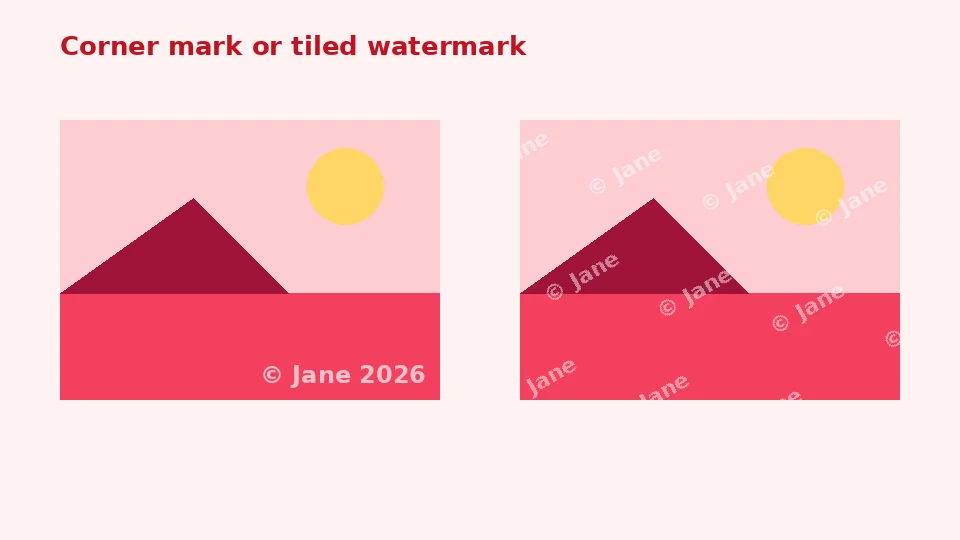
透かしを入れる理由
透かしは、画像を見る人すべてにその出どころを伝えます。写真家は確認用の写真に入れて、支払い前のコピーをクライアントが使えないようにします。出品者は、ほかのショップに盗用された商品写真でも自分のショップにたどり着けるように入れます。クリエイターは小さなアカウント名を入れて、転載されても名前が残るようにします。
本気でコピーしようとする人を止めることはできませんが、手間をかけさせ、クレジットを残せます。控えめな隅の透かしなら写真を楽しめるまま、タイル状のパターンなら再利用をずっと難しくします。
スタイルの選び方
文字は手軽で柔軟です。名前、Webサイト、短い著作権表示など。ロゴはよりプロらしく、ひと目でわかります。手早くはっきりクレジットしたいなら文字を、ブランドの統一感が何より大事ならロゴを選びましょう。
ここで画像に透かしを入れる方法
写真を追加し、「文字」か「ロゴ画像」を選びます。文字なら、文言を入力し、フォントと色を選んで、太字にするかを決めます。ロゴなら、絵の部分だけが表示されるよう背景が透過したPNGを選んでください。プレビューには透かしを入れた1枚目の写真が表示され、設定を変えるたびに更新されます。
良さそうなら「透かしを追加」を押します。各写真は同じ設定でフル解像度のまま処理されるので、撮影1回分の写真にまとめて透かしを入れ、ZIPでダウンロードできます。
位置とタイル
3×3のグリッドで、隅、辺、中央に、端から少し余白を取って配置します。タイルは画像全体に互い違いの列で繰り返し、プレビュー用には最も強い保護になります。サイズは画像の幅に対する割合で決まるので、大きな写真でも小さな写真でも同じように見えます。
見栄えの良い透かしの作り方
不透明度と色
30〜60%の不透明度の半透明の透かしなら、被写体を隠さずに見えます。暗い写真には白い文字、明るい写真には暗い文字が合います。混在する画像なら、中間のグレーか、不透明度を下げたブランドカラーがほぼどこでも読めます。
ロゴファイル
ロゴで透かしを入れるなら、ロゴを十分な解像度(理想は透かしとして表示される幅以上)の透過PNGで書き出してください。JPGで保存したロゴは白い四角が出てしまうので、透過版のほうが必ずすっきり見えます。
著作権表示
著作権の透かしは、©マーク、名前、年を組み合わせるのが一般的です(例:© 2026 山田花子)。短くしましょう。長い文は小さなサイズでは読めなくなります。タイルで30〜45度ほど回転させると、定番の斜めの確認用写真の見た目になります。
形式、画質、端末
出力は元の形式のままです。JPGはJPGのまま、PNGとWebPは透過を保ちます。ファイルは向きのタグに従ってまっすぐに描画され、保存したコピーにはカメラのメタデータが含まれないので、プライバシーも守られます。
iPhoneで写真に透かしを入れるには、Safariでページを開いてライブラリから画像を選び、共有メニューから結果を保存します。AndroidのChromeでも同じです。パソコンなら、どんな最新のブラウザでも、Photoshopなどの有料ソフトなしで透かしを入れられ、インストールも不要です。
大量の一括処理
古いスマホでは、とても大きな写真は1枚ずつ少し時間がかかります。数百枚の画像なら、メモリに余裕を持たせるため50枚ずつのグループで処理しましょう。
よりしっかり守る透かしのコツ
位置が大事
隅の透かしは簡単にトリミングで消せます。見た目より保護が大事なら、写真の大事な部分に重ねるかタイルを使いましょう。ポートフォリオなら、小さめの隅の透かしが保護と見せ方のほどよい折り合いです。
元の写真はきれいなまま
透かしのない元の写真は必ず安全な場所に保管し、共有するのは透かし入りのコピーだけにしましょう。後でブランドを変えても、古い透かしが重ならないよう元の写真にもう一度透かしを入れられます。
共有する前に
完全なプライバシーのために、共有前にEXIF情報を削除して、ほかで作ったコピーからも位置情報を取り除きましょう。特定されるべきでない顔やナンバープレートはぼかしてください。
責任ある利用
透かしは、自分が所有しているか公開の許可がある画像にだけ入れてください。透かしは自分の作品のクレジットを示すためのもので、他人の作品のためのものではありません。このツールは透かしを入れるだけです。EnhancerPro は透かし除去ツールを提供していません。そうしたツールは、他人の作品からクレジットを消すために簡単に悪用されてしまうからです。
このツールは無料・回数無制限・プライベートで、EnhancerPro のクレジットは使いません。
画像の種類別のアイデア
ポートフォリオと確認用写真
クライアント向けの確認用写真なら、不透明度25〜35%、角度30度のタイルにすると、クライアントが写真を判断できるまま、支払い前の利用をためらわせます。公開ポートフォリオなら、幅の約15%の小さな透かしを右下の隅に入れれば、作品に目を向けさせつつクレジットも残せます。
商品写真
ネットショップの出品者は、下の隅に小さくショップ名やWebサイトを入れることがよくあります。商品画像をきれいに保つというショッピングモールのルールを守るため控えめにし、メイン画像には一切何も入れないことを好むプラットフォームもあるので、各ガイドラインを確認してください。
SNSの投稿
@yourname のようなアカウント名は、下中央に幅の約20%の大きさで、少し透過させた白で入れるとうまくいきます。SNSのフィードでよく使われるトリミングにもほとんど耐え、スマホでも読めます。
書類と下書き
下書きやサンプルには、中央に「下書き」や「見本」のような大きな斜めの文字を低い不透明度で入れると、状態がひと目でわかります。太字のゴシック体とニュートラルなグレーを使えば、確認する人にとって下の内容も読みやすいままです。
コレクション全体の統一感
セットのすべての画像に同じ位置で同じ透かしがあると、プロらしく、ひと目でわかる見た目になります。ここでは設定がまとめて全写真に適用されるので、撮影したすべての写真に手作業での調整なしで同じ透かしが入り、サイズは各写真の幅に自動で合わせるため、縦向きと横向きの写真もそろいます。
フォントと読みやすさ
シンプルなゴシック体(サンセリフ)は小さなサイズや低い不透明度でも読みやすいため、初期設定になっています。明朝体(セリフ)はアート作品やウェディングに、等幅は技術的な雰囲気に、Impactはタイル状の確認用写真に十分な太さです。手書き風のフォントが端末にない場合はブラウザが似たフォントで代用するので、適用前にライブプレビューを確認してください。
太字にすると、細いフォントもSNSでの圧縮に耐えやすくなります。投稿後に透かしがぼやけて見えるなら、不透明度を上げるより少しサイズを大きくしましょう。大きく薄い透かしのほうが、小さく濃い透かしよりたいてい上品に見えます。
色の選び方
不透明度50〜60%の白はほとんどの屋外や暗い画像に、30〜40%の黒は明るいスタジオ写真に合います。ブランドカラーは写真と対照的なときにいちばん映えます。プレビューを見れば、透かしが読めるか背景に溶け込んでいるかがすぐにわかります。
結果の確認
適用後、保存したファイルを1〜2枚、実寸で開いてみてください。縦向きと横向きの両方で透かしが思った位置にあり、各写真のいちばんごちゃごちゃした部分でも読めるか確認しましょう。別の配置が必要な写真があれば、設定を調整してその写真だけ処理してください。
よくある質問
関連ツール
もっとくっきり、大きく、または修復した写真が必要ですか?
AIツールで、端末内で無料で画像の画質改善、高画質化、修復ができ、必要に応じてクレジットで Pro のAI処理も使えます。