
Ubah SVG ke PNG dengan Ukuran Bebas
Ubah logo, ikon, dan ilustrasi jadi file PNG yang tajam dengan ukuran persis yang Anda butuhkan, secara privat di browser.
Tarik SVG files ke sini, atau klik untuk memilih
File SVG · hingga 50 file · masing-masing 50 MB · Ctrl+V untuk menempel · tidak ada yang diunggah
- Berjalan di browser
- Tanpa upload, tanpa akun
- Gratis dan tanpa batas
- Tanpa watermark
- Banyak file + unduh ZIP
Alat ubah SVG ke PNG gratis ini mengubah file vektor jadi gambar tajam di perangkat Anda sendiri. Tambahkan satu file atau banyak, pilih skala 1x hingga 8x atau lebar piksel yang pas, pertahankan latar transparan atau isi dengan warna, lalu unduh tiap PNG atau ZIP. File dibersihkan dari script dan tidak pernah diunggah.
Cara ubah SVG ke PNG dalam empat langkah
1. Tambahkan file SVG
Tarik file, klik untuk memilih, atau tempel SVG dengan Ctrl+V.
2. Pilih ukuran
Pilih skala 1x hingga 8x atau ketik lebar piksel yang pas.
3. Atur latar
Pertahankan transparansi, atau hapus centangnya dan pilih warna isian.
4. Konversi dan simpan
Unduh tiap PNG atau semua hasil sekaligus sebagai ZIP.
Fungsi alat gratis ini
Skala 1x hingga 8x
Render ikon kecil jadi besar tanpa buram atau tepi bergerigi.
Lebar yang pas
Ketik lebar piksel yang dibutuhkan; tinggi mengikuti rasio aspek.
Transparan atau solid
Pertahankan kanal alfa atau ratakan ke warna apa pun.
Aman sejak awal
Script, event handler, dan tautan eksternal dibuang sebelum dirender.
Banyak file dan ZIP
Ubah hingga 50 file dan unduh dalam satu arsip.
Tanpa upload
Render terjadi di browser, jadi karya Anda tetap privat.
Siapa yang memakainya
Logo untuk dokumen
Aplikasi perkantoran dan tanda tangan email yang tidak mendukung file vektor.
Ikon aplikasi dan web
Ekspor ukuran yang pas untuk app store, PWA, dan favicon.
Media sosial
Bagikan ilustrasi di tempat yang tidak mendukung unggahan SVG.
Mock-up cetak
Buat gambar besar dan tajam untuk slide dan proof cetak.
Gratis vs Pro: apa yang Anda bayar
Gratis · alat ini
Ubah SVG ke PNG
- Konversi tanpa batas
- Berjalan di browser, tanpa upload
- Hingga 50 file sekaligus dan unduh ZIP
- Tanpa akun, tanpa watermark, tanpa kredit
Kredit Pro · alat AI Pro
Jernihkan, upscale, restorasi
- Kredit hanya untuk pemrosesan AI Pro
- 5 kredit Pro gratis setiap minggu dengan akun
- Dipotong hanya jika proses berhasil
- Alat format seperti ini tetap gratis
Kenapa perlu ubah SVG ke PNG?
File SVG menggambarkan bentuk dengan rumus matematika, bukan piksel, sehingga sempurna untuk logo dan ikon di web. Namun banyak aplikasi sehari-hari masih belum bisa memakainya. Pengolah kata, aplikasi presentasi, aplikasi email, marketplace, dan media sosial biasanya meminta gambar biasa, dan sebagian langsung menolak unggahan SVG. Dengan mengonversi, Anda mendapat gambar yang bisa dipakai di mana saja, sementara vektor aslinya tetap jadi salinan utama.
PNG juga tampil konsisten. Terlihat sama di program apa pun, sehingga tidak ada kejutan saat font atau efek di dalam SVG tidak didukung penampil di pihak penerima.
Kedua format secara singkat
Dalam perbandingan SVG vs PNG, file vektor bisa diskalakan ke ukuran apa pun tanpa kehilangan ketajaman dan biasanya sangat kecil untuk grafis sederhana, tapi butuh software yang memahaminya. PNG menyimpan kisi piksel yang tetap, mendukung transparansi, dan bisa dibuka hampir di mana saja. Pakai SVG di situs yang Anda kelola dan PNG saat mengirim karya ke orang atau platform lain.
Cara kerja alat ubah SVG ke PNG ini
Browser membaca setiap file sebagai teks, memastikan itu benar-benar SVG, lalu membersihkannya. Script, event handler inline, konten web tertanam, dan tautan ke sumber luar dihapus, sehingga file berbahaya tidak bisa menjalankan kode atau menghubungi server luar. Markup yang sudah bersih lalu dimuat sebagai gambar, tidak pernah disisipkan ke halaman, dan digambar ke canvas dengan ukuran pilihan Anda sebelum disimpan sebagai PNG.
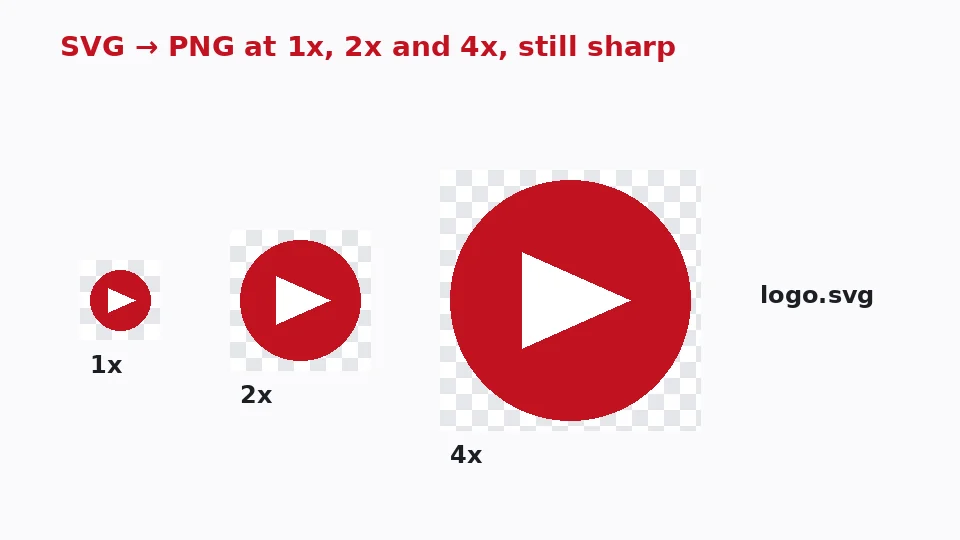
Karena digambar langsung di ukuran akhir, tepi dan lengkungan dihitung untuk resolusi itu. Tidak ada bitmap kecil yang ditarik, karena itulah ikon yang dirender di 8x tampak setajam di 1x.
Mengonversi banyak file
Untuk ubah banyak SVG ke PNG sekaligus, pilih atau tarik hingga 50 file. Setelan ukuran dan latar yang sama berlaku untuk semuanya, bilah progres memantau prosesnya, dan satu tombol mengemas hasilnya jadi ZIP. Nama file tetap, jadi logo.svg menjadi logo.png.
Memilih ukuran yang tepat
Skala atau lebar pas
Skala mengalikan ukuran yang tertulis di SVG itu sendiri. Ikon 24 piksel menjadi 48 piksel di 2x dan 192 piksel di 8x. Jika Anda butuh SVG ke PNG resolusi tinggi untuk cetak atau layar besar, beralih ke Lebar dan ketik jumlah piksel yang pas, hingga 16.384. Tinggi dihitung dari rasio aspek sehingga tidak ada yang gepeng.
Ukuran umum
Untuk situs, ekspor dua kali ukuran tampilan agar gambar tetap tajam di layar beresolusi tinggi. Saat mengubah ikon SVG ke PNG untuk app store, ukuran umumnya persegi 512 atau 1024 piksel. Foto profil media sosial bagus di 400 hingga 800 piksel, dan karya cetak butuh sekitar 300 piksel untuk setiap inci hasil cetak.
Tajam di setiap ukuran
Karena vektor digambar ulang, bukan diperbesar, Anda bisa ubah SVG ke PNG tanpa mengurangi kualitas di skala apa pun. Satu-satunya batas adalah memori: hasil yang sangat besar, misalnya selebar 16.000 piksel, bisa butuh beberapa detik dan menghasilkan file besar.
Transparansi dan latar
Sebagian besar logo dan ikon tidak punya latar, dan secara bawaan alat ini membuat versi SVG ke PNG berlatar transparan yang menyatu rapi di warna apa pun. Namun sebagian platform menampilkan area transparan sebagai hitam atau kotak-kotak. Dalam kasus itu, hapus centang Pertahankan transparansi dan pilih putih, warna brand, atau isian lain.
Thumbnail di daftar file memakai pola kotak-kotak agar Anda bisa melihat bagian mana yang transparan sebelum mengonversi. Isian solid juga praktis untuk pratinjau di aplikasi yang kurang baik menampilkan transparansi, seperti sebagian aplikasi presentasi dan layanan chat.
Memakainya di Mac, Windows, dan HP
Jika ingin ubah SVG ke PNG di Mac tanpa instal software desain, buka halaman ini di Safari, Chrome, atau Firefox lalu tarik file dari Finder. Untuk ekspor SVG ke PNG di Windows, caranya sama di Edge atau Chrome, tanpa perlu instal apa pun. Di HP, ketuk area unggah untuk memilih file dari penyimpanan lalu simpan hasilnya ke folder unduhan atau galeri.
Dari aplikasi desain
Figma, Illustrator, Inkscape, dan aplikasi serupa bisa mengekspor PNG sendiri, tapi hanya saat proyek aslinya terbuka. Halaman ini praktis saat Anda hanya punya file hasil ekspor, saat rekan tim mengirim paket ikon, atau saat perlu menyimpan SVG sebagai PNG dalam beberapa ukuran dengan cepat.
Kapan menyimpan masing-masing format
Pilihan vektor vs raster bergantung pada cara gambar akan dipakai. Vektor ideal untuk apa pun yang harus diskalakan atau diedit nanti, seperti logo, ikon, grafik, dan ilustrasi. Gambar raster lebih baik untuk foto dan tujuan yang tidak bisa membaca vektor. Simpan SVG asli sebagai master dan anggap salinan PNG sebagai hasil ekspor yang bisa dibuat ulang di ukuran apa pun.
Jika SVG berisi foto yang tertanam, bagian foto itu punya resolusi tetap sendiri. Memperbesar file akan menjaga bentuk vektor tetap tajam, tapi foto tertanamnya bisa tetap terlihat lembek. Untuk itu, upscaler AI kami bisa membantu memperbesar foto sebelum digabung dengan karya vektor.
Font dan efek
Teks di SVG bisa bergantung pada font yang tidak terpasang di komputer Anda, dan dalam kasus itu browser menggantinya dengan font serupa. Untuk huruf yang persis, ubah teks menjadi outline di aplikasi desain sebelum mengekspor. Filter dan blend mode dirender oleh browser dan umumnya sama dengan yang Anda lihat saat membuka file di browser itu. Jika hasilnya mengejutkan, buka SVG asli di browser yang sama untuk membandingkan; yang Anda lihat di sana itulah yang digambar konverter.
Mengatasi masalah umum
File ditolak
Alat ini memeriksa awal setiap file untuk markup SVG, bukan sekadar percaya pada ekstensinya. File yang sebenarnya PNG atau JPG bernama .svg, atau file SVGZ yang dikompres gzip, akan ditolak. Buka di aplikasi desain dan ekspor SVG biasa, atau pakai konverter kami yang lain jika file itu sudah berupa bitmap.
Sebagian gambar hilang
Gambar yang ditautkan dari situs lain dihapus demi keamanan, jadi gambar apa pun yang dimuat SVG dari URL tidak akan muncul. Sematkan gambar di dalam file itu sendiri, atau taruh di aplikasi desain sebelum mengekspor. Fitur SVG yang sangat lama dan tidak lagi didukung browser juga bisa terlewat, sedangkan bentuk standar, gradasi, mask, dan clip path dirender sebagaimana mestinya.
PNG-nya sangat besar
PNG bersifat lossless, jadi dimensi besar berarti file besar. Jika gambar akan dipasang di situs, ubah ke WebP setelahnya dengan alat PNG ke WebP kami, yang mempertahankan transparansi dan biasanya memangkas ukuran separuh atau lebih. Untuk tanda tangan email dan dokumen, lebar 300 hingga 600 piksel biasanya sudah cukup dan menjaga file tetap kecil untuk dikirim.
Privasi dan batasan
File Anda tidak pernah diunggah, dicatat, atau disimpan, dan menutup tab akan menghapusnya. Setiap file bisa hingga 50 MB, satu kali proses bisa memuat 50 file, dan tidak ada batas harian atau watermark. Alat ini gratis dan tidak memakai kredit EnhancerPro Anda.
Pertanyaan yang sering diajukan
Alat terkait
Butuh foto lebih tajam, lebih besar, atau direstorasi?
Alat AI kami menjernihkan, memperbesar, dan memperbaiki gambar secara gratis di perangkat Anda, dengan opsi pemrosesan AI Pro memakai kredit.