
Ubah PNG ke WebP agar Halaman Lebih Cepat
Bikin gambar PNG jauh lebih ringan dengan transparansi tetap, tanpa mengirim satu file pun ke mana-mana.
Tarik PNG files ke sini, atau klik untuk memilih
Hanya file PNG · hingga 50 file · masing-masing 50 MB · Ctrl+V untuk menempel · tidak ada yang diunggah
- Berjalan di browser
- Tanpa upload, tanpa akun
- Gratis dan tanpa batas
- Tanpa watermark
- Banyak file + unduh ZIP
Alat ubah PNG ke WebP gratis ini memperkecil grafis, screenshot, dan foto berformat PNG agar halaman Anda lebih cepat dimuat. Tambahkan satu gambar atau banyak sekaligus, pilih tingkat kualitas atau beralih ke lossless, lalu unduh tiap file atau ZIP. Semuanya terjadi di browser, jadi gambar tetap di perangkat Anda.
Cara ubah PNG ke WebP dalam empat langkah
1. Tambahkan gambar PNG
Tarik file ke kotak, klik untuk memilih, atau tempel screenshot dengan Ctrl+V.
2. Pilih kualitas
Pakai slider untuk hasil lossy, atau centang Lossless untuk salinan yang persis sampai ke piksel.
3. Konversi
Tekan Ubah ke WebP dan lihat ukurannya turun di setiap baris.
4. Unduh
Simpan file satu per satu atau semua hasil sebagai satu arsip ZIP.
Fungsi alat gratis ini
Transparansi tetap
Kanal alfa tetap ada, jadi logo dan ikon tetap transparan.
Lossy atau lossless
Pilih file terkecil atau salinan persis setiap piksel.
Penghematan yang jelas
Lihat ukuran sebelum dan sesudah, lengkap dengan persentase penghematan.
Banyak file dan ZIP
Ubah hingga 50 PNG sekaligus dan unduh bersamaan.
Privat sejak awal
Gambar tidak pernah keluar dari browser, jadi pekerjaan klien tetap rahasia.
Tanpa batas
Tanpa daftar, watermark, atau batas harian, dan tanpa memakai kredit.
Siapa yang memakainya
Kecepatan situs
Gambar lebih ringan membantu Largest Contentful Paint dan menghemat kuota pengunjung.
Blog dan toko online
Foto produk dan banner lebih cepat diunggah ke CMS Anda.
Aset aplikasi
Ikon dan sprite yang lebih kecil memperkecil paket aplikasi dan ekstensi.
Dokumen dan screenshot
Tulisan tetap tajam sambil memangkas screenshot PNG yang berat.
Gratis vs Pro: apa yang Anda bayar
Gratis · alat ini
Ubah PNG ke WebP
- Konversi tanpa batas
- Berjalan di browser, tanpa upload
- Hingga 50 file sekaligus dan unduh ZIP
- Tanpa akun, tanpa watermark, tanpa kredit
Kredit Pro · alat AI Pro
Jernihkan, upscale, restorasi
- Kredit hanya untuk pemrosesan AI Pro
- 5 kredit Pro gratis setiap minggu dengan akun
- Dipotong hanya jika proses berhasil
- Alat format seperti ini tetap gratis
Kenapa perlu ubah PNG ke WebP?
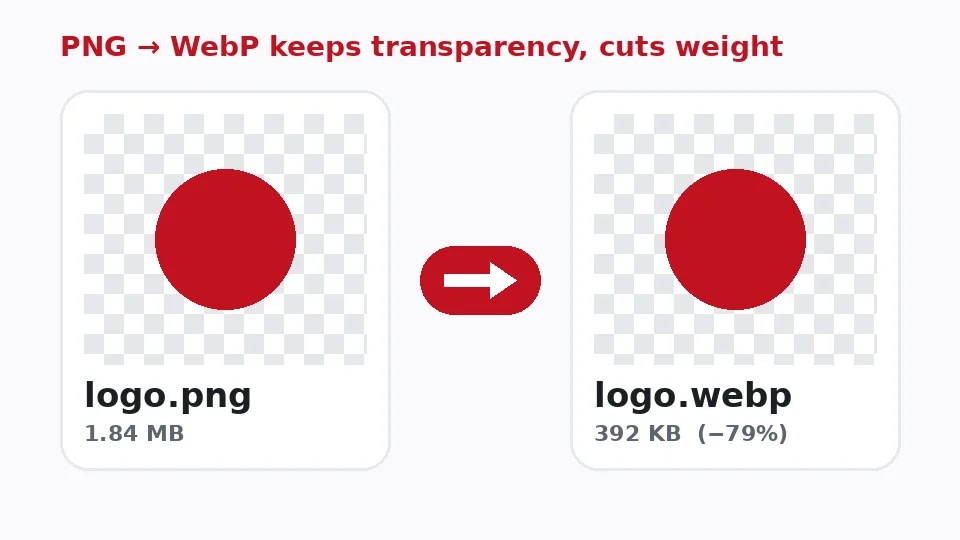
PNG sangat bagus untuk grafis tajam dan transparansi, tapi berat. Satu screenshot selebar layar bisa berukuran beberapa megabyte, yang memperlambat halaman dan menguras kuota pengunjung. WebP dirancang Google agar tampilannya tetap sama dengan ukuran jauh lebih kecil, dan semua browser utama sudah mendukungnya sejak 2020.
Jika Anda ingin memperkecil ukuran file PNG tanpa resize atau crop, mengganti format sering kali jadi cara paling ampuh. Grafis berwarna rata dan foto yang disimpan sebagai PNG sering turun 50 hingga 80 persen, dan perbedaannya sulit terlihat di layar.
Perbandingan kedua format
Saat membandingkan WebP vs PNG, keduanya mendukung transparansi dan sama-sama punya mode lossless. PNG lebih banyak diterima software desktop lama dan alur kerja cetak. WebP menambahkan mode lossy opsional, sumber sebagian besar penghematannya, dan juga mendukung animasi. Untuk apa pun yang ditampilkan di browser, WebP biasanya format pengiriman yang lebih baik.
Cara kerja alat ubah PNG ke WebP ini
Browser membuka setiap PNG, melukisnya ke canvas tersembunyi dengan kanal alfa tetap utuh, lalu meng-encode canvas itu sebagai WebP sesuai setelan pilihan Anda. Semua ini terjadi di dalam tab. Tidak ada server yang menerima gambar Anda, yang juga berarti tidak ada antrean dan tidak ada batas jumlah file selain memori perangkat Anda.
Chrome, Edge, dan Firefox semuanya bisa membuat file WebP dengan cara ini. Sebagian versi Safari bisa menampilkan WebP tapi tidak bisa meng-encode-nya, jadi jika Anda memakai Safari di Mac, alat ini akan memberi tahu dan menyarankan browser lain.
Ubah banyak PNG ke WebP sekaligus
Perlu memproses satu folder penuh? Pilih atau tarik hingga 50 file sekaligus. File diproses satu per satu dengan bilah progres, dan hasilnya bisa disimpan sendiri-sendiri atau bersamaan. Nama file tetap, jadi header.png menjadi header.webp, sehingga mudah ditukar ke dalam proyek.
Memilih kualitas, mode lossless, dan transparansi
Setelan kualitas lossy
Slider mengatur kualitas PNG ke WebP pada skala 50 hingga 100. Nilai bawaan 85 cocok untuk sebagian besar foto dan ilustrasi. Untuk screenshot dengan tulisan kecil, 90 atau lebih menjaga huruf tetap tajam. Untuk foto hero yang besar, 75 hingga 80 sering terlihat sama di layar dengan ukuran jauh lebih ringan. Perhatikan kolom ukuran dan bandingkan pratinjau sampai menemukan keseimbangan yang Anda suka.
PNG ke WebP lossless
Centang Lossless saat setiap piksel harus tetap persis sama, misalnya pixel art, mock-up UI, atau gambar yang akan diedit lagi. WebP lossless biasanya sekitar seperempat lebih kecil daripada PNG yang sudah dioptimalkan. Tidak sekecil mode lossy, tapi tidak ada yang dibuang.
Mempertahankan area transparan
Logo, ikon, dan foto produk yang sudah dipotong mengandalkan latar transparan. Alat ini mengubah PNG ke WebP dengan transparansi tetap terjaga di mode lossy maupun lossless, jadi hasilnya menyatu rapi di warna halaman apa pun. Jika butuh sebaliknya, latar solid untuk marketplace, alat background kami bisa membantu.
Memakai WebP di situs Anda
Jika Anda ingin ubah PNG ke WebP untuk website, cara termudah adalah mempertahankan nama file dan mengganti ekstensinya di HTML atau CSS. Banyak developer memakai elemen picture dengan sumber WebP dan PNG asli sebagai cadangan, meski dengan dukungan browser saat ini cadangan itu jarang dibutuhkan.
Untuk PNG ke WebP di WordPress, unggah file hasil konversi langsung ke media library; WordPress menerima WebP sejak versi 5.8, selama library gambar di hosting Anda mendukungnya. Shopify, Wix, Squarespace, dan sebagian besar pembuat situs modern juga menerima unggahan WebP.
Email, media sosial, dan dokumen
WebP dibuat untuk browser, jadi pikir dua kali sebelum memakainya di luar web. Beberapa aplikasi email, software perkantoran lama, dan sebagian media sosial masih mengonversi atau menolaknya, dan tempat cetak umumnya meminta JPG, PNG, atau PDF. Untuk tujuan itu, simpan PNG aslinya, atau buat salinan JPG dengan konverter kami. Pakai WebP di tempat terbaiknya: halaman dan aplikasi yang Anda kelola, di mana setiap kilobyte yang dihemat membuat pengalaman lebih cepat bagi setiap pengunjung, di perangkat dan koneksi apa pun.
Apakah membantu Core Web Vitals?
Gambar sering menjadi elemen terbesar di halaman, jadi file yang lebih ringan membantu skor Largest Contentful Paint dan menghemat kuota pengunjung seluler. Padukan pergantian format dengan atribut width dan height yang benar serta lazy loading untuk gambar di bawah layar pertama, dan dua peringatan kecepatan paling umum pun hilang.
Tips praktis sebelum dipublikasikan
Resize dulu, baru konversi
Format hanyalah separuh cerita. Screenshot 4.000 piksel yang ditampilkan di kolom 800 piksel tetap memboroskan bandwidth meski sudah WebP. Perkecil gambar sampai kira-kira dua kali lebar tampilannya, agar tetap tajam di layar beresolusi tinggi, lalu konversi. Alat resize kami menangani langkah pertama dengan cara yang sama: privat dan di browser.
Cek tulisan dan garis halus
Kompresi lossy bisa melembekkan garis tipis dan tulisan kecil. Setelah mengonversi screenshot, grafik, atau diagram, perbesar pratinjau dan bandingkan dengan aslinya. Jika tepinya tampak kabur, naikkan slider lima atau sepuluh poin atau beralih ke lossless. Foto jauh lebih toleran dan jarang butuh lebih dari nilai bawaan.
Beri nama file yang jelas
Mesin pencari membaca nama file sebagai petunjuk relevansi kecil, dan orang melihatnya saat mengunduh gambar Anda. Karena itu, nama deskriptif seperti sepatu-lari-merah.webp lebih baik daripada IMG_2041.webp. Ganti nama PNG sebelum dikonversi dan file baru akan mewarisi nama itu, jadi tidak ada yang perlu dibenahi setelahnya. Tambahkan alt text yang bermakna saat menaruh gambar di halaman, dan atur width serta height agar tata letak tidak melompat saat gambar dimuat.
Saat file tidak bisa dikonversi
Jika file ditolak, pastikan file itu benar-benar PNG; alat ini memeriksa tanda tangan file, bukan sekadar ekstensinya. Gambar yang terunduh sebagian atau rusak tidak bisa dibuka, jadi unduh ulang. Jika semua file gagal, kemungkinan browser Anda tidak bisa meng-encode WebP, dan beralih ke Chrome, Edge, atau Firefox akan menyelesaikannya.
Konversi di Mac, Windows, Android, dan Chromebook
Untuk ubah PNG ke WebP di Mac, buka halaman ini di Chrome, Edge, atau Firefox lalu tarik file langsung dari Finder. Di Windows dan Chromebook, browser yang sama bisa dipakai tanpa instal apa pun. Untuk ubah PNG ke WebP di Android, buka halaman di Chrome, ketuk area unggah, pilih gambar dari galeri atau file, lalu simpan hasilnya ke Download.
Membandingkan WebP dengan format lain
Apakah WebP lebih kecil daripada PNG? Hampir selalu, terutama di mode lossy, dan selisihnya paling besar untuk foto yang disimpan sebagai PNG. Pengecualian langka adalah ikon kecil berwarna rata yang sudah dikompres dengan baik oleh PNG; kolom ukuran akan menunjukkannya, dan Anda cukup menyimpan yang asli.
Bagaimana dengan WebP vs AVIF? AVIF bisa lebih kecil lagi, tapi proses encode-nya lebih lambat, dukungan browser untuk membuatnya belum merata, dan banyak platform CMS serta aplikasi email masih menolaknya. WebP adalah jalan tengah yang andal: didukung luas, cepat dibuat, dan jauh lebih ringan daripada PNG. Simpan file PNG asli sebagai master jika nanti perlu diedit atau dicetak.
Pertanyaan yang sering diajukan
Alat terkait
Butuh foto lebih tajam, lebih besar, atau direstorasi?
Alat AI kami menjernihkan, memperbesar, dan memperbaiki gambar secara gratis di perangkat Anda, dengan opsi pemrosesan AI Pro memakai kredit.