
Ubah PDF ke JPG: Setiap Halaman Jadi Gambar
Ubah halaman PDF jadi gambar JPG yang tajam di perangkat Anda sendiri, tanpa upload dan tanpa antre.
Tarik PDF files ke sini, atau klik untuk memilih
File PDF · hingga 50 file · masing-masing 50 MB · Ctrl+V untuk menempel · tidak ada yang diunggah
Kosongkan Halaman untuk mengonversi semua halaman.
- Berjalan di browser
- Tanpa upload, tanpa akun
- Gratis dan tanpa batas
- Tanpa watermark
- Banyak file + unduh ZIP
Alat ubah PDF ke JPG gratis ini merender halaman pilihan Anda langsung jadi gambar di browser. Tambahkan satu atau beberapa dokumen, ubah semua halaman atau hanya rentang seperti 1-3, 7, pilih resolusi dari layar hingga cetak, lalu unduh gambar satu per satu atau ZIP. File Anda tidak pernah keluar dari perangkat ini, jadi kontrak dan rekening koran tetap privat.
Cara ubah PDF ke JPG dalam empat langkah
1. Tambahkan PDF
Tarik satu PDF atau lebih ke kotak, klik untuk memilih, atau tempel file.
2. Pilih halaman
Kosongkan kolom Halaman untuk semua halaman, atau ketik daftar seperti 1-3, 5.
3. Atur resolusi
Pilih 72 hingga 300 DPI dan kualitas JPG yang sesuai kebutuhan.
4. Unduh
Simpan satu halaman atau semua gambar dalam satu arsip ZIP.
Fungsi alat gratis ini
Rentang halaman
Ubah seluruh dokumen atau hanya halaman yang Anda sebutkan.
Hingga 300 DPI
Hasil 72 DPI untuk layar atau 300 DPI siap cetak.
Slider kualitas
Seimbangkan detail dan ukuran file sebelum mengonversi.
Beberapa PDF sekaligus
Antrekan beberapa dokumen dan dapatkan satu ZIP per file atau untuk semuanya.
Pesan error yang jelas
PDF berpassword atau rusak ditandai dengan pesan yang mudah dipahami.
Render yang privat
Halaman digambar oleh browser; tidak ada yang diunggah atau disimpan.
Siapa yang memakainya
Slide dan presentasi
Masukkan halaman ke PowerPoint, Keynote, atau Google Slides sebagai gambar.
Media sosial dan chat
Bagikan halaman brosur atau menu di tempat yang tidak bisa menampilkan pratinjau PDF.
Situs dan CMS
Pasang halaman sebagai gambar di blog atau listing produk.
Arsip dan formulir
Lampirkan halaman ke portal yang hanya menerima gambar.
Gratis vs Pro: apa yang Anda bayar
Gratis · alat ini
Ubah PDF ke JPG
- Konversi tanpa batas
- Berjalan di browser, tanpa upload
- Hingga 50 file sekaligus dan unduh ZIP
- Tanpa akun, tanpa watermark, tanpa kredit
Kredit Pro · alat AI Pro
Jernihkan, upscale, restorasi
- Kredit hanya untuk pemrosesan AI Pro
- 5 kredit Pro gratis setiap minggu dengan akun
- Dipotong hanya jika proses berhasil
- Alat format seperti ini tetap gratis
Kenapa perlu mengubah PDF jadi gambar?
PDF sempurna untuk dicetak dan menjaga tata letak tetap, tapi banyak tempat tidak menerimanya. Aplikasi presentasi meminta gambar, media sosial dan aplikasi chat tidak menampilkan pratinjau dokumen, dan banyak pembuat situs menolak unggahan PDF untuk konten di halaman. Mengubah halaman jadi gambar menyelesaikan semuanya sekaligus, karena JPG bisa dibuka di browser, HP, editor, dan penampil foto mana pun.
Gambar juga lebih mudah di-crop, diberi catatan, dan dimasukkan ke dokumen lain. Satu halaman brosur, grafik dari laporan, atau formulir bertanda tangan jadi sesuatu yang bisa ditaruh di mana saja, bukan file yang harus diunduh dan dibuka dulu.
JPG atau PNG untuk dokumen?
JPG menjaga ukuran file tetap kecil dan cocok untuk halaman berisi foto, gradasi, dan hasil scan. Jika halaman sebagian besar berisi teks tegas dan warna rata dan Anda butuh tepi yang persis sampai ke piksel, PDF ke PNG memberi huruf sedikit lebih tajam dengan ukuran lebih besar. Untuk sebagian besar kebutuhan berbagi, JPG berkualitas tinggi adalah pilihan praktis, dan itulah yang dihasilkan alat ini.
Cara kerja alat ubah PDF ke JPG
Saat Anda menambahkan dokumen, halaman memuat mesin render PDF, yaitu library open source pdf.js yang sama dengan penampil bawaan Firefox. Mesin ini membaca file di browser, menghitung halaman, dan menampilkan thumbnail halaman pertama. Saat Anda menekan Konversi, setiap halaman yang dipilih digambar ke canvas dengan resolusi pilihan Anda dan di-encode sebagai JPEG.
Karena tidak ada yang dikirim lewat jaringan, tidak ada waktu tunggu upload dan tidak ada antrean. Mesinnya baru dimuat setelah Anda menambahkan file, sehingga halaman tetap ringan bagi siapa pun yang hanya ingin membaca tentang alat ini.
Memilih halaman
Kolom Halaman menerima nomor tunggal dan rentang yang dipisahkan koma, misalnya 1-3, 5, 9-. Rentang terbuka seperti 9- berjalan sampai halaman terakhir. Kosongkan untuk mengubah seluruh dokumen. Nomor yang melebihi akhir file diabaikan, dan jika tidak ada yang cocok, Anda akan melihat pesan yang jelas, bukan unduhan kosong.
Dokumen panjang dan file ZIP
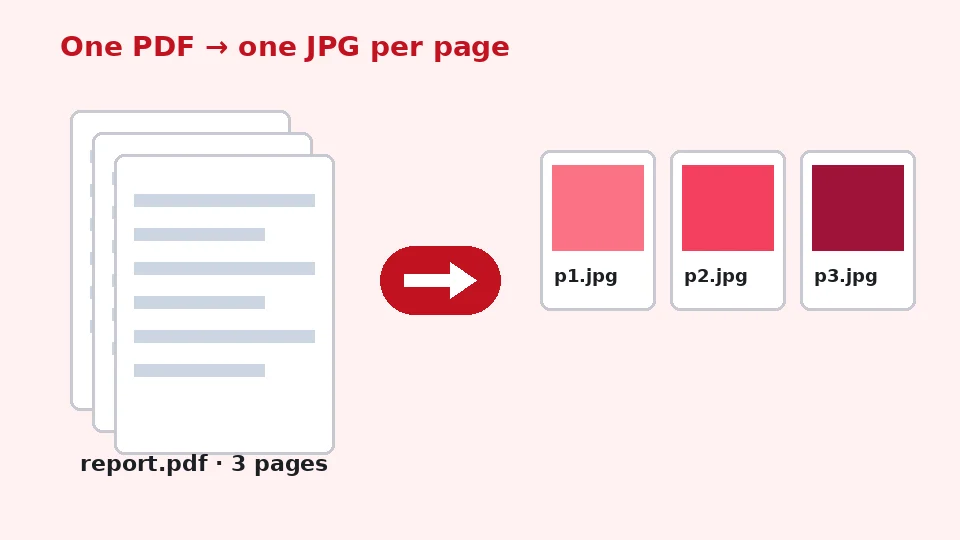
Mengubah PDF banyak halaman ke JPG menghasilkan satu gambar per halaman, dinamai sesuai file dan nomor halaman agar urutannya benar, misalnya report-page-1.jpg. Jika lebih dari satu halaman, tombol ZIP mengemas semuanya sehingga Anda tidak perlu menyimpan puluhan file satu per satu.
Resolusi, DPI, dan kualitas
Memilih DPI yang tepat
Halaman PDF diukur dalam point, 72 per inci. Di 72 DPI, halaman A4 menjadi sekitar 595 × 842 piksel, cukup untuk pratinjau cepat. 150 DPI menggandakannya dan cocok untuk sebagian besar layar dan slide. Pilih 200 untuk gambar yang perlu di-zoom, dan pilih hasil PDF ke JPG 300 DPI saat gambar akan dicetak atau tulisan kecil harus tetap terbaca.
Menjaga tulisan tetap tajam
Untuk ubah PDF ke JPG tanpa penurunan kualitas yang terlihat, padukan DPI yang lebih tinggi dengan setelan kualitas 90 atau lebih. Teks dan gambar vektor dirender ulang di ukuran pilihan Anda, jadi tetap tajam, bukan diperbesar dari gambar kecil. Jika butuh PDF ke JPG resolusi tinggi untuk poster atau gambar teknik yang detail, 300 DPI adalah pilihan aman, meski file jadi lebih besar.
Menyeimbangkan ukuran file
Resolusi lebih tinggi berarti piksel lebih banyak dan file lebih besar. Gambar satu halaman penuh di 300 DPI bisa beberapa megabyte, sedangkan halaman yang sama di 150 DPI dan kualitas 85 sering di bawah setengah megabyte. Kolom ukuran menampilkan total untuk setiap dokumen agar Anda bisa memutuskan menaikkan atau menurunkan.
Konversi di perangkat apa pun
Alat ini berjalan di Chrome, Edge, Firefox, dan Safari versi terbaru. Jika ingin ubah PDF ke JPG di Mac, Preview bisa mengekspor satu halaman sekali jalan, tapi halaman ini menangani rentang, beberapa file, dan unduhan ZIP sekaligus. Untuk ubah PDF ke JPG di Windows, tidak ada opsi bawaan sama sekali, dan halaman ini tidak butuh instalasi atau hak administrator.
HP juga bisa. Untuk PDF ke JPG di iPhone, buka halaman di Safari, ketuk area unggah, pilih file dari aplikasi File, konversi, lalu pakai menu bagikan untuk menyimpan gambar ke Foto. Android bekerja sama di Chrome. Dokumen yang sangat panjang di 300 DPI bisa agak lama di HP lama, jadi konversi dalam rentang yang lebih kecil jika terasa lambat.
Menyimpan satu halaman dengan cepat
Jika Anda hanya perlu menyimpan PDF sebagai JPG untuk satu halaman, misalnya tiket atau sertifikat, ketik nomor halamannya, biarkan 150 DPI, lalu tekan Konversi. Satu hasil langsung terunduh tanpa ZIP, siap dilampirkan atau dibagikan.
Yang tidak dilakukan alat ini
Konverter ini merender halaman utuh. Alat ini tidak mengambil foto asli yang tertanam di dalam dokumen, jadi jika Anda ingin mengambil gambar dari file PDF dengan resolusi sumber yang persis, editor PDF khusus adalah pilihan yang lebih baik. Alat ini juga tidak bisa membuka dokumen yang dikunci password; Anda akan melihat pesan untuk menghapus password di pembaca PDF terlebih dulu.
Arah sebaliknya, JPEG ke PDF, juga tersedia: pakai alat JPG ke PDF kami untuk menggabungkan gambar kembali jadi satu dokumen. JPG dan JPEG adalah format yang sama, jadi kebutuhan PDF ke JPEG persis seperti yang diberikan halaman ini.
Tips agar gambar halaman lebih bagus
Crop bagian yang dibutuhkan
Halaman sering punya margin putih yang lebar. Setelah dikonversi, pakai alat crop kami untuk memangkasnya, agar gambar lebih mudah dibaca di slide atau chat sekaligus memperkecil ukuran file.
Dokumen hasil scan
Jika PDF-nya sendiri hasil scan, menaikkan DPI melebihi resolusi scan asli tidak akan menambah detail. 150 hingga 200 DPI biasanya cukup. Jika hasil scan buram atau pudar, alat AI kami untuk tulisan buram bisa membuat huruf lebih mudah dibaca setelah dikonversi.
Beri nama dan atur hasilnya
Setiap gambar dinamai sesuai dokumen asli dan nomor halamannya, sehingga tetap berurutan saat diurutkan berdasarkan nama. Jika mengonversi beberapa dokumen sekaligus, beri nama file yang jelas dulu, misalnya invoice-maret.pdf, agar gambar yang dihasilkan mudah dibedakan nanti. Kebiasaan kecil ini menghemat banyak waktu mencari saat Anda butuh halaman tertentu berbulan-bulan kemudian.
Warna dan latar
Halaman dirender di atas latar putih, sama seperti saat dicetak. Area transparan di PDF karenanya menjadi putih, sesuai harapan kebanyakan orang untuk sebuah dokumen. Warna direproduksi oleh browser, jadi halaman yang dikonversi di laptop dan di HP seharusnya terlihat sama. Jika halaman memakai font tidak umum yang tidak tertanam di file, browser memilih font yang paling mirip, yang bisa sedikit menggeser huruf, jadi cek halaman penting sebelum dibagikan.
Privasi
Semuanya terjadi di memori browser dan hilang saat Anda menutup tab. Tanpa akun, tanpa watermark, tanpa batas harian, dan alat ini tidak pernah memakai kredit EnhancerPro Anda.
Pertanyaan yang sering diajukan
Alat terkait
Butuh foto lebih tajam, lebih besar, atau direstorasi?
Alat AI kami menjernihkan, memperbesar, dan memperbaiki gambar secara gratis di perangkat Anda, dengan opsi pemrosesan AI Pro memakai kredit.