
Ubah Gambar ke SVG: Jadikan PNG dan JPG Vektor
Ubah logo, ikon, dan gambar berpiksel jadi grafis vektor yang tajam dan bisa diskalakan, dengan perbandingan sebelum dan sesudah secara langsung.
- Berjalan di browser
- Tanpa upload, tanpa akun
- Gratis dan tanpa batas
- 6 preset tracing
- Perbandingan sebelum/sesudah
Ubah gambar apa pun ke SVG di browser dengan vectorizer gratis ini. Tarik logo, ikon, sketsa, atau ilustrasi PNG atau JPG, pilih preset seperti Logo, Detail, atau Hitam putih, atur jumlah warna, lalu trace menjadi SVG yang bisa diskalakan. Bandingkan hasilnya dengan aslinya, lalu unduh file atau salin kode SVG-nya. Tidak ada yang diunggah.
Cara ubah gambar ke SVG
1. Tambahkan gambar
Tarik PNG, JPG, atau WebP, pilih file, atau tempel dengan Ctrl+V.
2. Pilih preset
Logo, Detail, Halus, Poster, Hitam putih, atau Grayscale.
3. Sesuaikan
Atur jumlah warna, ukuran detail, atau ambang line art.
4. Unduh
Bandingkan sebelum dan sesudah, lalu simpan atau salin SVG-nya.
Fungsi alat gratis ini
Enam preset
Disetel untuk logo, line art, ilustrasi, dan poster.
Kendali warna
Dari 2 hingga 64 warna untuk hasil yang rapi dan ringkas.
Mode line art
Ambang ke hitam putih murni untuk sketsa.
Hapus latar
Buang warna latar untuk vektor transparan.
Slider sebelum/sesudah
Bandingkan hasil trace dengan piksel aslinya.
Privat
Tracing berjalan di perangkat Anda, tidak ada yang diunggah.
Siapa yang memakainya
Logo
Selamatkan logo yang hanya tersisa sebagai PNG kecil.
Mesin potong
Siapkan bentuk untuk Cricut, laser, dan mesin potong stiker.
Ikon
Buat ikon yang bisa diskalakan untuk situs dan aplikasi.
Cetak
Perbesar karya sederhana tanpa blur.
Gratis vs Pro: apa yang Anda bayar
Gratis · alat ini
Ubah Gambar ke SVG
- Konversi tanpa batas
- Berjalan di browser, tanpa upload
- Preset, jumlah warna, dan hapus latar
- Tanpa akun, tanpa watermark, tanpa memakai kredit
Kredit Pro · alat AI Pro
Jernihkan, upscale, restorasi
- Kredit hanya untuk pemrosesan AI Pro
- 5 kredit Pro gratis setiap minggu dengan akun
- Dipotong hanya jika proses berhasil
- Alat format seperti ini tetap gratis
Piksel dan path
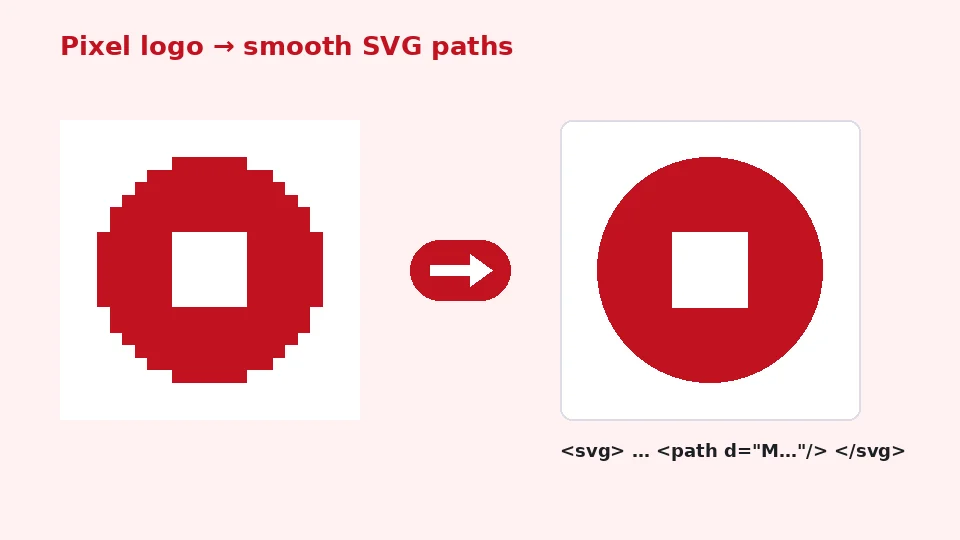
Foto dan sebagian besar gambar di web adalah grafis raster: kisi-kisi piksel berwarna. Saat diperbesar, pikselnya ikut membesar dan tepinya jadi bergerigi atau buram. Grafis vektor seperti SVG menggambarkan bentuk dengan path dan isian matematis, jadi tetap tajam sempurna di ukuran apa pun, dari favicon hingga baliho.
Mengubah gambar raster menjadi vektor disebut tracing. Software mencari area berwarna serupa, mengikuti garis luarnya, dan menggantinya dengan kurva halus. Paling bagus untuk gambar berwarna rata dengan tepi yang jelas.
Kapan memakai yang mana
Membandingkan raster vs vektor dalam satu kalimat: raster paling cocok untuk foto dengan detail halus tak terhingga, sedangkan vektor paling cocok untuk logo, ikon, teks, dan ilustrasi berbentuk jelas. Foto hasil trace bisa tampak artistik, tapi tidak akan pernah sesetia piksel aslinya.
Cara ubah gambar ke SVG di sini
Tambahkan gambar dengan menariknya ke kotak, memilih file, atau menempel dari clipboard. Pilih preset, sesuaikan jumlah warna bila perlu, lalu tekan Ubah ke SVG. Tracer mengurangi gambar ke jumlah warna yang dipilih, mencari garis luar setiap area warna, dan menuliskannya sebagai path SVG. Slider lalu memungkinkan Anda membandingkan gambar asli dan vektornya berdampingan.
Di bawah perbandingan, Anda melihat jumlah path, ukuran file SVG, dan lama proses trace. Unduh file, atau salin kodenya untuk langsung ditempel ke HTML atau aplikasi desain.
Logo
PNG ke SVG adalah pekerjaan paling umum, karena logo sering hanya tersedia sebagai file PNG. Pakai preset Logo dengan jumlah warna sesuai logo sebenarnya, biasanya dua hingga delapan. Centang Hapus warna latar jika logo berada di latar polos dan Anda ingin vektor transparan.
Memilih preset yang tepat
Sketsa dan line art
Untuk mengubah line art ke vektor, seperti sketsa, tanda tangan, stempel, dan gambar hasil scan, pilih Hitam putih. Geser ambangnya sampai garis tipis lengkap tapi tekstur kertas hilang. Hasilnya SVG dua warna yang bersih, ideal untuk mesin potong dan grafir.
Detail dan halus
Detail mempertahankan fitur kecil dan kurva halus, cocok untuk ilustrasi dan lencana yang rumit, tapi menghasilkan file lebih besar. Halus meredam noise sebelum tracing dan memberi bentuk yang mengalir, cocok untuk ilustrasi tangan dan karya hasil scan yang berbintik.
Poster dan grayscale
Poster mengurangi gambar menjadi beberapa area warna tegas untuk tampilan grafis ala sablon. Grayscale menghapus warna lebih dulu, berguna untuk cetak satu warna dan untuk men-trace foto menjadi vektor monokrom yang artistik.
Mendapatkan hasil yang bersih
Mulailah dari versi gambar terbesar dan paling tajam yang Anda punya. Artefak kompresi dan blur menjadi bentuk tambahan di hasil trace. Jika sumbernya kecil atau lembek, upscaler gambar AI kami bisa memperbesar dan mempertajamnya dulu, dan input yang lebih bersih menghasilkan vektor yang jauh lebih bagus.
Pakai jumlah warna paling sedikit yang masih terlihat pas. Setiap warna tambahan menambah path dan ukuran file. Untuk logo dua warna, atur dua atau tiga warna; untuk ilustrasi rata, delapan hingga enam belas biasanya cukup. Setelan Detail mengatur ukuran kerja: 1000 piksel adalah keseimbangan yang baik, dan 2000 piksel menangkap detail lebih banyak dengan mengorbankan kecepatan.
Foto terkompres
JPG ke SVG bekerja dengan cara yang sama, tapi kompresi JPEG menambah noise di sekitar tepi. Preset Halus atau jumlah warna yang sedikit lebih rendah menyembunyikan noise itu dan memberi bentuk yang lebih bersih.
Memakai SVG Anda
File SVG bisa dibuka di Illustrator, Inkscape, Figma, Affinity Designer, Canva, dan sebagian besar software mesin potong. Di situs, Anda bisa memakai file di tag img atau menempel kodenya langsung ke HTML, tempat ia bisa diberi gaya dengan CSS. Untuk favicon dan ikon aplikasi, pembuat favicon kami menerima input SVG dan membuat semua ukuran yang Anda butuhkan.
Jika butuh versi piksel lagi, misalnya untuk profil media sosial, alat SVG ke PNG kami merender vektor di ukuran apa pun, dengan atau tanpa transparansi.
Mesin potong
Untuk SVG Cricut dan mesin potong lainnya, pakai Hitam putih atau Logo dengan sedikit warna, dan hapus latarnya. Bentuk yang lebih sedikit dan besar terpotong lebih rapi daripada banyak bentuk kecil, jadi turunkan ukuran detail jika hasil trace berisi banyak bintik.
Privasi, batasan, dan kejujuran
Tracing berjalan sepenuhnya di browser, jadi logo yang belum dipublikasikan dan karya klien tidak pernah keluar dari perangkat Anda. Foto besar yang detail bisa butuh beberapa detik dan menghasilkan file besar; alat ini memperingatkan saat SVG melebihi 1 MB.
Tracing otomatis tidak sama dengan vektor yang digambar manual. Untuk logo brand yang butuh geometri sempurna, pakai hasil trace sebagai titik awal lalu sempurnakan di editor vektor. Alat ini gratis, tanpa batas, tanpa watermark, dan tidak memakai kredit EnhancerPro.
Pertanyaan umum soal vektorisasi
Kenapa SVG saya punya banyak sekali bentuk?
Noise, gradasi, dan bayangan menciptakan banyak area kecil dengan warna sedikit berbeda. Turunkan jumlah warna, pilih preset Halus atau Poster, atau kurangi ukuran detail. Menghapus latar juga memangkas jumlah path secara terasa.
Bisakah men-trace teks?
Bisa, teks di logo di-trace menjadi bentuk, tapi tidak lagi berupa teks yang bisa diedit. Jika Anda tahu fontnya, mengetik ulang teks di editor vektor memberi hasil paling bersih.
Apakah warnanya akan sama persis?
Tracer memilih warna yang mewakili dari gambar, jadi bisa sedikit berbeda dari kode warna brand Anda. Pakai alat ambil warna kami untuk membaca kode persis dari gambar asli dan sesuaikan isiannya di editor vektor jika presisi penting.
Contoh yang bisa di-trace
Logo lama dari situs
Banyak UMKM hanya punya logo berupa gambar kecil yang diunduh dari situs lama. Perbesar dulu jika terlalu kecil, lalu trace dengan preset Logo dan jumlah warna sebenarnya. SVG hasilnya bisa dicetak di papan nama, kaos, dan kendaraan di ukuran apa pun, sesuatu yang mustahil dengan piksel aslinya.
Sketsa tangan
Gambar dengan pulpen gelap di kertas putih, foto di bawah cahaya siang, dan crop dengan rapat. Mode Hitam putih dengan ambang yang diatur cermat mengubah gambar menjadi bentuk bersih yang bisa diwarnai di editor vektor, dipakai untuk stiker, atau dipotong dengan plotter stiker.
Ikon untuk aplikasi atau situs
Ikon sederhana di-trace dengan sangat baik. Jaga jumlah warna tetap rendah, hapus latar, dan tempel kodenya langsung ke halaman. Karena SVG bisa diskalakan tanpa blur, file yang sama terlihat tajam di setiap kepadatan layar.
Tanda tangan dan stempel
Tanda tangan dan stempel hasil scan menjadi SVG transparan yang kecil di mode Hitam putih. Bisa ditempatkan di dokumen dengan ukuran apa pun dan dicetak tanpa tepi abu-abu buram seperti hasil foto aslinya.
Poster dari foto
Untuk efek artistik, trace foto dengan preset Poster dan empat hingga enam warna. Hasilnya ilustrasi berwarna rata yang tegas, cocok untuk poster dan grafis media sosial, dan bisa diskalakan dengan rapi untuk cetak besar. Coba jumlah warna berbeda sampai subjek masih bisa dikenali tapi bentuknya tetap sederhana. Grayscale dengan beberapa nada memberi tampilan stensil klasik yang bagus dicetak dengan satu tinta di kertas atau kain.
Setelah puas dengan file hasil trace, simpan raster aslinya di sampingnya. Jika klien nanti meminta crop atau warna yang sedikit berbeda, Anda bisa trace ulang dalam hitungan detik daripada mengedit ratusan titik path kecil secara manual. Memberi nama kedua file dengan jelas, misalnya logo-sumber.png dan logo-trace.svg, membuat folder desain kecil tetap mudah dikelola.
Pertanyaan yang sering diajukan
Alat terkait
Butuh foto lebih tajam, lebih besar, atau direstorasi?
Alat AI kami menjernihkan, memperbesar, dan memperbaiki gambar secara gratis di perangkat Anda, dengan opsi pemrosesan AI Pro memakai kredit.