
Blur Foto Online: Sembunyikan Wajah, Plat, dan Teks
Samarkan atau pixelate bagian foto yang harus tetap privat, dengan pengecekan sebelum/sesudah dan tanpa upload.
Tarik image files ke sini, atau klik untuk memilih
JPG, PNG, atau WebP · hingga 50 file · masing-masing 50 MB · Ctrl+V untuk menempel · tidak ada yang diunggah
- Berjalan di browser
- Tanpa upload, tanpa akun
- Gratis dan tanpa batas
- Tanpa watermark
- Banyak file + unduh ZIP
Blur foto online gratis, langsung di browser. Tarik kotak atau sapukan kuas di atas wajah, plat nomor, alamat, dan layar, atau blur seluruh gambar untuk latar yang lembut. Atur kekuatannya, beralih ke pixelate, lalu bandingkan sebelum dan sesudah dengan slider. Foto Anda diproses di perangkat ini dan tidak pernah diunggah.
Cara blur sebagian foto dalam empat langkah
1. Tambahkan foto
Tarik file JPG, PNG, atau WebP, pilih file, atau tempel dengan Ctrl+V.
2. Tandai area
Tarik kotak atau sapukan kuas di atas wajah, plat, atau teks.
3. Atur efek
Pilih kekuatan, atau centang Pixelate untuk sensor kotak-kotak.
4. Bandingkan dan simpan
Cek slider sebelum/sesudah, lalu unduh.
Fungsi alat gratis ini
Tarik atau sapukan
Kotak untuk plat dan teks, kuas untuk bentuk apa pun.
Mode seluruh gambar
Samarkan seluruh gambar atau banyak gambar sekaligus.
Slider kekuatan
Dari samar lembut hingga blur tebal untuk anonimisasi.
Opsi pixelate
Kotak mosaik klasik untuk sensor yang jelas.
Slider sebelum/sesudah
Cek setiap hasil sebelum mengunduh.
Privat
Pemrosesan terjadi di perangkat Anda; tidak ada yang diunggah.
Siapa yang memakainya
Foto jalanan
Sembunyikan orang lewat dan anak-anak sebelum diposting.
Mobil dijual
Tutupi plat nomor di foto iklan.
Screenshot
Samarkan nama, email, dan nomor rekening.
Dokumen
Sembunyikan alamat atau nomor KTP di hasil scan.
Gratis vs Pro: apa yang Anda bayar
Gratis · alat ini
Blur Gambar Online
- Konversi tanpa batas
- Berjalan di browser, tanpa upload
- Hingga 50 file sekaligus dan unduh ZIP
- Tanpa akun, tanpa watermark, tanpa kredit
Kredit Pro · alat AI Pro
Jernihkan, upscale, restorasi
- Kredit hanya untuk pemrosesan AI Pro
- 5 kredit Pro gratis setiap minggu dengan akun
- Dipotong hanya jika proses berhasil
- Alat format seperti ini tetap gratis
Kenapa perlu blur sebagian foto?
Foto sering berisi detail yang tidak untuk semua orang: wajah orang asing, anak di acara sekolah, plat nomor mobil, nomor rumah, atau layar yang menampilkan pesan pribadi. Mem-blur area itu memungkinkan Anda membagikan foto sambil menghormati privasi orang lain dan melindungi privasi Anda sendiri.
Bisnis melakukan hal yang sama sebelum memublikasikan foto pelanggan, agen properti menyembunyikan barang pribadi di iklan, dan tim support menyamarkan detail akun di screenshot.
Dua gaya menyembunyikan
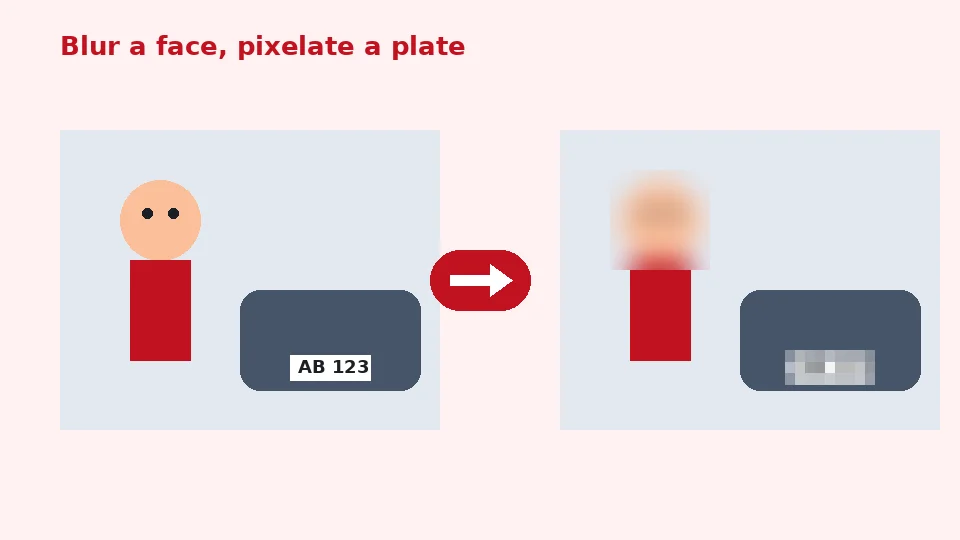
Saat memilih antara blur atau pixelate, pikirkan tampilan yang Anda inginkan. Blur menghasilkan area halus dan lembut yang menyatu dengan foto. Pixelate mengubah area menjadi kotak-kotak besar yang jelas terbaca sebagai sensor. Di setelan kuat keduanya menyembunyikan detail dengan baik; pixelate adalah pilihan tradisional untuk wajah dan plat di foto berita.
Cara blur foto online dengan alat ini
Tambahkan foto, biarkan Area terpilih, lalu pilih alat. Dengan Tarik kotak, tekan dan tarik di atas area yang ingin disembunyikan. Dengan Kuas, sapukan di atas bentuk tidak beraturan seperti rambut atau papan nama yang miring; slider ukuran kuas mengatur lebar setiap sapuan. Setiap area yang ditandai tampil merah. Urungkan menghapus tanda terakhir dan Bersihkan memulai dari awal.
Tekan Terapkan blur dan alat memproses setiap foto. Slider sebelum/sesudah lalu menampilkan gambar yang dipilih agar Anda bisa memastikan semua yang sensitif sudah tersembunyi. Pilih Edit area lagi untuk mengubah apa pun.
Wajah
Untuk blur wajah di foto, tarik kotak sedikit lebih besar dari setiap kepala, termasuk rambut dan telinga, karena bagian itu juga bisa mengenali seseorang. Pakai kekuatan tinggi atau Pixelate agar ciri wajah tidak bisa dikenali.
Plat nomor
Untuk blur plat nomor, tarik kotak di atas plat dengan sedikit margin. Pixelate dengan kekuatan sedang hingga tinggi memberi tampilan sensor yang rapi dan jelas, seperti yang biasa dilihat pembeli di iklan mobil.
Blur seluruh gambar
Ubah Blur ke Seluruh gambar untuk menyamarkan seluruh foto. Berguna untuk latar di balik teks pada slide, placeholder yang aman privasi, atau gambar teaser. Blur seluruh gambar berlaku untuk setiap file dalam satu proses, jadi Anda bisa blur banyak foto sekaligus dan mengunduhnya sebagai ZIP.
Untuk latar blur dengan subjek tetap tajam, alat AI di EnhancerPro bisa memotong subjek lebih dulu; alat gratis ini mem-blur apa pun yang Anda pilih.
Menentukan kekuatan yang tepat
Seberapa banyak blur yang cukup?
Blur ringan kadang bisa dibalik sebagian atau ditebak dari konteks, jadi untuk wajah, plat, dan teks pakai kekuatan 60 atau lebih, atau Pixelate. Efeknya menyesuaikan ukuran gambar, jadi setelan yang sama memberi tampilan serupa di foto kecil maupun besar.
Teks dan screenshot
Untuk blur teks di screenshot, tarik kotak di atas setiap baris dan pakai Pixelate atau kekuatan tinggi. Untuk perlindungan terkuat pada angka dan password, crop area itu sepenuhnya atau tutupi, karena teks yang sangat pendek kadang bisa ditebak.
Sisanya tetap tajam
Hanya area yang Anda tandai yang berubah, jadi Anda bisa blur sebagian gambar tanpa mengurangi kualitas bagian lain. File PNG dan WebP tetap transparan, dan foto JPG disimpan dengan kualitas tinggi.
Perangkat dan format
Di HP, editor bekerja dengan sentuhan: geser jari untuk menggambar kotak atau menyapukan kuas. Untuk blur foto di iPhone, buka halaman ini di Safari, pilih gambar, tandai area, lalu simpan hasilnya lewat menu bagikan. Android bekerja sama di Chrome, dan komputer bisa memakai browser modern apa pun.
File JPG, PNG, dan WebP hingga 50 MB didukung. Hasilnya tetap dalam format asli dan disimpan tegak, dan metadata kamera tidak disalin ke file baru.
Proses banyak file
Setiap foto menyimpan area tandanya sendiri, jadi Anda bisa berpindah antar file dengan Edit area dan menandai masing-masing sebelum menerapkan. Foto tanpa area bertanda dilewati dan diberi catatan singkat.
Privasi dan kebiasaan baik
Gambar Anda diproses di memori browser dan tidak pernah diunggah, dicatat, atau disimpan. Menutup tab menghapusnya. Sebelum dibagikan, sebaiknya hapus juga detail lokasi tersembunyi dengan penghapus EXIF kami, karena blur mengubah yang terlihat, tapi metadata masih bisa mengungkap di mana foto diambil.
Alat ini gratis, tanpa batas, tanpa watermark, dan tidak memakai kredit EnhancerPro.
Contoh praktis
Foto grup dan acara
Saat membagikan foto dari sekolah, komunitas, atau acara publik, sebagian orang mungkin tidak ingin tampil online. Tandai hanya wajah mereka dan biarkan anggota grup lainnya tetap tajam. Meluangkan waktu sebentar sebelum memposting menunjukkan rasa hormat kepada semua orang di foto dan menghindari permintaan canggung untuk menurunkan foto nanti.
Iklan properti dan sewa
Foto iklan bisa menampilkan foto keluarga di dinding, surat di meja, atau mobil di carport. Menyapukan kuas di atas detail itu menjaga fokus pada propertinya sambil melindungi penghuninya.
Laporan bug dan tutorial
Screenshot untuk tiket support dan panduan sering memuat nama, alamat email, token, atau data pelanggan. Tarik kotak di atas setiap baris sensitif dan pilih Pixelate. Sisa screenshot tetap tajam, jadi langkah-langkahnya tetap mudah diikuti.
Soft focus kreatif
Blur bukan hanya untuk privasi. Salinan foto yang diblur lembut menjadi latar menarik untuk kutipan, slide, dan banner situs, dan teks di atasnya tetap mudah dibaca. Pakai Seluruh gambar dengan kekuatan sedang untuk efek ini, dan simpan versi tajamnya untuk keperluan lain.
Mengecek hasil
Setelah diterapkan, geser slider sebelum/sesudah melintasi setiap area bertanda dan perbesar layar jika perlu. Jika masih ada huruf, angka, atau ciri wajah yang bisa dikenali, naikkan kekuatannya atau beralih ke Pixelate lalu terapkan lagi. Beberapa detik pengecekan sepadan sebelum gambar dibagikan ke publik, karena begitu online, gambar bisa disalin.
Memilih antara kotak dan kuas
Kotak paling cepat untuk apa pun bertepi lurus, seperti plat, papan nama, layar, dokumen, dan baris teks. Kuas lebih baik untuk bentuk tidak beraturan seperti wajah yang menoleh, tato, atau logo di pakaian. Anda bisa memadukan keduanya di foto yang sama: alat ini mengingat setiap area yang ditandai sampai Anda membersihkannya.
Untuk detail kecil, pakai kuas lebih kecil dan sapukan perlahan. Untuk area besar, perbesar ukuran kuas agar beberapa sapuan menutupi semuanya. Urungkan menghapus kotak atau sapuan terakhir jika kebablasan.
Bekerja dengan banyak file
Di mode Area terpilih, setiap foto menyimpan tandanya sendiri. Klik Edit area di samping file untuk memindahkan editor ke gambar itu, tandai yang perlu disembunyikan, lalu lanjut ke berikutnya. Setelah semua file siap, satu klik Terapkan blur memproses seluruh daftar dan tombol ZIP mengumpulkan hasilnya.
Gambar transparan
Gambar PNG dan WebP berlatar transparan tetap transparan setelah diblur. Hanya area bertanda yang berubah, jadi logo dan foto produk yang dipotong tetap bertepi rapi di bagian lain. Di mode Seluruh gambar, tepi blur yang lembut bisa sedikit melebar ke area transparan, yang sering memberi efek cahaya yang manis. Jika lebih suka tepi luar yang tegas, pakai Area terpilih dan tandai hanya bagian dalam subjek.
Pertanyaan yang sering diajukan
Alat terkait
Butuh foto lebih tajam, lebih besar, atau direstorasi?
Alat AI kami menjernihkan, memperbesar, dan memperbaiki gambar secara gratis di perangkat Anda, dengan opsi pemrosesan AI Pro memakai kredit.