
Convertisseur SVG en PNG à toute taille
Transformez logos, icônes et illustrations en fichiers PNG nets, exactement à la taille voulue, en toute confidentialité dans votre navigateur.
Déposer SVG files ici, ou cliquez pour choisir
Fichiers SVG · jusqu'à 50 fichiers · 50 Mo chacun · Ctrl+V pour coller · rien n'est importé
- Fonctionne dans votre navigateur
- Sans import, sans compte
- Gratuit et illimité
- Sans filigrane
- Lot + téléchargement ZIP
Ce convertisseur SVG en PNG gratuit transforme des fichiers vectoriels en images nettes sur votre propre appareil. Ajoutez un fichier ou un lot, choisissez une échelle de 1x à 8x ou une largeur exacte en pixels, gardez le fond transparent ou remplissez-le d'une couleur, et téléchargez chaque PNG ou un ZIP. Les fichiers sont débarrassés des scripts et jamais importés.
Comment convertir un SVG en PNG en quatre étapes
1. Ajoutez des fichiers SVG
Déposez des fichiers, cliquez pour parcourir ou collez un SVG avec Ctrl+V.
2. Choisissez une taille
Une échelle de 1x à 8x ou une largeur exacte en pixels.
3. Réglez le fond
Gardez la transparence, ou décochez-la et choisissez une couleur de remplissage.
4. Convertissez et enregistrez
Téléchargez chaque PNG ou tous les résultats en ZIP.
Ce que fait cet outil gratuit
Échelle 1x à 8x
Rendez de petites icônes en grand, sans flou ni crénelage.
Largeur exacte
Saisissez la largeur en pixels ; la hauteur suit les proportions.
Transparent ou uni
Gardez le canal alpha ou aplatissez sur n'importe quelle couleur.
Sûr par conception
Scripts, gestionnaires d'événements et liens externes sont retirés avant le rendu.
Lot et ZIP
Convertissez jusqu'à 50 fichiers et téléchargez-les dans une seule archive.
Sans import
Le rendu a lieu dans votre navigateur : vos visuels restent privés.
Qui l'utilise
Logos pour documents
Applications bureautiques et signatures e-mail qui ignorent les fichiers vectoriels.
Icônes d'applications et web
Exportez les tailles exactes pour les stores, PWA et favicons.
Réseaux sociaux
Partagez des illustrations là où le SVG n'est pas accepté.
Maquettes d'impression
Créez de grandes images nettes pour diapositives et épreuves.
Gratuit ou Pro : ce que vous payez
Gratuit · cet outil
Convertisseur SVG en PNG
- Conversions illimitées
- Dans votre navigateur, sans import
- Lots jusqu'à 50 fichiers et téléchargement ZIP
- Sans compte, sans filigrane, sans crédits
Crédits Pro · outils IA Pro
Améliorer, agrandir, restaurer
- Les crédits servent uniquement au traitement IA Pro
- 5 crédits Pro gratuits chaque semaine avec un compte
- Débité uniquement quand une tâche réussit
- Les outils de format comme celui-ci restent gratuits
Pourquoi convertir un SVG en PNG ?
Les fichiers SVG décrivent des formes par des calculs plutôt que par des pixels, ce qui les rend parfaits pour les logos et icônes sur le web. Pourtant, beaucoup d'outils du quotidien ne savent toujours pas les utiliser. Traitements de texte, logiciels de présentation, clients e-mail, marketplaces et réseaux sociaux veulent généralement une image classique, et certains refusent carrément un SVG. La conversion vous donne une image qui fonctionne partout, tout en gardant le vecteur d'origine comme fichier maître.
Un PNG se comporte aussi de façon prévisible. Il s'affiche pareil dans tous les logiciels, ce qui évite les surprises quand une police ou un effet du SVG n'est pas pris en charge par la visionneuse du destinataire.
Les deux formats en bref
SVG ou PNG : le fichier vectoriel se redimensionne à toute taille sans perte de netteté et pèse généralement très peu pour des graphiques simples, mais il faut un logiciel qui le comprenne. Le PNG stocke une grille fixe de pixels, gère la transparence et s'ouvre pratiquement partout. Utilisez le SVG sur les sites que vous maîtrisez et le PNG quand vous envoyez des visuels à d'autres personnes ou plateformes.
Comment fonctionne ce convertisseur SVG en PNG
Votre navigateur lit chaque fichier comme du texte, vérifie qu'il s'agit vraiment de SVG et le nettoie. Scripts, gestionnaires d'événements en ligne, contenu web intégré et liens vers des ressources externes sont retirés : un fichier malveillant ne peut ni exécuter de code ni contacter un serveur. Le code nettoyé est ensuite chargé comme image, jamais inséré dans la page, et dessiné sur un canevas à la taille choisie avant d'être enregistré en PNG.
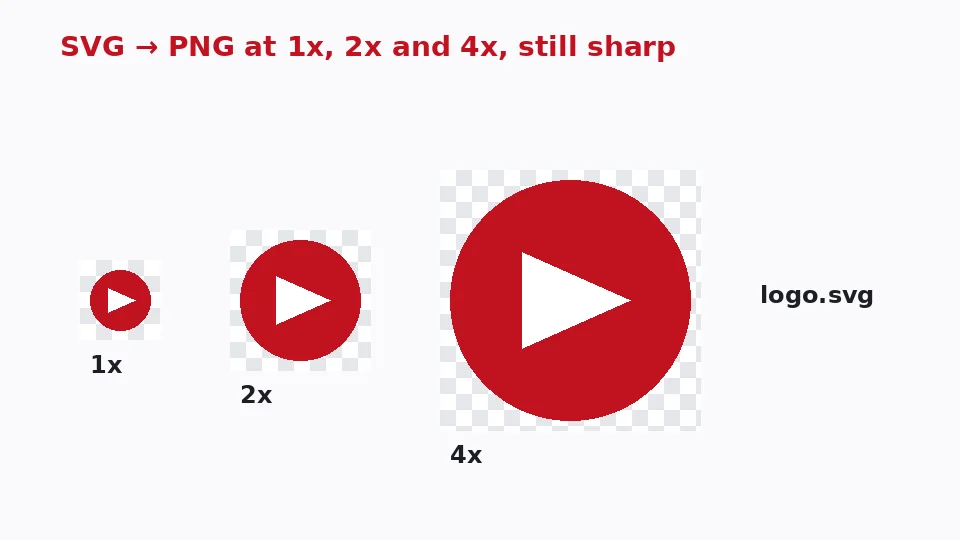
Le dessin se faisant à la taille finale, contours et courbes sont calculés pour cette résolution. Aucune petite image n'est étirée : c'est pourquoi une icône rendue en 8x est aussi nette qu'en 1x.
Convertir de nombreux fichiers
Pour convertir des SVG en PNG par lot, sélectionnez ou déposez jusqu'à 50 fichiers à la fois. Les mêmes réglages de taille et de fond s'appliquent à tous, une barre de progression suit le travail, et un seul bouton regroupe les résultats dans un ZIP. Les noms sont conservés : logo.svg devient logo.png.
Choisir la bonne taille
Échelle ou largeur exacte
L'échelle multiplie la taille inscrite dans le SVG lui-même. Une icône de 24 pixels devient 48 pixels en 2x et 192 pixels en 8x. Pour un PNG haute résolution destiné à l'impression ou à un grand écran, passez sur Largeur et saisissez le nombre exact de pixels, jusqu'à 16 384. La hauteur est calculée selon les proportions pour que rien ne soit écrasé.
Tailles courantes
Pour les sites web, exportez au double de la taille d'affichage pour garder des images nettes sur les écrans haute densité. Pour transformer une icône SVG en PNG pour les stores d'applications, 512 ou 1 024 pixels de côté sont habituels. Les photos de profil fonctionnent bien entre 400 et 800 pixels, et les visuels imprimés demandent environ 300 pixels par pouce de tirage final.
Net à toutes les tailles
Le vecteur étant redessiné plutôt qu'agrandi, vous pouvez convertir un SVG en PNG sans perte de qualité à toute échelle. La seule limite est la mémoire : les très grandes sorties, comme 16 000 pixels de large, peuvent prendre quelques secondes et produire des fichiers lourds.
Transparence et fonds
La plupart des logos et icônes n'ont pas de fond, et par défaut l'outil crée une version PNG à fond transparent qui se pose proprement sur n'importe quelle couleur. Certaines plateformes affichent toutefois les zones transparentes en noir ou en damier. Dans ce cas, décochez Garder la transparence et choisissez du blanc, la couleur de votre marque ou tout autre remplissage.
Les miniatures de la liste utilisent un damier pour montrer les parties transparentes avant la conversion. Un fond uni est aussi pratique pour les aperçus dans les outils qui gèrent mal la transparence, comme certains logiciels de présentation et messageries.
Sur Mac, Windows et téléphone
Pour convertir un SVG en PNG sur Mac sans installer de logiciel de design, ouvrez cette page dans Safari, Chrome ou Firefox et faites glisser les fichiers depuis le Finder. Pour exporter un SVG en PNG sous Windows, il en va de même dans Edge ou Chrome, sans rien installer. Sur téléphone, touchez la zone de dépôt pour choisir des fichiers et enregistrez les résultats dans vos téléchargements ou votre photothèque.
Depuis les outils de design
Figma, Illustrator, Inkscape et les applications similaires exportent elles-mêmes en PNG, mais seulement quand le projet d'origine est ouvert. Cette page est pratique quand vous n'avez que le fichier exporté, quand un collègue vous envoie un pack d'icônes, ou quand vous devez enregistrer un SVG en PNG à plusieurs tailles rapidement.
Quand garder chaque format
Le choix entre vectoriel et matriciel dépend de l'usage de l'image. Les vecteurs sont idéaux pour tout ce qui doit être redimensionné ou modifié plus tard, comme les logos, icônes, graphiques et illustrations. Les images matricielles conviennent mieux aux photos et à toute destination qui ne lit pas les vecteurs. Gardez le SVG d'origine comme fichier maître et considérez les PNG comme des exports que vous pouvez recréer à toute taille.
Si un SVG contient une photo intégrée, cette partie a sa propre résolution fixe. Agrandir le fichier garde les formes vectorielles nettes, mais la photo intégrée peut rester douce. Dans ce cas, notre agrandisseur IA peut agrandir la photo avant de la combiner au visuel vectoriel.
Polices et effets
Le texte d'un SVG peut dépendre de polices non installées sur votre ordinateur ; le navigateur en substitue alors une similaire. Pour des lettres exactes, vectorisez le texte dans votre application de design avant l'export. Les filtres et modes de fusion sont rendus par votre navigateur et correspondent généralement à ce que vous voyez en ouvrant le fichier dans celui-ci. Si un résultat vous surprend, ouvrez le SVG d'origine dans le même navigateur pour comparer : ce que vous y voyez est ce que dessine le convertisseur.
Résoudre les problèmes courants
Le fichier est refusé
L'outil vérifie le début de chaque fichier à la recherche de code SVG au lieu de se fier à l'extension. Les fichiers qui sont en réalité des PNG ou JPG nommés .svg, ou les SVGZ compressés en gzip, sont refusés. Ouvrez-les dans une application de design et exportez un SVG simple, ou utilisez l'un de nos autres convertisseurs si le fichier est déjà une image matricielle.
Des parties du dessin manquent
Les images liées depuis d'autres sites sont retirées par sécurité : toute image que le SVG charge depuis une URL n'apparaîtra pas. Intégrez les images dans le fichier lui-même, ou placez-les dans votre application de design avant l'export. Les fonctions SVG très anciennes que les navigateurs ne gèrent plus peuvent aussi être ignorées, alors que formes, dégradés, masques et tracés de découpe standard s'affichent normalement.
Le PNG est très lourd
Le PNG est sans perte : de grandes dimensions donnent de gros fichiers. Si l'image est destinée à un site web, convertissez-la ensuite en WebP avec notre outil PNG en WebP, qui garde la transparence et divise généralement le poids par deux ou plus. Pour les signatures e-mail et documents, une largeur de 300 à 600 pixels suffit généralement et garde un fichier assez léger pour être envoyé sans souci.
Confidentialité et limites
Vos fichiers ne sont jamais importés, journalisés ni stockés, et fermer l'onglet les efface. Chaque fichier peut peser jusqu'à 50 Mo, un lot peut contenir 50 fichiers, et il n'y a ni limite quotidienne ni filigrane. L'outil est gratuit et n'utilise aucun de vos crédits EnhancerPro.
Questions fréquentes
Outils associés
- PNG en WebPAllégez le PNG pour le web.
- PDF en JPGTransformez des pages de documents en images.
- Faire pivoter une imageTournez ou retournez le résultat.
- Redimensionner une imageRéduisez les images matricielles.
- Compresser une imageRéduisez encore le poids.
- Agrandisseur d'image IAAgrandissez des photos avec l'IA.
Besoin de photos plus nettes, plus grandes ou restaurées ?
Nos outils IA améliorent, agrandissent et réparent vos images gratuitement sur votre appareil, avec un traitement IA Pro facultatif à crédits.