
Faire pivoter une image en ligne : tourner, retourner, redresser
Redressez les photos couchées, créez des images miroir ou choisissez n'importe quel angle, par lot et sans rien importer.
Déposer image files ici, ou cliquez pour choisir
JPG, PNG ou WebP · jusqu'à 50 fichiers · 50 Mo chacun · Ctrl+V pour coller · rien n'est importé
Actuel : 0°. Les photos de téléphone sont redressées automatiquement selon leur orientation EXIF.
- Fonctionne dans votre navigateur
- Sans import, sans compte
- Gratuit et illimité
- Sans filigrane
- Lot + téléchargement ZIP
Utilisez cet outil pour faire pivoter une image en ligne gratuitement, directement dans votre navigateur. Ajoutez une photo ou tout un lot, tournez-la de 90 degrés à gauche ou à droite, de 180 degrés ou selon un angle personnalisé, retournez-la horizontalement ou verticalement, et téléchargez les fichiers dans leur format d'origine. Les photos de téléphone qui s'affichent couchées sont redressées automatiquement, et rien n'est importé.
Comment faire pivoter une image en quatre étapes
1. Ajoutez des photos
Déposez des fichiers JPG, PNG ou WebP, parcourez ou collez avec Ctrl+V.
2. Choisissez la rotation
Tournez à gauche, à droite ou de 180°, saisissez un angle ou retournez dans un sens ou l'autre.
3. Vérifiez l'aperçu
Les miniatures pivotent instantanément pour confirmer le résultat.
4. Enregistrez
Appliquez, puis téléchargez les fichiers un par un ou tous en ZIP.
Ce que fait cet outil gratuit
90°, 180° et personnalisé
Quarts de tour ou tout angle au demi-degré près.
Retournement dans les deux sens
Miroir horizontal, vertical, ou combiné à une rotation.
Traitement par lot
Appliquez la même modification à jusqu'à 50 images à la fois.
Même format en sortie
Un JPG reste un JPG, PNG et WebP gardent leur transparence.
EXIF corrigé
Les photos de téléphone couchées sont enregistrées à l'endroit et s'affichent correctement partout.
Privé et gratuit
Sans import, sans compte, sans filigrane et sans limite.
Qui l'utilise
Photos de téléphone couchées
Corrigez les photos correctes sur le téléphone mais tournées sur un ordinateur.
Scans et documents
Remettez les pages dans le bon sens avant de les partager ou de les imprimer.
Selfies et texte
Annulez l'effet miroir pour que l'écriture se lise correctement.
Mises en page
Inclinez des photos produits ou créez des versions miroir de visuels.
Gratuit ou Pro : ce que vous payez
Gratuit · cet outil
Faire pivoter une image en ligne
- Conversions illimitées
- Dans votre navigateur, sans import
- Lots jusqu'à 50 fichiers et téléchargement ZIP
- Sans compte, sans filigrane, sans crédits
Crédits Pro · outils IA Pro
Améliorer, agrandir, restaurer
- Les crédits servent uniquement au traitement IA Pro
- 5 crédits Pro gratuits chaque semaine avec un compte
- Débité uniquement quand une tâche réussit
- Les outils de format comme celui-ci restent gratuits
Pourquoi faire pivoter une photo ?
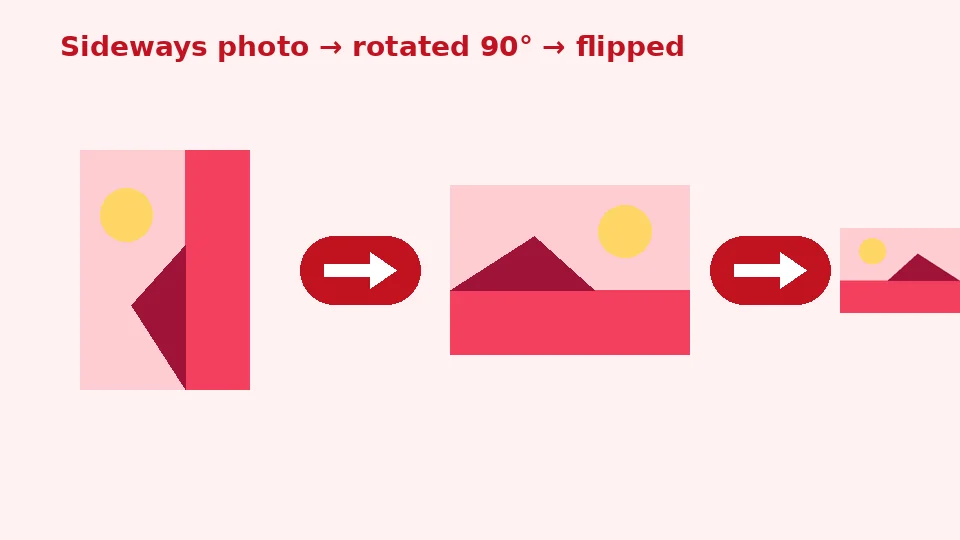
La plupart des problèmes de rotation viennent des appareils photo et des téléphones. Ils enregistrent généralement l'image dans le sens natif du capteur et ajoutent une petite note indiquant où est le haut. Beaucoup d'applications lisent cette note, mais certains formulaires d'envoi, anciens éditeurs et services d'impression l'ignorent : une photo en portrait apparaît alors soudain couchée. Faire pivoter les pixels eux-mêmes règle le problème pour de bon, car l'image ne dépend plus de la lecture de cette note. C'est surtout important quand la photo part quelque part où vous ne pouvez pas vérifier, comme une candidature, une annonce en ligne ou une commande de tirages.
Les scans sont un autre cas fréquent. Une page passée à l'envers dans le scanner ou un ticket photographié de travers se lit plus facilement une fois remis dans le bon sens.
La balise d'orientation cachée
L'orientation EXIF est la balise d'une photo qui indique au logiciel comment l'afficher. Cet outil lit cette balise à l'ouverture de l'image, l'applique, puis enregistre une copie propre dont les pixels sont déjà à l'endroit. La balise est retirée du fichier de sortie : il ne reste rien qu'une application stricte pourrait mal interpréter.
Comment faire pivoter une image en ligne avec cet outil
Ajoutez vos images en les glissant dans la zone, en parcourant vos fichiers ou en les collant depuis le presse-papiers. Utilisez les boutons 90° à gauche et 90° à droite pour les quarts de tour, 180° pour retourner tête en bas, ou saisissez une valeur dans le champ Angle personnalisé. Les miniatures pivotent en direct pour vérifier le résultat avant d'enregistrer.
Quand tout est correct, appuyez sur Appliquer et enregistrer. Chaque fichier est redessiné en pleine résolution sur votre appareil et listé avec sa nouvelle taille, prêt à être téléchargé seul ou avec les autres.
Faire pivoter une photo de 90 degrés
La correction la plus courante est un simple quart de tour. Appuyez sur 90° à droite pour les photos penchées vers la gauche et sur 90° à gauche pour celles penchées vers la droite. Largeur et hauteur s'inversent automatiquement : un paysage de 4000 par 3000 devient un portrait de 3000 par 4000 sans aucun recadrage.
Travailler par lot
Quand vous faites pivoter plusieurs images à la fois, la même rotation et le même retournement s'appliquent à chaque fichier de la liste. C'est idéal pour un dossier pris dans une seule orientation. Si le dossier est mélangé, procédez en deux passes. Les résultats gardent leur nom avec -rotated ajouté, et un bouton ZIP les regroupe tous.
Pivoter et retourner
La différence entre pivoter et retourner est simple. Pivoter fait tourner l'image autour de son centre : la gauche reste la gauche par rapport au sujet. Retourner crée une image miroir : le texte se lit à l'envers et une personne tournée vers la droite regarde vers la gauche. Les deux se combinent, par exemple pour corriger un selfie à la fois inversé et couché.
Pour créer une image miroir, appuyez sur Retourner horizontalement pour un reflet gauche-droite ou sur Retourner verticalement pour un reflet haut-bas. Les boutons restent surlignés tant qu'ils sont actifs : vous savez toujours quels réglages seront appliqués. Appuyez de nouveau sur un bouton de retournement pour le désactiver.
Qualité, formats et angles personnalisés
Préserver la qualité
Les quarts de tour et les retournements ne font que déplacer les pixels : vous pouvez faire pivoter une image sans perte de qualité en PNG et WebP, chaque pixel est conservé à l'identique. Les fichiers JPG sont réencodés avec un réglage très élevé, ce qui rend toute différence invisible en pratique.
Formats
La sortie correspond toujours à l'entrée. Quand vous faites pivoter des photos JPG, vous récupérez des JPG ; quand vous faites pivoter des PNG, la transparence est conservée, comme pour le WebP. Rien n'est converti, sauf si vous utilisez ensuite l'un de nos convertisseurs.
Redresser un horizon penché
Les angles personnalisés servent à redresser une photo de travers, comme un horizon penché ou un scan incliné. De petites valeurs comme 1,5 ou -2 degrés suffisent généralement. Le canevas s'agrandit pour qu'aucun coin ne soit coupé ; en PNG et WebP, les nouveaux coins sont transparents, et en JPG ils sont remplis avec la couleur de votre choix. Rognez ensuite les bords avec notre outil de recadrage pour un cadre propre.
Sur téléphone, Windows et Mac
Pour faire pivoter une image sur iPhone sans modifier l'original dans votre photothèque, ouvrez cette page dans Safari, choisissez des photos dans Photos ou Fichiers, faites-les pivoter et enregistrez les copies via le menu de partage. Sur Android, cela fonctionne de la même façon dans Chrome.
Si vous devez faire pivoter des photos sur Windows en masse, l'application Photos traite une image à la fois, alors que cette page en traite jusqu'à 50 d'un coup, sans installation. Pour faire pivoter une image sur Mac, Aperçu convient aux fichiers isolés, mais cet outil ajoute le traitement par lot, les angles personnalisés et le téléchargement en ZIP dans n'importe quel navigateur.
Bonnes habitudes d'orientation
Gardez l'original
Les copies enregistrées sont des fichiers distincts, et vos originaux ne sont jamais modifiés. Gardez les versions intactes dans un dossier sûr pour y revenir si un autre angle vous convient mieux. C'est particulièrement utile pour les photos uniques comme les événements familiaux. Les photothèques en ligne conservent parfois leur propre réglage d'orientation : une image tournée dans une application peut apparaître inchangée dans une autre. Enregistrer une copie neuve et à l'endroit évite totalement cette confusion.
Pivotez avant de retoucher
Faites toute rotation avant de recadrer, redimensionner ou compresser. Les repères de recadrage, les proportions et les tailles d'impression dépendent tous de l'orientation portrait ou paysage : corriger l'orientation d'abord évite de refaire les étapes suivantes. Si une photo manque aussi de netteté, faites-la pivoter ici puis essayez notre amélioration IA.
Vérifiez ce que verront les autres
Avant d'envoyer une image à un labo photo, un formulaire en ligne ou un client, ouvrez la copie enregistrée dans une seconde application, comme un autre navigateur ou une visionneuse d'images. Si elle s'affiche correctement là aussi, l'orientation est intégrée et le destinataire la verra correctement. Les labos d'impression ignorent souvent les balises d'orientation : cette simple vérification évite les tirages couchés et le papier gaspillé.
Captures d'écran et scans
Les captures d'écran prises en paysage sur un téléphone, ou les scans passés de travers, se corrigent vite en un seul lot. Sélectionnez-les tous, appliquez un quart de tour et enregistrez. Le texte redevient lisible sans aucune perte de netteté. Pour des scans de plusieurs pages enregistrés en PDF, convertissez d'abord les pages en images avec notre outil PDF en JPG, faites pivoter ici celles qui en ont besoin, puis réassemblez-les avec JPG en PDF pour que le document se lise correctement du début à la fin.
Astuces et dépannage
L'image paraît toujours couchée
Si une photo s'affiche correctement sur votre téléphone mais couchée ailleurs, ajoutez-la ici et appuyez sur Appliquer et enregistrer sans aucune rotation. La copie enregistrée intègre l'orientation et s'affichera correctement partout.
Gros fichiers et anciens appareils
Les très grandes photos, comme les fichiers d'appareil de 50 mégapixels, peuvent prendre une ou deux secondes chacune sur un ancien téléphone. Traitez les gros lots en groupes plus petits si la page semble lente. Les fichiers sont limités à 50 Mo chacun, et un lot peut contenir 50 images. Fermer les autres onglets gourmands libère de la mémoire et accélère nettement les gros traitements sur téléphone et ordinateur ancien.
Confidentialité
Tout se passe dans votre navigateur, rien n'est importé ni stocké, et fermer l'onglet efface les images de la mémoire. L'outil est gratuit, sans limite quotidienne ni filigrane, et n'utilise pas de crédits EnhancerPro.
Questions fréquentes
Outils associés
- Recadrer une imageRognez les bords après un angle personnalisé.
- Redimensionner une imageChangez les dimensions après la rotation.
- Ajouter un filigraneMarquez vos photos pivotées par lot.
- SVG en PNGConvertissez des graphiques vectoriels en pixels.
- HEIC en JPGConvertissez d'abord vos photos d'iPhone.
- Amélioration photo IAAméliorez la netteté avec l'IA.
Besoin de photos plus nettes, plus grandes ou restaurées ?
Nos outils IA améliorent, agrandissent et réparent vos images gratuitement sur votre appareil, avec un traitement IA Pro facultatif à crédits.