
Convertisseur PNG en WebP pour des pages plus rapides
Rendez vos images PNG bien plus légères tout en gardant la transparence, sans envoyer un seul fichier.
Déposer PNG files ici, ou cliquez pour choisir
Fichiers PNG uniquement · jusqu'à 50 fichiers · 50 Mo chacun · Ctrl+V pour coller · rien n'est importé
- Fonctionne dans votre navigateur
- Sans import, sans compte
- Gratuit et illimité
- Sans filigrane
- Lot + téléchargement ZIP
Ce convertisseur PNG en WebP gratuit allège les graphiques, captures d'écran et photos enregistrés en PNG pour que vos pages chargent plus vite. Ajoutez une image ou tout un lot, choisissez un niveau de qualité ou passez en mode sans perte, puis téléchargez chaque fichier ou un ZIP. Tout se passe dans votre navigateur : vos images restent sur votre appareil.
Comment convertir un PNG en WebP en quatre étapes
1. Ajoutez des images PNG
Déposez des fichiers dans la zone, cliquez pour parcourir ou collez une capture avec Ctrl+V.
2. Choisissez la qualité
Utilisez le curseur pour une sortie avec perte, ou cochez Sans perte pour une copie au pixel près.
3. Convertissez
Appuyez sur Convertir en WebP et regardez le poids baisser sur chaque ligne.
4. Téléchargez
Enregistrez les fichiers un par un ou tous dans une archive ZIP.
Ce que fait cet outil gratuit
Transparence conservée
Le canal alpha est préservé : logos et icônes restent transparents.
Avec ou sans perte
Choisissez le fichier le plus léger ou une copie exacte de chaque pixel.
Gains visibles
Poids avant et après, avec le pourcentage économisé.
Lot et ZIP
Convertissez jusqu'à 50 PNG à la fois et téléchargez-les ensemble.
Privé par conception
Les images ne quittent jamais le navigateur : les travaux clients restent confidentiels.
Sans limite
Sans inscription, filigrane ni plafond quotidien, et sans crédits.
Qui l'utilise
Vitesse du site
Des images plus légères améliorent le Largest Contentful Paint et réduisent la consommation de données mobiles.
Blogs et boutiques
Photos produits et bannières s'importent plus vite dans votre CMS.
Ressources d'applications
Des icônes et sprites plus légers allègent applications et extensions.
Documentation et captures
Gardez un texte net tout en allégeant les lourdes captures PNG.
Gratuit ou Pro : ce que vous payez
Gratuit · cet outil
Convertisseur PNG en WebP
- Conversions illimitées
- Dans votre navigateur, sans import
- Lots jusqu'à 50 fichiers et téléchargement ZIP
- Sans compte, sans filigrane, sans crédits
Crédits Pro · outils IA Pro
Améliorer, agrandir, restaurer
- Les crédits servent uniquement au traitement IA Pro
- 5 crédits Pro gratuits chaque semaine avec un compte
- Débité uniquement quand une tâche réussit
- Les outils de format comme celui-ci restent gratuits
Pourquoi convertir un PNG en WebP ?
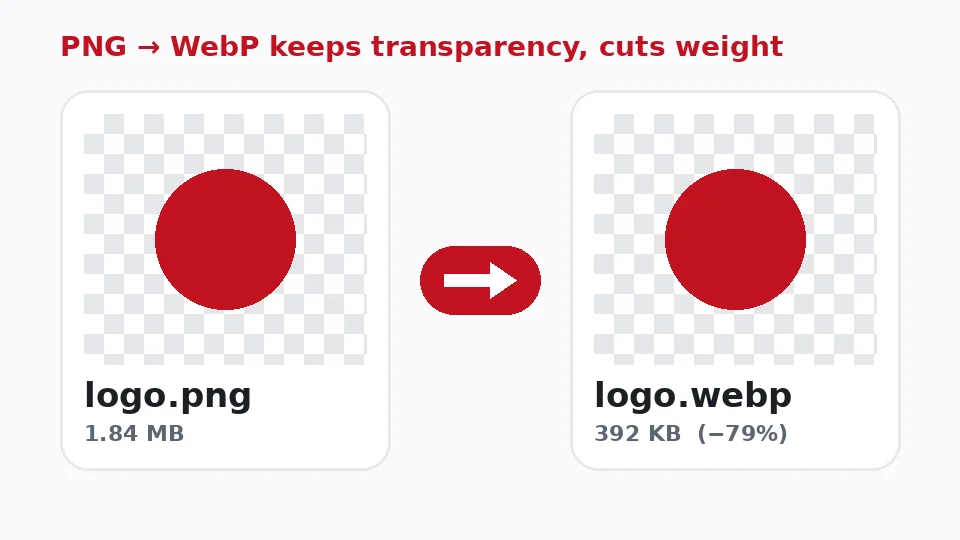
Le PNG est excellent pour les graphiques nets et la transparence, mais il est lourd. Une seule capture pleine largeur peut peser plusieurs mégaoctets, ce qui ralentit les pages et coûte cher aux visiteurs sur données mobiles. Le WebP a été conçu par Google pour garder le même rendu dans une fraction de l'espace, et tous les grands navigateurs le prennent en charge depuis 2020.
Pour réduire le poids d'un PNG sans le redimensionner ni le recadrer, changer de format est souvent le gain le plus important. Les graphiques en aplats et les photos enregistrées en PNG perdent fréquemment 50 à 80 % de leur poids, avec une différence difficile à voir à l'écran.
Comparaison des deux formats
WebP ou PNG : les deux gèrent la transparence et proposent un mode sans perte. Le PNG est mieux accepté par les anciens logiciels de bureau et les chaînes d'impression. Le WebP ajoute un mode avec perte facultatif, source de l'essentiel des gains, et gère aussi l'animation. Pour tout ce qui s'affiche dans un navigateur, le WebP est généralement le meilleur format de diffusion.
Comment fonctionne ce convertisseur PNG en WebP
Votre navigateur décode chaque PNG, le peint sur un canevas caché avec le canal alpha intact, puis encode ce canevas en WebP au réglage choisi. Tout cela se passe dans l'onglet. Aucun serveur ne reçoit vos images : pas de file d'attente ni de limite de nombre de fichiers au-delà de la mémoire de votre appareil.
Chrome, Edge et Firefox savent tous créer des fichiers WebP de cette façon. Certaines versions de Safari affichent le WebP sans pouvoir l'encoder : si vous êtes sur Mac avec Safari, l'outil vous le dira et vous suggérera un autre navigateur.
Convertir des PNG en WebP par lot
Tout un dossier à traiter ? Sélectionnez ou déposez jusqu'à 50 fichiers à la fois. Ils sont traités l'un après l'autre avec une barre de progression, et les résultats s'enregistrent un par un ou ensemble. Les noms sont conservés : header.png devient header.webp, ce qui facilite leur remplacement dans un projet.
Qualité, mode sans perte et transparence
Réglages de qualité avec perte
Le curseur règle la qualité PNG en WebP sur une échelle de 50 à 100. La valeur par défaut de 85 convient à la plupart des photos et illustrations. Pour les captures avec petits textes, 90 ou plus garde des lettres nettes. Pour les grandes photos d'en-tête, 75 à 80 paraît souvent identique à l'écran pour un poids bien moindre. Surveillez la colonne de poids et comparez l'aperçu jusqu'à trouver le bon équilibre.
PNG en WebP sans perte
Cochez Sans perte quand chaque pixel doit rester exactement identique, par exemple pour du pixel art, des maquettes d'interface ou des images à retoucher plus tard. Le WebP sans perte est généralement environ un quart plus léger qu'un PNG optimisé. Il allège moins que le mode avec perte, mais rien n'est perdu.
Conserver les zones transparentes
Logos, icônes et produits détourés reposent sur des fonds transparents. Cet outil convertit les PNG en WebP en préservant la transparence, en mode avec ou sans perte : le résultat se pose proprement sur n'importe quelle couleur de page. Pour l'inverse, un fond uni pour une marketplace, nos outils d'arrière-plan peuvent aider.
Utiliser le WebP sur votre site
Pour convertir des PNG en WebP pour un site web, le plus simple est de garder les mêmes noms de fichiers et de changer l'extension dans votre HTML ou CSS. Beaucoup de développeurs utilisent un élément picture avec une source WebP et le PNG d'origine en solution de repli, même si, vu la prise en charge actuelle des navigateurs, ce repli est rarement nécessaire.
Pour WordPress, importez directement les fichiers convertis dans la médiathèque ; WordPress accepte le WebP depuis la version 5.8, à condition que la bibliothèque d'images de votre hébergeur le gère. Shopify, Wix, Squarespace et la plupart des créateurs de sites modernes acceptent aussi le WebP.
E-mail, réseaux sociaux et documents
Le WebP est conçu pour les navigateurs : réfléchissez avant de l'utiliser hors du web. Plusieurs clients e-mail, anciennes suites bureautiques et certains réseaux sociaux le convertissent ou le refusent encore, et les imprimeurs attendent généralement du JPG, PNG ou PDF. Pour ces destinations, gardez le PNG d'origine, ou créez une copie JPG avec notre convertisseur. Utilisez le WebP là où il brille : les pages et applications que vous maîtrisez, où chaque kilo-octet économisé accélère l'expérience de chaque visiteur, sur tout appareil et toute connexion.
Cela aide-t-il les Core Web Vitals ?
Les images sont souvent le plus grand élément d'une page : des fichiers plus légers améliorent le score Largest Contentful Paint et réduisent la consommation de données des visiteurs mobiles. Associez le changement de format à des attributs width et height corrects et au chargement différé des images sous la ligne de flottaison, et vous éliminez deux des avertissements de vitesse les plus fréquents.
Conseils pratiques avant de publier
Redimensionnez d'abord, convertissez ensuite
Le format ne fait que la moitié du travail. Une capture de 4 000 pixels affichée dans une colonne de 800 pixels gaspille de la bande passante, même en WebP. Mettez les images à environ deux fois leur largeur d'affichage, ce qui les garde nettes sur les écrans haute densité, puis convertissez. Notre outil de redimensionnement gère la première étape de la même façon privée, dans le navigateur.
Vérifiez le texte et les traits fins
La compression avec perte peut adoucir les traits fins et les petits caractères. Après avoir converti une capture, un graphique ou un schéma, zoomez sur l'aperçu et comparez avec l'original. Si les contours paraissent flous, montez le curseur de cinq ou dix points ou passez en sans perte. Les photos sont bien plus tolérantes et dépassent rarement le réglage par défaut.
Nommez judicieusement vos fichiers
Les moteurs de recherche lisent les noms de fichiers comme un petit indice de pertinence, et les internautes les voient quand ils téléchargent vos images. Un nom descriptif comme chaussures-course-rouges.webp vaut mieux que IMG_2041.webp. Renommez vos PNG avant la conversion et les nouveaux fichiers hériteront de ces noms, sans rien à corriger ensuite. Ajoutez un texte alternatif pertinent en plaçant les images sur une page, et définissez largeur et hauteur pour que la mise en page ne saute pas pendant le chargement.
Quand un fichier ne se convertit pas
Si un fichier est refusé, vérifiez qu'il s'agit vraiment d'un PNG ; l'outil contrôle la signature du fichier, pas seulement l'extension. Les images partiellement téléchargées ou endommagées ne peuvent pas être décodées : téléchargez-les de nouveau. Si tous les fichiers échouent, votre navigateur ne sait probablement pas encoder le WebP : passer à Chrome, Edge ou Firefox règle le problème.
Convertir sur Mac, Windows, Android et Chromebook
Pour convertir un PNG en WebP sur Mac, ouvrez cette page dans Chrome, Edge ou Firefox et faites glisser les fichiers depuis le Finder. Sous Windows et sur Chromebook, les mêmes navigateurs fonctionnent sans rien installer. Pour convertir un PNG en WebP sur Android, ouvrez la page dans Chrome, touchez la zone de dépôt, choisissez des images dans votre galerie ou vos fichiers, et enregistrez les résultats dans Téléchargements.
Le WebP face aux autres formats
Le WebP est-il plus léger que le PNG ? Presque toujours, surtout en mode avec perte, et l'écart est le plus grand pour les photos enregistrées en PNG. La rare exception est une petite icône en aplats que le PNG compresse déjà bien ; la colonne de poids vous le montrera, et vous pourrez simplement garder l'original.
Et WebP ou AVIF ? L'AVIF peut être encore plus léger, mais l'encodage est plus lent, sa création est moins bien prise en charge par les navigateurs, et beaucoup de CMS et clients e-mail le refusent encore. Le WebP est le juste milieu fiable : largement pris en charge, rapide à produire et bien plus léger que le PNG. Gardez vos PNG d'origine comme fichiers maîtres au cas où vous devriez les retoucher ou les imprimer plus tard.
Questions fréquentes
Outils associés
- WebP en JPGFaites s'ouvrir les images WebP partout.
- JPG en PDFTransformez des images en PDF.
- Compresser une imageRéduisez le poids avec un curseur de qualité.
- Redimensionner une imageRéduisez les grandes images.
- SVG en PNGTransformez des fichiers vectoriels en PNG.
- Supprimer l'arrière-planCréez des détourages transparents avec l'IA.
Besoin de photos plus nettes, plus grandes ou restaurées ?
Nos outils IA améliorent, agrandissent et réparent vos images gratuitement sur votre appareil, avec un traitement IA Pro facultatif à crédits.