
Convertisseur PDF en JPG : chaque page en image
Transformez les pages d'un PDF en images JPG nettes sur votre propre appareil, sans import ni file d'attente.
Déposer PDF files ici, ou cliquez pour choisir
Fichiers PDF · jusqu'à 50 fichiers · 50 Mo chacun · Ctrl+V pour coller · rien n'est importé
Laissez Pages vide pour convertir toutes les pages.
- Fonctionne dans votre navigateur
- Sans import, sans compte
- Gratuit et illimité
- Sans filigrane
- Lot + téléchargement ZIP
Ce convertisseur PDF en JPG gratuit transforme les pages choisies directement en images dans votre navigateur. Ajoutez un ou plusieurs documents, convertissez toutes les pages ou seulement une sélection comme 1-3, 7, choisissez une résolution de l'écran à l'impression, et téléchargez les images une à une ou en ZIP. Vos fichiers ne quittent jamais cet appareil : contrats et relevés restent privés.
Comment convertir un PDF en JPG en quatre étapes
1. Ajoutez un PDF
Déposez un ou plusieurs PDF dans la zone, cliquez pour parcourir ou collez un fichier.
2. Choisissez les pages
Laissez Pages vide pour toutes, ou saisissez une liste comme 1-3, 5.
3. Réglez la résolution
Choisissez de 72 à 300 DPI et une qualité JPG adaptée.
4. Téléchargez
Enregistrez une seule page ou toutes les images dans une archive ZIP.
Ce que fait cet outil gratuit
Sélection de pages
Convertissez tout le document ou seulement les pages indiquées.
Jusqu'à 300 DPI
72 DPI pour l'écran ou 300 DPI prêts pour l'impression.
Curseur de qualité
Équilibrez détail et poids avant de convertir.
Plusieurs PDF à la fois
Mettez plusieurs documents en file et obtenez un ZIP par fichier ou pour tous.
Erreurs claires
Les PDF protégés par mot de passe ou endommagés sont signalés par un message simple.
Rendu privé
Les pages sont dessinées par votre navigateur ; rien n'est importé ni stocké.
Qui l'utilise
Diapositives et présentations
Insérez une page en image dans PowerPoint, Keynote ou Google Slides.
Réseaux sociaux et messageries
Partagez un flyer ou un menu là où les PDF ne s'affichent pas.
Sites web et CMS
Publiez une page en image dans un article ou une fiche produit.
Dossiers et formulaires
Joignez une page à un portail qui n'accepte que des images.
Gratuit ou Pro : ce que vous payez
Gratuit · cet outil
Convertisseur PDF en JPG
- Conversions illimitées
- Dans votre navigateur, sans import
- Lots jusqu'à 50 fichiers et téléchargement ZIP
- Sans compte, sans filigrane, sans crédits
Crédits Pro · outils IA Pro
Améliorer, agrandir, restaurer
- Les crédits servent uniquement au traitement IA Pro
- 5 crédits Pro gratuits chaque semaine avec un compte
- Débité uniquement quand une tâche réussit
- Les outils de format comme celui-ci restent gratuits
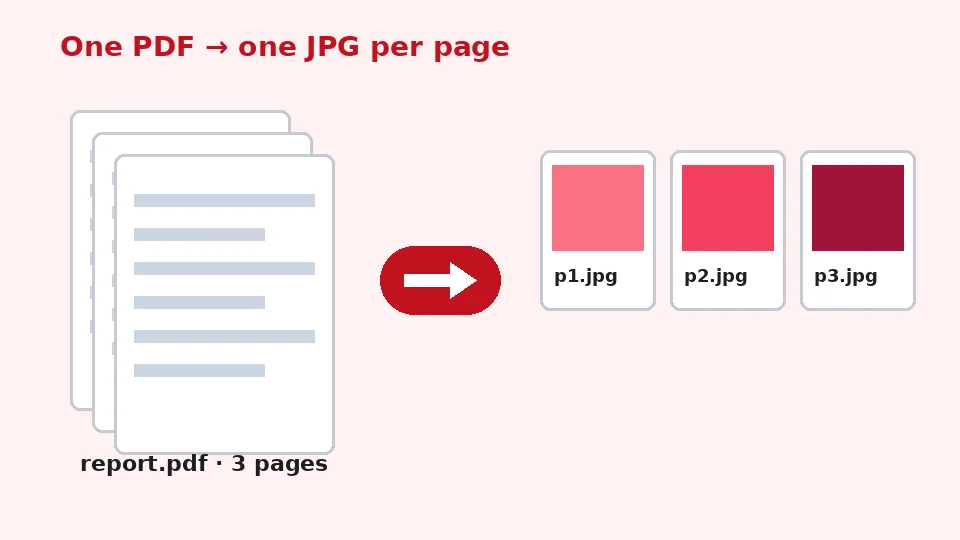
Pourquoi transformer un PDF en images ?
Le PDF est parfait pour imprimer et figer une mise en page, mais beaucoup d'endroits ne l'acceptent pas. Les logiciels de présentation veulent une image, les réseaux sociaux et messageries n'affichent pas d'aperçu des documents, et de nombreux créateurs de sites refusent les PDF pour le contenu intégré. Convertir une page en image règle tout cela d'un coup, car un JPG s'ouvre dans tous les navigateurs, téléphones, éditeurs et visionneuses.
Les images sont aussi plus faciles à recadrer, annoter et insérer dans d'autres documents. Une page de brochure, un graphique de rapport ou un formulaire signé devient un élément que vous placez n'importe où, plutôt qu'un fichier à télécharger et ouvrir.
JPG ou PNG pour des documents ?
Le JPG garde des fichiers légers et convient aux pages avec photos, dégradés et scans. Si une page contient surtout du texte net et des aplats et que vous voulez des contours parfaits, le PDF en PNG donne des lettres un peu plus nettes pour un poids plus élevé. Pour la plupart des partages, un JPG de haute qualité est le choix pratique, et c'est ce que produit cet outil.
Comment fonctionne le convertisseur PDF en JPG
Quand vous ajoutez un document, la page charge un moteur de rendu PDF, la même bibliothèque open source pdf.js que la visionneuse intégrée de Firefox. Elle lit le fichier dans votre navigateur, compte les pages et affiche une miniature de la première. Quand vous appuyez sur Convertir, chaque page sélectionnée est dessinée sur un canevas à la résolution choisie et encodée en JPEG.
Rien ne transitant par le réseau, il n'y a ni attente d'import ni file. Le moteur n'est chargé qu'après l'ajout d'un fichier, ce qui garde la page légère pour ceux qui veulent seulement lire sa présentation.
Choisir les pages
Le champ Pages accepte des numéros et des plages séparés par des virgules, par exemple 1-3, 5, 9-. Une plage ouverte comme 9- va jusqu'à la dernière page. Laissez-le vide pour convertir tout le document. Un numéro au-delà de la fin du fichier est ignoré, et si rien ne correspond, un message clair s'affiche au lieu d'un téléchargement vide.
Longs documents et fichiers ZIP
Convertir un PDF de plusieurs pages en JPG produit une image par page, nommée d'après le fichier et le numéro de page pour un tri correct, par exemple rapport-page-1.jpg. Quand il y a plus d'une page, un bouton ZIP les regroupe pour éviter d'enregistrer des dizaines de fichiers un par un.
Résolution, DPI et qualité
Choisir le bon DPI
Les pages PDF sont mesurées en points, 72 par pouce. À 72 DPI, une page A4 fait environ 595 par 842 pixels, suffisant pour un aperçu rapide. 150 DPI double cette taille et convient à la plupart des écrans et diapositives. Choisissez 200 pour des images zoomables, et la sortie PDF en JPG 300 DPI quand l'image sera imprimée ou que de petits textes doivent rester lisibles.
Garder un texte net
Pour convertir un PDF en JPG sans perte de qualité visible, combinez un DPI plus élevé avec une qualité de 90 ou plus. Le texte et les dessins vectoriels sont rendus à la taille choisie : ils restent nets au lieu d'être agrandis à partir d'une petite image. Pour un PDF en JPG haute résolution destiné à une affiche ou un dessin technique détaillé, 300 DPI est le choix sûr, même si les fichiers seront plus lourds.
Équilibrer le poids
Une résolution plus élevée signifie plus de pixels et des fichiers plus lourds. Une image pleine page à 300 DPI peut peser plusieurs mégaoctets, alors que la même page à 150 DPI et qualité 85 fait souvent moins d'un demi-mégaoctet. La colonne de poids indique le total de chaque document pour décider de monter ou descendre.
Convertir sur n'importe quel appareil
L'outil fonctionne dans les versions actuelles de Chrome, Edge, Firefox et Safari. Pour convertir un PDF en JPG sur Mac, Aperçu peut exporter une page à la fois, mais cette page gère les plages, plusieurs fichiers et les téléchargements ZIP en une seule passe. Pour convertir un PDF en JPG sous Windows, il n'existe aucune option intégrée, et cette page ne demande ni installation ni droits d'administrateur.
Les téléphones fonctionnent aussi. Pour un PDF en JPG sur iPhone, ouvrez la page dans Safari, touchez la zone de dépôt, choisissez un fichier dans l'application Fichiers, convertissez, puis utilisez le menu de partage pour enregistrer les images dans Photos. Android se comporte de même dans Chrome. Les très longs documents à 300 DPI peuvent prendre du temps sur les téléphones anciens : convertissez par plages plus petites si c'est lent.
Enregistrer rapidement une seule page
Si vous n'avez besoin d'enregistrer un PDF en JPG que pour une page, par exemple un billet ou un certificat, saisissez ce numéro de page, gardez 150 DPI et appuyez sur Convertir. Un résultat unique se télécharge directement sans ZIP, prêt à être joint ou partagé.
Ce que cet outil ne fait pas
Ce convertisseur rend des pages entières. Il n'extrait pas les photos d'origine intégrées dans un document : pour extraire les images d'un PDF à leur résolution source exacte, un éditeur PDF dédié est plus adapté. Il ne peut pas non plus ouvrir les documents verrouillés par mot de passe ; un message vous demandera d'abord de retirer le mot de passe dans votre lecteur PDF.
Le sens inverse est aussi disponible : utilisez notre convertisseur JPG en PDF pour réunir des images en un seul document. JPG et JPEG étant le même format, une demande PDF en JPEG correspond exactement à ce que fait cette page.
Conseils pour de meilleures images de pages
Recadrez l'essentiel
Les pages ont souvent de larges marges blanches. Après la conversion, utilisez notre outil de recadrage pour les rogner : l'image se lit plus facilement dans une diapositive ou une conversation, et le fichier s'allège.
Documents scannés
Si un PDF est lui-même un scan, dépasser la résolution du scan d'origine n'ajoute pas de détail. 150 à 200 DPI suffisent généralement. Si le scan est flou ou pâle, nos outils IA pour texte flou peuvent rendre les lettres plus lisibles après la conversion.
Nommez et rangez les résultats
Chaque image porte le nom du document d'origine et son numéro de page, ce qui garde une série dans l'ordre lors d'un tri par nom. Si vous convertissez plusieurs documents à la fois, donnez-leur d'abord des noms clairs, comme facture-mars.pdf, pour distinguer facilement les images obtenues. Une petite habitude qui évite bien des recherches quand vous aurez besoin d'une page précise des mois plus tard.
Couleurs et fonds
Les pages sont rendues sur fond blanc, comme à l'impression. Les zones transparentes du PDF deviennent donc blanches, ce que la plupart des gens attendent d'un document. Les couleurs sont reproduites par votre navigateur : une page convertie sur un ordinateur portable et sur un téléphone devrait paraître identique. Si une page utilise des polices inhabituelles non intégrées au fichier, le navigateur choisit la plus proche, ce qui peut légèrement décaler les lettres : vérifiez les pages importantes avant de les partager.
Confidentialité
Tout se passe dans la mémoire de votre navigateur et disparaît à la fermeture de l'onglet. Pas de compte, pas de filigrane, pas de plafond quotidien, et l'outil n'utilise jamais vos crédits EnhancerPro.
Questions fréquentes
Outils associés
- JPG en PDFRéunissez des images en un PDF.
- SVG en PNGConvertissez des graphiques vectoriels en pixels.
- Faire pivoter une imageRedressez les pages couchées.
- Recadrer une imageRognez les marges des images de pages.
- Compresser une imageAllégez les grandes images de pages.
- Corriger un texte flouRendez le texte scanné plus lisible.
Besoin de photos plus nettes, plus grandes ou restaurées ?
Nos outils IA améliorent, agrandissent et réparent vos images gratuitement sur votre appareil, avec un traitement IA Pro facultatif à crédits.