
Convertisseur JPG en PDF : réunir vos photos gratuitement
Transformez photos et scans en PDF propre et ordonné en quelques secondes, sans importer une seule page.
Déposer images ici, ou cliquez pour choisir
JPG, PNG ou WebP · jusqu'à 50 images · 50 Mo chacune · Ctrl+V pour coller · rien n'est importé
- Fonctionne dans votre navigateur
- Sans import, sans compte
- Gratuit et illimité
- Sans filigrane
- Lot + téléchargement ZIP
Ce convertisseur JPG en PDF gratuit crée vos documents directement dans le navigateur. Ajoutez photos, scans ou captures d'écran, faites-les glisser dans le bon ordre, choisissez le format de page, l'orientation et les marges, puis téléchargez un PDF combiné ou un PDF par image. Rien n'est importé et aucun filigrane n'est ajouté.
Comment convertir un JPG en PDF en quatre étapes
1. Ajoutez des images
Déposez des fichiers JPG, PNG ou WebP, cliquez pour parcourir ou collez avec Ctrl+V.
2. Ordonnez les pages
Utilisez les flèches pour mettre les pages dans l'ordre ; retirez celles en trop.
3. Choisissez la mise en page
A4, Letter ou ajusté à l'image, orientation, marges et sortie.
4. Créez et enregistrez
Appuyez sur Créer le PDF et téléchargez un fichier, ou des PDF séparés en ZIP.
Ce que fait cet outil gratuit
Ordre des pages
Montez ou descendez les pages pour que le document se lise correctement.
A4, Letter ou ajusté
Formats papier standard ou pages ajustées exactement à chaque photo.
Orientation auto
Les photos en paysage obtiennent des pages en paysage, sauf choix contraire.
Marges à votre goût
Aucune, petites ou grandes marges pour l'impression ou la reliure.
Un PDF ou plusieurs
Tout fusionner, ou créer un PDF par image et obtenir un ZIP.
Entièrement privé
Créé sur votre appareil, sans import, compte ni filigrane.
Qui l'utilise
Tickets et notes de frais
Réunissez les photos de tickets en un fichier pour une note de frais.
Devoirs et formulaires
Envoyez des pages scannées ou des formulaires signés en un seul document.
Pièces d'identité et dossiers
Combinez recto et verso d'une carte pour un dossier.
Portfolios
Partagez illustrations ou photos produits dans un PDF soigné et imprimable.
Gratuit ou Pro : ce que vous payez
Gratuit · cet outil
Convertisseur JPG en PDF
- Conversions illimitées
- Dans votre navigateur, sans import
- Lots jusqu'à 50 fichiers et téléchargement ZIP
- Sans compte, sans filigrane, sans crédits
Crédits Pro · outils IA Pro
Améliorer, agrandir, restaurer
- Les crédits servent uniquement au traitement IA Pro
- 5 crédits Pro gratuits chaque semaine avec un compte
- Débité uniquement quand une tâche réussit
- Les outils de format comme celui-ci restent gratuits
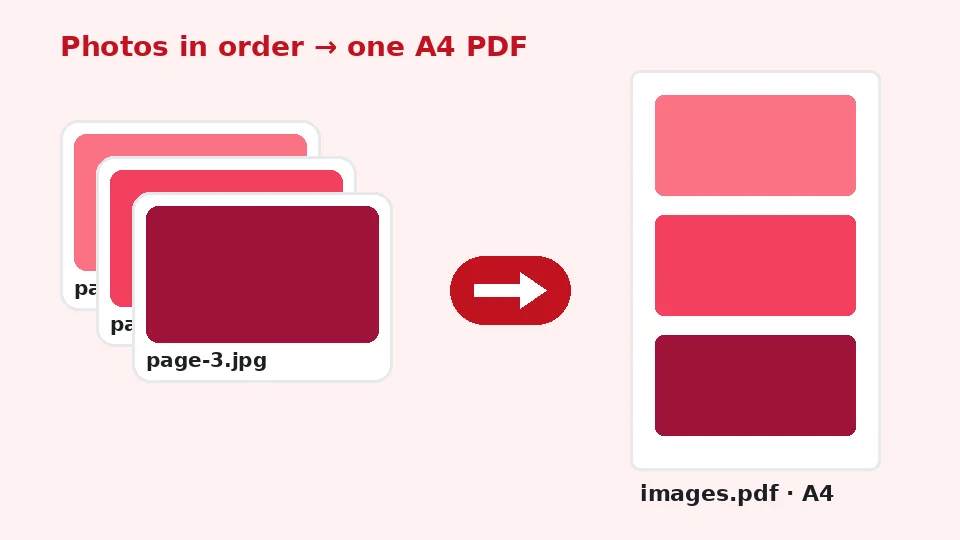
Pourquoi convertir un JPG en PDF ?
Les photos sont faciles à prendre mais peu pratiques à envoyer. Une douzaine de photos séparées d'un contrat, d'une série de tickets ou d'un devoir arrivent dans le désordre, s'affichent à des tailles aléatoires et se perdent facilement. Un PDF règle tout cela : les pages restent dans l'ordre, s'impriment à une taille prévisible et s'ouvrent de la même façon sur tous les téléphones et ordinateurs.
Un PDF protège aussi la mise en page. Les images envoyées seules sont rognées par les messageries, pivotées par les aperçus d'e-mail et redimensionnées par les formulaires, alors qu'une page PDF garde son format, ses marges et son orientation partout où elle est ouverte. Cette prévisibilité compte quand quelqu'un doit imprimer votre document, le signer ou le joindre à un dossier, et elle évite les allers-retours pour expliquer quelle image va où. C'est aussi plus facile à archiver : un fichier par sujet, recherchable par nom, au lieu d'une pellicule pleine de photos similaires.
Beaucoup de portails officiels, d'écoles et d'employeurs n'acceptent d'ailleurs que les PDF. Transformer vos photos en document fait souvent la différence entre un envoi accepté et un envoi refusé.
Quel format envoyer
Le choix entre PDF et JPG dépend de la suite. Un JPG convient à une image unique qui sera vue, retouchée ou publiée sur les réseaux sociaux. Un PDF est préférable pour tout document de plusieurs pages, tout ce qui sera imprimé et tout ce qu'un destinataire doit classer ou signer. En cas de doute pour des démarches, envoyez un PDF.
Comment utiliser le convertisseur JPG en PDF
Ajoutez vos images en les déposant dans la zone, en cliquant pour parcourir ou en les collant depuis le presse-papiers. Chaque image apparaît comme une page numérotée avec une miniature, sa taille en pixels et son poids. Utilisez les flèches pour réordonner les pages et la croix pour retirer celles ajoutées par erreur.
Choisissez ensuite la mise en page. L'A4 est le standard dans la plupart du monde, le US Letter convient à l'Amérique du Nord. Ajuster à l'image crée des pages aux dimensions de chaque photo, idéal pour des illustrations. L'orientation peut suivre automatiquement chaque image ou être fixée en portrait ou paysage, et les marges peuvent être nulles, petites ou grandes.
Un document ou plusieurs
L'option Sortie détermine si vous obtenez un document ou plusieurs. Pour réunir des fichiers JPG en un seul PDF, laissez Un seul PDF. Si chaque image doit être un document à part, par exemple des factures séparées, choisissez PDF séparés et téléchargez-les ensemble en ZIP.
Format de page, marges et qualité d'image
Imprimer sur papier standard
Si vous avez besoin d'un PDF au format A4 pour l'impression ou un formulaire officiel, sélectionnez A4 et petites marges. Chaque photo est mise à l'échelle dans les marges sans déformation ni recadrage et centrée sur la page. Les grandes marges laissent de la place pour les perforations ou la reliure.
Garder des détails nets
Pour convertir un JPG en PDF sans perte de qualité, l'outil intègre chaque image à sa pleine résolution et en haute qualité JPEG. Zoomer dans le PDF montre le même détail que la photo d'origine. Si une page paraît floue, c'est la photo source qui était douce ; nos outils IA de netteté et de défloutage peuvent aider avant de créer le document.
Garder un fichier léger
Les photos de téléphone pèsent souvent 4 à 8 Mo chacune : un long document grossit vite. Pour réduire la taille d'un PDF, réduisez d'abord les images avec notre outil de redimensionnement ou de compression, puis ajoutez-les ici. Une largeur d'environ 2 000 pixels suffit largement pour une page A4 et garde la plupart des documents sous la limite des pièces jointes.
Autres formats : PNG, WebP et JPEG
Bien que l'outil porte le nom du JPG, il accepte aussi le PNG et le WebP, et vous pouvez mélanger les formats dans un même document. C'est donc aussi un outil PNG en PDF pratique pour les captures d'écran et les schémas. Les zones transparentes des PNG ou WebP sont placées sur une page blanche pour une impression propre. Une conversion JPEG en PDF fonctionne exactement de la même façon, JPEG et JPG étant un seul format sous deux orthographes.
Si vous avez des dizaines de scans, convertir plusieurs JPG en PDF est aussi simple qu'une seule page : sélectionnez jusqu'à 50 images d'un coup et ordonnez-les avant de créer le document.
Sur téléphone et ordinateur
Pour créer un PDF à partir de photos sur téléphone, ouvrez cette page dans Safari ou Chrome. Pour convertir un JPG en PDF sur iPhone, touchez la zone de dépôt, choisissez des images dans Photos ou Fichiers, ordonnez-les et utilisez le menu de partage pour enregistrer le PDF dans Fichiers ou l'envoyer directement. Sur Android, cela fonctionne de même dans Chrome.
Pour convertir un JPG en PDF sous Windows, vous pourriez utiliser l'imprimante Microsoft Print to PDF, mais elle offre peu de contrôle sur l'ordre et les marges. Cette page fonctionne dans Edge, Chrome ou Firefox sans rien installer, et de même sur Mac et Chromebook.
Une seule page en quelques secondes
Pour une tâche ponctuelle, par exemple enregistrer une photo en PDF pour un formulaire en ligne, ajoutez l'image, gardez A4 et petites marges, puis appuyez sur Créer le PDF. Le tout prend quelques secondes.
Conseils pour des documents propres et professionnels
Photographiez bien les pages
Une bonne entrée fait un bon document. Posez la page à plat sous une lumière du jour homogène, tenez le téléphone juste au-dessus et remplissez le cadre pour que les bords du papier soient tout juste visibles. Évitez l'ombre de votre main et coupez le flash, qui crée un point brillant au milieu du papier glacé. Si une image est de travers, recadrez-la et redressez-la avant de l'ajouter ici ; notre outil de recadrage garde aussi tout sur votre appareil.
Choisissez le format attendu
Utilisez le format papier attendu par le destinataire : A4 pour la majeure partie de l'Europe, de l'Asie, de l'Afrique et de l'Australie, US Letter pour les États-Unis et le Canada. Écoles et portails administratifs indiquent parfois un poids maximal : vérifiez la limite avant de créer un long document. Ajuster à l'image convient le mieux aux livres photo et aux illustrations, car rien n'est réduit pour tenir sur une feuille.
Nommez clairement le fichier
Les petits détails aident votre destinataire. Un document combiné s'appelle images.pdf par défaut : renommez-le de façon descriptive, par exemple 2026-notes-de-frais-octobre.pdf, avant de l'envoyer. Des noms clairs rendent les documents plus faciles à retrouver et montrent d'un coup d'œil ce que vous avez envoyé.
Si quelque chose ne fonctionne pas
Si une image est refusée, vérifiez qu'il s'agit d'un vrai fichier JPG, PNG ou WebP ; certains téléphones enregistrent des images HEIC sous un nom trompeur, et notre convertisseur HEIC peut d'abord les transformer en JPG. Les téléchargements endommagés ne peuvent pas être ouverts : récupérez-les de nouveau. Sur les téléphones anciens, les très gros lots peuvent prendre un peu plus de temps : divisez-les au besoin en deux ou trois documents plus petits.
Privé, gratuit et illimité
Contrairement à beaucoup de convertisseurs d'image en PDF en ligne, celui-ci n'envoie jamais vos fichiers à un serveur. Passeports, relevés bancaires et documents médicaux restent sur votre appareil, et le PDF est assemblé dans la mémoire du navigateur. Le moteur PDF ne se charge que lorsque vous appuyez sur Créer le PDF, ce qui garde la page rapide. Pas de compte, pas de filigrane, pas de plafond quotidien, et aucun crédit EnhancerPro utilisé.
Questions fréquentes
Outils associés
- WebP en JPGConvertissez d'abord les images web en JPG.
- PDF en JPGRetransformez des pages PDF en images.
- Redimensionner une imageRéduisez les photos avant de créer un PDF.
- Recadrer une imageRognez les bords des pages scannées.
- HEIC en JPGTransformez les photos d'iPhone en JPG.
- Corriger un texte flouRendez lisibles les photos de documents.
Besoin de photos plus nettes, plus grandes ou restaurées ?
Nos outils IA améliorent, agrandissent et réparent vos images gratuitement sur votre appareil, avec un traitement IA Pro facultatif à crédits.