
Convertisseur d'image en texte : OCR gratuit dans le navigateur
Extrayez du texte modifiable de captures d'écran, scans et photos, puis copiez-le ou enregistrez-le en fichier texte, sur votre propre appareil.
- Fonctionne dans votre navigateur
- Sans import, sans compte
- Gratuit et illimité
- 15 langues
- Copie ou téléchargement .txt
Ce convertisseur d'image en texte gratuit lit les mots des captures d'écran, pages scannées, tickets de caisse et photos de panneaux, puis vous donne un texte brut à copier ou télécharger. Il utilise un moteur OCR open source qui fonctionne dans votre navigateur, prend en charge 15 langues dont l'ourdou, l'arabe, l'hindi et le chinois, et traite jusqu'à 20 images à la fois. Rien n'est importé.
Comment extraire le texte d'une image
1. Ajoutez des images
Déposez des captures ou des photos, parcourez ou collez avec Ctrl+V.
2. Choisissez les langues
Jusqu'à trois langues présentes dans l'image.
3. Extrayez
Appuyez sur Extraire le texte et suivez la barre de progression.
4. Copiez ou enregistrez
Corrigez si besoin, puis copiez ou téléchargez un fichier .txt.
Ce que fait cet outil gratuit
15 langues
Alphabets latin, arabe, devanagari, chinois, japonais et coréen.
Langues mélangées
Combinez jusqu'à trois langues en un passage.
Plusieurs images
Lisez jusqu'à 20 images et obtenez un texte combiné.
Indice de confiance
Voyez le degré de certitude du moteur pour chaque résultat.
Modifier, copier, télécharger
Corrigez les petites erreurs, puis copiez ou enregistrez en .txt.
OCR privé
Le moteur et les données de langue tournent sur votre appareil.
Qui l'utilise
Captures d'écran
Récupérez le texte d'applications et de vidéos qui empêchent la copie.
Tickets et notes
Transformez le papier en texte modifiable et consultable.
Études et recherche
Citez des pages imprimées sans tout retaper.
Documents de travail
Réutilisez le texte de lettres et formulaires scannés.
Gratuit ou Pro : ce que vous payez
Gratuit · cet outil
Convertisseur d'image en texte
- Extraction de texte illimitée
- Dans votre navigateur, sans import
- Jusqu'à 20 images à la fois
- Sans compte, sans crédits
Crédits Pro · outils IA Pro
Améliorer, agrandir, restaurer
- Les crédits servent uniquement au traitement IA Pro
- 5 crédits Pro gratuits chaque semaine avec un compte
- Débité uniquement quand une tâche réussit
- Les outils de format comme celui-ci restent gratuits
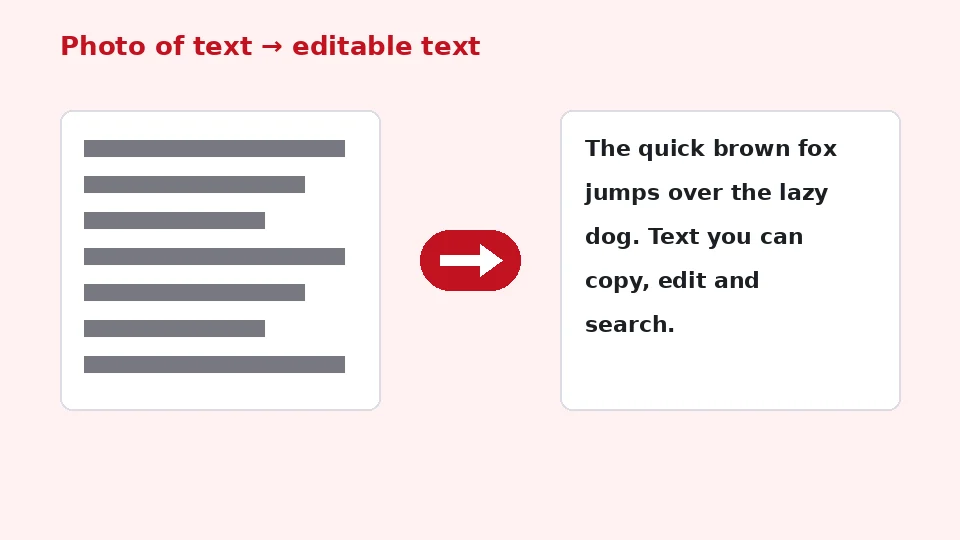
Qu'est-ce que l'OCR ?
L'OCR, ou reconnaissance optique de caractères, est la technologie qui transforme des images de lettres en texte que l'on peut sélectionner, rechercher et modifier. Elle repère les lignes, les découpe en mots et en caractères, et compare leurs formes à des modèles appris sur des millions d'exemples. Les moteurs modernes utilisent des réseaux neuronaux qui lisent des lignes entières d'un coup, ce qui les rend bien meilleurs avec des polices variées.
Cette page utilise Tesseract, un moteur OCR open source de longue date, compilé en WebAssembly pour fonctionner dans votre navigateur. Le moteur et les fichiers de langue sont téléchargés la première fois que vous appuyez sur Extraire le texte, puis mis en cache : les visites suivantes démarrent plus vite.
Plus rapide que la saisie
OCR ou ressaisie : l'OCR gagne dès qu'il s'agit de plus d'une ou deux phrases. Même si vous corrigez quelques caractères ensuite, c'est bien plus rapide que de taper une page à la main, et aucune ligne n'est sautée.
Comment utiliser le convertisseur d'image en texte
Ajoutez une ou plusieurs images en les glissant dans la zone, en parcourant vos fichiers ou en collant une capture directement depuis le presse-papiers. Sélectionnez les langues présentes dans l'image ; l'anglais est sélectionné par défaut. Appuyez sur Extraire le texte. Une barre de progression montre le chargement du moteur puis la lecture de chaque image.
Une fois terminé, le texte apparaît dans un champ où vous pouvez le corriger. Utilisez Copier tout le texte pour le coller ailleurs, ou téléchargez un fichier .txt. Chaque image a aussi son propre bouton TXT, et plusieurs images sont réunies avec leurs noms de fichiers comme titres.
Une capture d'écran en deux clics
Pour copier le texte d'une capture d'écran, utilisez le raccourci de capture de votre système, cliquez sur cette page et appuyez sur Ctrl+V ou Cmd+V. L'image est ajoutée immédiatement : vous extrayez le texte en deux clics.
Langues et alphabets
Choisir la bonne langue compte plus que tout. Le moteur s'appuie sur les données de langue pour reconnaître les caractères et les mots courants : lire du français avec les données anglaises fera manquer les accents. Vous pouvez choisir jusqu'à trois langues pour les documents qui les mélangent, comme l'anglais et l'ourdou sur un même formulaire.
Les écritures de droite à gauche comme l'arabe et l'ourdou sont prises en charge, et le champ de texte suit automatiquement le sens du texte. Pour le chinois, le japonais et le coréen, les données de langue sont plus volumineuses : le premier passage prend un peu plus de temps.
Photographier des pages
Pour extraire le texte d'une photo de document, tenez le téléphone parallèle à la page, évitez ombres et reflets, et remplissez le cadre avec le texte. Une photo droite et uniformément éclairée peut être presque aussi précise qu'un scanner.
Obtenir des résultats précis
Résolution et contraste
L'OCR fonctionne le mieux avec un texte net, bien contrasté et de taille raisonnable. Les captures d'écran sont généralement excellentes. Sur les photos, les lettres doivent mesurer au moins 20 pixels de haut ; si elles sont minuscules, zoomez ou recadrez la zone avant la conversion. Un texte foncé sur fond clair donne les meilleurs résultats.
Corrigez d'abord un texte flou ou pâle
Si l'image est floue, en basse résolution ou pâlie, la reconnaissance en pâtit. C'est là qu'aide notre outil IA pour texte flou : il accentue et nettoie les lettres en mode Pro, puis vous passez l'image améliorée dans ce convertisseur gratuit. Les deux outils font des tâches différentes : l'un améliore l'apparence du texte, l'autre le transforme en caractères modifiables.
Notes manuscrites
La reconnaissance de l'écriture manuscrite est limitée. Des majuscules d'imprimerie soignées fonctionnent souvent, mais l'écriture cursive produit généralement des erreurs, car le moteur est surtout entraîné sur du texte imprimé. Considérez les résultats issus de notes manuscrites comme une base à corriger.
Confidentialité et appareils
Beaucoup de services OCR en ligne importent votre image sur un serveur. Ici, le moteur tourne dans votre navigateur : tickets, pièces d'identité, contrats et courriers médicaux ne quittent jamais votre appareil. Les seuls téléchargements sont le moteur lui-même et les fichiers de langue, servis depuis notre propre site.
Il fonctionne sur les versions récentes de Chrome, Edge, Firefox et Safari, sur ordinateur et téléphone. Pour convertir une image en texte sur iPhone, ouvrez la page dans Safari, touchez la zone de dépôt et choisissez une photo ou une capture. Sur les téléphones anciens, les grandes images prennent plus de temps : recadrez-les sur le texte utile.
Limites et astuces
Chaque passage peut lire jusqu'à 20 images de 50 Mo maximum chacune. L'outil lit les fichiers JPG, PNG, WebP, GIF et BMP. Pour les PDF, convertissez d'abord les pages en images avec notre outil PDF en JPG. Les tableaux sortent sous forme de lignes de texte plutôt que de cellules, et les mises en page complexes à plusieurs colonnes peuvent demander un peu de rangement.
L'outil est gratuit et illimité, n'ajoute aucun filigrane et n'utilise pas de crédits EnhancerPro. Le texte extrait reste dans votre navigateur jusqu'à ce que vous le copiiez ou le téléchargiez.
Garder des notes
Une fois le texte extrait, collez-le dans une application de notes, un tableur ou un outil de traduction. Conserver tickets et polycopiés en texte consultable est bien plus simple que de faire défiler des photos plus tard.
Usages pratiques du texte extrait
Traduire un texte imprimé
Extrayez le texte d'un panneau, d'un menu ou d'une lettre en langue étrangère, puis collez-le dans votre application de traduction préférée. Le texte étant désormais des caractères et non des pixels, la traduction est plus rapide et vous copiez exactement la partie voulue.
Citer des livres et des diapositives
Étudiants et chercheurs ont souvent besoin d'un paragraphe d'un livre imprimé ou d'une diapositive de cours. Photographiez la page, extrayez le texte et corrigez les petites erreurs. Pensez à citer la source comme pour toute citation.
Données de formulaires et de tableaux
Les tableaux extraits arrivent en lignes de texte avec des espaces entre les colonnes. Collez-les dans un tableur et utilisez sa fonction de conversion de texte en colonnes pour séparer les valeurs. Pour les longs tableaux de chiffres, vérifiez les totaux ensuite, car un seul chiffre mal lu peut changer un résultat.
Accessibilité
Le texte contenu dans les images ne peut pas être lu par les lecteurs d'écran. L'extraire permet d'ajouter une vraie description ou légende quand vous partagez une image, et rend affiches et prospectus accessibles à plus de monde. Cela permet aussi de changer la taille et le contraste d'un texte difficile à lire sur l'image d'origine.
Archivage
Gardez l'image d'origine avec le texte extrait. L'image reste la copie de référence, le texte la rend facile à retrouver. Nommer le fichier texte d'après l'image garde les deux ensemble.
Vérifier le résultat
L'indice de confiance à côté de chaque image est un signal rapide de qualité. Au-delà d'environ 85 %, le texte est généralement propre avec peu d'erreurs ; en dessous, relisez attentivement. Les confusions courantes sont la lettre O et le chiffre zéro, le l minuscule et le chiffre un, et la ponctuation près des bords de l'image.
Si beaucoup de mots sont faux, essayez une image plus nette ou plus grande, rognez les zones sans rapport comme les photos ou logos, et vérifiez que les bonnes langues sont sélectionnées. Redresser un scan couché avec notre outil de rotation aide aussi, car le moteur lit le plus fiablement les lignes horizontales.
Confidentialité des papiers sensibles
Courriers bancaires, ordonnances et cartes d'identité contiennent souvent des informations que vous ne voudriez pas voir stockées sur le serveur de quelqu'un d'autre. La reconnaissance se faisant localement, vous pouvez extraire ce dont vous avez besoin, comme un numéro de référence ou une adresse, sans que l'image ne quitte jamais votre appareil. Quand vous partagez le résultat, copiez seulement les lignes nécessaires, et pensez à flouter les parties privées de l'image d'origine avant de l'envoyer à qui que ce soit.
Questions fréquentes
Outils associés
- Corriger un texte flouRendez d'abord les lettres nettes avec l'IA.
- PDF en JPGTransformez des pages PDF en images à lire.
- Recadrer une imageRecadrez sur le texte utile.
- Flouter une imageMasquez le texte privé avant de partager.
- Faire pivoter une imageRedressez les scans couchés.
- Compresser une imageAllégez les scans pour l'e-mail.
Besoin de photos plus nettes, plus grandes ou restaurées ?
Nos outils IA améliorent, agrandissent et réparent vos images gratuitement sur votre appareil, avec un traitement IA Pro facultatif à crédits.