
Convertir une image en SVG : vectoriser PNG et JPG
Transformez logos, icônes et dessins matriciels en graphiques vectoriels nets et redimensionnables, avec comparaison avant/après en direct.
- Fonctionne dans votre navigateur
- Sans import, sans compte
- Gratuit et illimité
- 6 préréglages de vectorisation
- Comparaison avant/après
Convertissez n'importe quelle image en SVG dans votre navigateur avec cet outil de vectorisation gratuit. Déposez un logo, une icône, un croquis ou une illustration PNG ou JPG, choisissez un préréglage comme Logo, Détaillé ou Noir et blanc, réglez le nombre de couleurs et vectorisez-le en SVG redimensionnable. Comparez le résultat à l'original, puis téléchargez le fichier ou copiez le code SVG. Rien n'est importé.
Comment convertir une image en SVG
1. Ajoutez une image
Déposez un PNG, JPG ou WebP, parcourez ou collez avec Ctrl+V.
2. Choisissez un préréglage
Logo, Détaillé, Lisse, Postérisé, Noir et blanc ou Niveaux de gris.
3. Ajustez
Réglez le nombre de couleurs, la taille de détail ou le seuil du line art.
4. Téléchargez
Comparez avant et après, puis enregistrez ou copiez le SVG.
Ce que fait cet outil gratuit
Six préréglages
Adaptés aux logos, au line art, aux illustrations et aux affiches.
Contrôle des couleurs
De 2 à 64 couleurs pour un résultat propre et compact.
Mode line art
Seuil en noir et blanc pur pour les croquis.
Suppression du fond
Retirez la couleur de fond pour des vecteurs transparents.
Curseur avant/après
Comparez la vectorisation aux pixels d'origine.
Privé
La vectorisation a lieu sur votre appareil, rien n'est importé.
Qui l'utilise
Logos
Sauvez un logo qui n'existe qu'en petit PNG.
Machines de découpe
Préparez des formes pour Cricut, laser et plotters vinyle.
Icônes
Créez des icônes redimensionnables pour sites et applications.
Impression
Agrandissez des visuels simples sans flou.
Gratuit ou Pro : ce que vous payez
Gratuit · cet outil
Convertisseur d'image en SVG
- Conversions illimitées
- Dans votre navigateur, sans import
- Préréglages, nombre de couleurs et suppression du fond
- Sans compte, sans filigrane, sans crédits
Crédits Pro · outils IA Pro
Améliorer, agrandir, restaurer
- Les crédits servent uniquement au traitement IA Pro
- 5 crédits Pro gratuits chaque semaine avec un compte
- Débité uniquement quand une tâche réussit
- Les outils de format comme celui-ci restent gratuits
Pixels et tracés
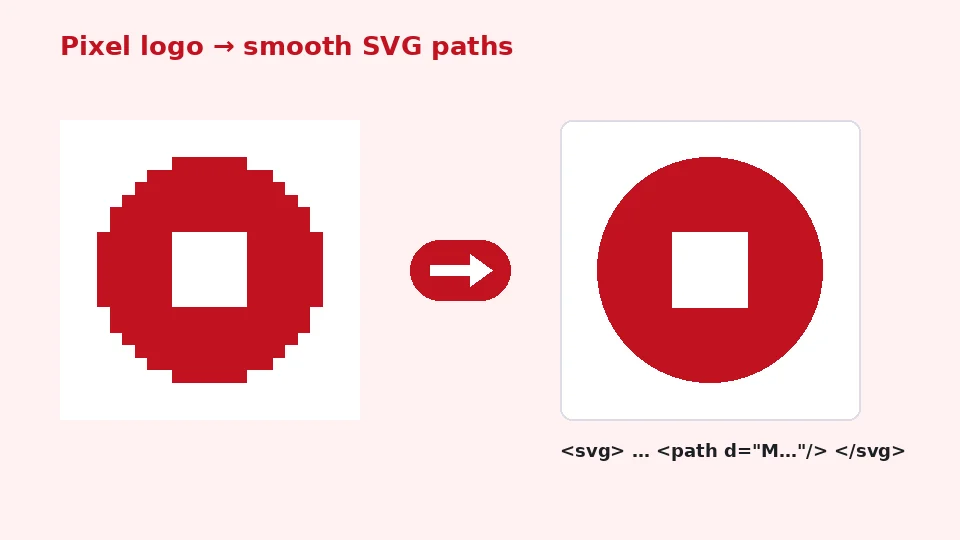
Les photos et la plupart des images du web sont des graphiques matriciels : des grilles de pixels colorés. Quand on les agrandit, les pixels grossissent et les contours deviennent crénelés ou flous. Les graphiques vectoriels comme le SVG décrivent plutôt des formes avec des tracés et des remplissages mathématiques : ils restent parfaitement nets à toute taille, d'un favicon à un panneau d'affichage.
Convertir une image matricielle en vecteur s'appelle la vectorisation. Le logiciel trouve les zones de couleur similaire, suit leurs contours et les remplace par des courbes lisses. Cela fonctionne le mieux avec des images en aplats et aux contours nets.
Lequel utiliser, et quand
Matriciel ou vectoriel, en une phrase : le matriciel est idéal pour les photos aux détails subtils infinis, le vectoriel pour les logos, icônes, textes et illustrations aux formes définies. Une photo vectorisée peut avoir un rendu artistique, mais elle ne sera jamais aussi fidèle que les pixels d'origine.
Comment convertir une image en SVG ici
Ajoutez une image en la glissant dans la zone, en parcourant vos fichiers ou en la collant depuis le presse-papiers. Choisissez un préréglage, ajustez le nombre de couleurs si besoin et appuyez sur Convertir en SVG. L'outil réduit l'image au nombre de couleurs choisi, trouve le contour de chaque zone de couleur et les écrit sous forme de tracés SVG. Un curseur permet ensuite de comparer l'original et le vecteur côte à côte.
Sous la comparaison s'affichent le nombre de tracés, le poids du fichier SVG et la durée de la vectorisation. Téléchargez le fichier, ou copiez le code pour le coller directement dans du HTML ou un outil de design.
Logos
Le PNG en SVG est la tâche la plus courante, car les logos ne sont souvent disponibles qu'en PNG. Utilisez le préréglage Logo avec autant de couleurs que le logo en a réellement, généralement deux à huit. Cochez Supprimer la couleur de fond si le logo est sur un fond uni et que vous voulez un vecteur transparent.
Choisir le bon préréglage
Croquis et line art
Pour vectoriser du line art, comme des croquis, signatures, tampons et dessins scannés, choisissez Noir et blanc. Déplacez le seuil jusqu'à ce que les traits fins soient complets et que la texture du papier disparaisse. Le résultat est un SVG bicolore propre, idéal pour les machines de découpe et la gravure.
Détaillé et lisse
Détaillé conserve les petits éléments et les courbes fines, ce qui convient aux illustrations et badges complexes, mais produit des fichiers plus lourds. Lisse atténue le bruit avant la vectorisation et donne des formes fluides, adaptées aux illustrations dessinées à la main et aux visuels scannés avec du grain.
Postérisé et niveaux de gris
Postérisé réduit l'image à quelques grandes zones de couleur pour un rendu graphique façon sérigraphie. Niveaux de gris retire d'abord la couleur, utile pour l'impression monochrome et pour vectoriser des photos en un rendu artistique monochrome.
Obtenir un résultat propre
Partez de la version la plus grande et la plus nette de l'image. Les artefacts de compression et le flou deviennent des formes parasites. Si votre source est petite ou douce, notre agrandisseur d'image IA peut d'abord l'agrandir et l'accentuer : une entrée plus propre donne un bien meilleur vecteur.
Utilisez le moins de couleurs possible tant que le rendu reste correct. Chaque couleur supplémentaire ajoute des tracés et du poids. Pour un logo bicolore, réglez deux ou trois couleurs ; pour une illustration en aplats, huit à seize suffisent généralement. Le réglage Détail contrôle la taille de travail : 1 000 pixels est un bon équilibre, 2 000 pixels capture plus de détails au prix de la rapidité.
Photos compressées
Le JPG en SVG fonctionne de la même façon, mais la compression JPEG ajoute du bruit autour des contours. Le préréglage Lisse ou un nombre de couleurs légèrement inférieur masque ce bruit et donne des formes plus propres.
Utiliser votre SVG
Les fichiers SVG s'ouvrent dans Illustrator, Inkscape, Figma, Affinity Designer, Canva et la plupart des logiciels de machines de découpe. Sur un site web, vous pouvez utiliser le fichier dans une balise img ou coller le code directement dans votre HTML, où il peut être stylé en CSS. Pour les favicons et icônes d'application, notre générateur de favicon accepte le SVG et crée toutes les tailles nécessaires.
Si vous avez de nouveau besoin d'une version en pixels, par exemple pour un profil sur les réseaux sociaux, notre convertisseur SVG en PNG rend le vecteur à toute taille, avec ou sans transparence.
Machines de découpe
Pour un SVG destiné à Cricut et autres machines de découpe, utilisez Noir et blanc ou Logo avec peu de couleurs, et supprimez le fond. Des formes moins nombreuses et plus grandes se découpent plus proprement qu'une multitude de petites : baissez la taille de détail si la vectorisation contient beaucoup de points parasites.
Confidentialité, limites et honnêteté
La vectorisation a lieu entièrement dans votre navigateur : logos non publiés et visuels de clients ne quittent jamais votre appareil. Les grandes photos détaillées peuvent prendre plusieurs secondes et produire des fichiers lourds ; l'outil vous avertit quand le SVG dépasse 1 Mo.
La vectorisation automatique n'équivaut pas à un travail vectoriel fait main. Pour un logo de marque exigeant une géométrie parfaite, utilisez le résultat comme point de départ et affinez-le dans un éditeur vectoriel. L'outil est gratuit, illimité, n'ajoute aucun filigrane et n'utilise pas de crédits EnhancerPro.
Questions fréquentes sur la vectorisation
Pourquoi mon SVG contient-il autant de formes ?
Le bruit, les dégradés et les ombres créent de nombreuses petites zones de couleur légèrement différente. Baissez le nombre de couleurs, choisissez le préréglage Lisse ou Postérisé, ou réduisez la taille de détail. Supprimer le fond réduit aussi nettement le nombre de tracés.
Puis-je vectoriser du texte ?
Oui, le texte d'un logo est vectorisé en formes, mais il ne sera plus modifiable comme du texte. Si vous connaissez la police, ressaisir le texte dans un éditeur vectoriel donne le résultat le plus propre.
Les couleurs correspondront-elles exactement ?
L'outil choisit des couleurs représentatives de l'image : elles peuvent différer très légèrement des codes de votre marque. Utilisez notre pipette de couleur pour lire les codes exacts sur l'original et ajustez les remplissages dans un éditeur vectoriel si la précision compte.
Exemples de ce qu'on peut vectoriser
Un ancien logo récupéré sur un site
Beaucoup de petites entreprises n'ont leur logo qu'en petite image téléchargée depuis un ancien site. Agrandissez-la d'abord si elle est minuscule, puis vectorisez-la avec le préréglage Logo et le vrai nombre de couleurs. Le SVG obtenu peut être imprimé sur enseignes, tee-shirts et véhicules à toute taille, ce qui était impossible avec les pixels d'origine.
Un croquis fait main
Dessinez au stylo foncé sur papier blanc, photographiez à la lumière du jour et recadrez serré. Le mode Noir et blanc avec un seuil bien réglé transforme le dessin en formes propres que vous pouvez colorier dans un éditeur vectoriel, utiliser pour des stickers ou découper au plotter vinyle.
Icônes pour une application ou un site
Les icônes simples se vectorisent très bien. Gardez peu de couleurs, supprimez le fond et collez le code directement dans votre page. Le SVG se redimensionnant sans flou, le même fichier est net sur toutes les densités d'écran.
Signatures et tampons
Les signatures et tampons scannés deviennent de petits SVG transparents en mode Noir et blanc. Ils peuvent être placés sur des documents à toute taille et imprimés sans les bords gris et flous d'un original photographié.
Affiches à partir de photos
Pour un effet artistique, vectorisez une photo avec le préréglage Postérisé et quatre à six couleurs. Le résultat est une illustration en aplats francs, adaptée aux affiches et visuels pour les réseaux sociaux, qui se redimensionne proprement pour les grands tirages. Essayez différents nombres de couleurs jusqu'à ce que le sujet reste reconnaissable avec des formes simples. Les niveaux de gris avec une poignée de tons donnent un rendu pochoir classique qui s'imprime bien en une seule encre sur papier ou tissu.
Une fois satisfait d'un fichier vectorisé, gardez l'image matricielle d'origine à côté. Si un client demande plus tard un cadrage ou une couleur un peu différents, vous pourrez revectoriser en quelques secondes au lieu de modifier à la main des centaines de petits points de tracé. Nommer clairement les deux fichiers, par exemple logo-source.png et logo-vectorise.svg, garde un petit dossier de design facile à gérer.
Questions fréquentes
Outils associés
- SVG en PNGRendez des vecteurs à toute taille.
- Générateur de faviconTransformez votre SVG en icônes.
- Pipette de couleurLisez les couleurs exactes de votre marque.
- Agrandisseur d'image IARendez d'abord nettes les petites sources.
- Supprimer l'arrière-planDétourez des sujets avec l'IA.
- Image en Base64Intégrez de petits graphiques.
Besoin de photos plus nettes, plus grandes ou restaurées ?
Nos outils IA améliorent, agrandissent et réparent vos images gratuitement sur votre appareil, avec un traitement IA Pro facultatif à crédits.