
Flouter une image en ligne : masquer visages, plaques et texte
Adoucissez ou pixelisez les parties d'une photo qui doivent rester privées, avec vérification avant/après et sans import.
Déposer image files ici, ou cliquez pour choisir
JPG, PNG ou WebP · jusqu'à 50 fichiers · 50 Mo chacun · Ctrl+V pour coller · rien n'est importé
- Fonctionne dans votre navigateur
- Sans import, sans compte
- Gratuit et illimité
- Sans filigrane
- Lot + téléchargement ZIP
Floutez une image en ligne gratuitement, directement dans votre navigateur. Tracez des rectangles ou peignez sur les visages, plaques d'immatriculation, adresses et écrans, ou floutez toute l'image pour un arrière-plan doux. Réglez l'intensité, passez en pixelisation et comparez avant et après avec un curseur. Vos photos sont traitées sur cet appareil et jamais importées.
Comment flouter une partie d'une photo en quatre étapes
1. Ajoutez des photos
Déposez des fichiers JPG, PNG ou WebP, parcourez ou collez avec Ctrl+V.
2. Marquez les zones
Tracez des rectangles ou peignez sur les visages, plaques ou textes.
3. Réglez l'effet
Choisissez l'intensité, ou cochez Pixeliser pour une censure en blocs.
4. Comparez et enregistrez
Vérifiez avec le curseur avant/après, puis téléchargez.
Ce que fait cet outil gratuit
Rectangle ou pinceau
Des rectangles pour les plaques et le texte, un pinceau pour toute forme.
Mode image entière
Adoucissez toute une image ou un lot d'un coup.
Curseur d'intensité
D'un léger adoucissement à un flou d'anonymisation marqué.
Option pixelisation
Des blocs de mosaïque classiques pour une censure claire.
Curseur avant/après
Vérifiez chaque résultat avant de télécharger.
Privé
Le traitement a lieu sur votre appareil ; rien n'est importé.
Qui l'utilise
Photos de rue
Masquez passants et enfants avant de publier.
Voitures à vendre
Cachez la plaque d'immatriculation sur les photos d'annonce.
Captures d'écran
Masquez noms, e-mails et numéros de compte.
Documents
Cachez adresses ou numéros d'identité sur les scans.
Gratuit ou Pro : ce que vous payez
Gratuit · cet outil
Flouter une image en ligne
- Conversions illimitées
- Dans votre navigateur, sans import
- Lots jusqu'à 50 fichiers et téléchargement ZIP
- Sans compte, sans filigrane, sans crédits
Crédits Pro · outils IA Pro
Améliorer, agrandir, restaurer
- Les crédits servent uniquement au traitement IA Pro
- 5 crédits Pro gratuits chaque semaine avec un compte
- Débité uniquement quand une tâche réussit
- Les outils de format comme celui-ci restent gratuits
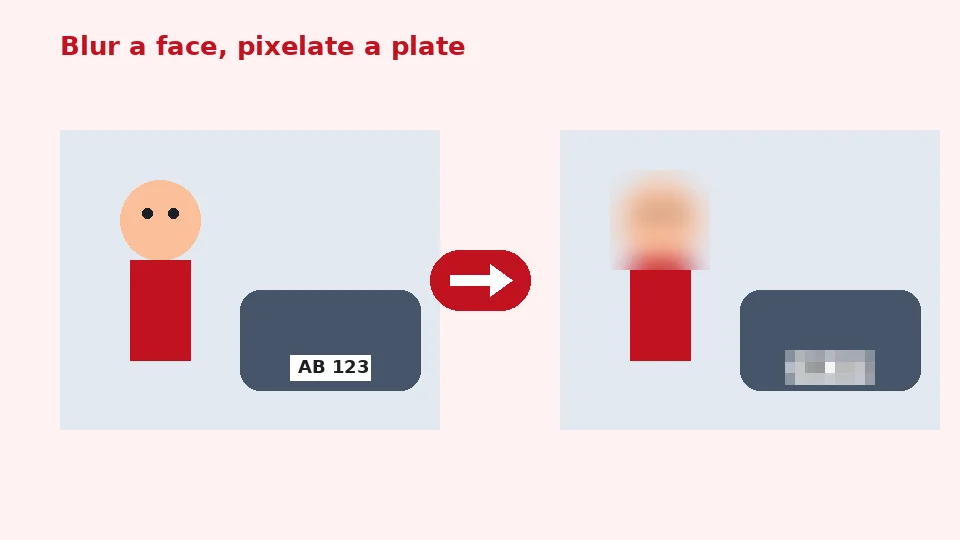
Pourquoi flouter une partie d'une photo ?
Les photos contiennent souvent des détails qui ne sont pas destinés à tout le monde : le visage d'un inconnu, un enfant lors d'une fête d'école, la plaque d'une voiture, un numéro de maison ou un écran affichant des messages privés. Flouter ces zones permet de partager l'image tout en respectant la vie privée des autres et en protégeant la vôtre.
Les entreprises font de même avant de publier des photos de clients, les agents immobiliers masquent les objets personnels dans les annonces, et les équipes support cachent les données de compte dans les captures d'écran.
Deux façons de masquer
Pour choisir entre flouter ou pixeliser, pensez au rendu souhaité. Le flou crée une zone lisse et douce qui se fond dans la photo. La pixelisation transforme la zone en gros blocs, clairement identifiés comme censurés. À forte intensité, les deux masquent bien les détails ; la pixelisation est le choix traditionnel pour les visages et les plaques dans la presse.
Comment flouter une image en ligne avec cet outil
Ajoutez vos photos, gardez Zones sélectionnées et choisissez un outil. Avec Tracer un rectangle, appuyez et faites glisser sur la zone à masquer. Avec Pinceau, peignez sur les formes irrégulières comme des cheveux ou un panneau en biais ; le curseur de taille définit la largeur de chaque trait. Chaque zone marquée s'affiche en rouge. Annuler retire la dernière, Effacer recommence à zéro.
Appuyez sur Appliquer le flou et l'outil traite chaque photo. Un curseur avant/après affiche ensuite l'image sélectionnée pour confirmer que tout élément sensible est masqué. Revenez aux zones à retoucher pour modifier quoi que ce soit.
Visages
Pour flouter des visages sur des photos, tracez un rectangle un peu plus grand que chaque tête, cheveux et oreilles compris, car ils peuvent aussi identifier quelqu'un. Utilisez une forte intensité ou Pixeliser pour que les traits soient méconnaissables.
Plaques d'immatriculation
Pour flouter une plaque d'immatriculation, tracez un rectangle sur la plaque avec une petite marge. La pixelisation à intensité moyenne ou forte donne un rendu net et clairement censuré, attendu par les acheteurs dans les annonces auto.
Flouter toute l'image
Passez le flou sur Image entière pour adoucir toute une image. C'est utile pour les fonds derrière du texte sur des diapositives, des visuels d'attente respectueux de la vie privée ou des images teaser. Le flou d'image entière s'applique à chaque fichier du lot : vous pouvez flouter de nombreuses photos d'un coup et les télécharger en ZIP.
Pour un arrière-plan flou avec un sujet net, les outils IA d'EnhancerPro peuvent d'abord détourer le sujet ; cet outil gratuit floute ce que vous sélectionnez.
Bien doser l'intensité
Quelle intensité de flou suffit ?
Un flou léger peut parfois être partiellement inversé ou deviné grâce au contexte : pour les visages, plaques et textes, utilisez une intensité de 60 ou plus, ou Pixeliser. L'effet s'adapte à la taille de l'image, donc un même réglage donne un rendu similaire sur petites et grandes photos.
Texte et captures d'écran
Pour flouter du texte sur une capture d'écran, tracez un rectangle sur chaque ligne et utilisez Pixeliser ou une forte intensité. Pour une protection maximale des chiffres et mots de passe, rognez complètement la zone ou couvrez-la, car un texte très court peut parfois être deviné.
Le reste reste net
Seules les zones marquées changent : vous pouvez flouter une partie d'une image sans perte de qualité ailleurs. Les fichiers PNG et WebP gardent leur transparence, et les photos JPG sont enregistrées en haute qualité.
Appareils et formats
Sur téléphone, l'éditeur fonctionne au toucher : faites glisser un doigt pour tracer des rectangles ou peindre. Pour flouter une photo sur iPhone, ouvrez cette page dans Safari, choisissez une image, marquez les zones puis enregistrez le résultat via le menu de partage. Sur Android, cela fonctionne de même dans Chrome, et sur ordinateur dans tout navigateur récent.
Les fichiers JPG, PNG et WebP jusqu'à 50 Mo sont pris en charge. La sortie garde le format d'origine, est enregistrée à l'endroit, et les métadonnées de l'appareil ne sont pas copiées dans le nouveau fichier.
Traitement par lot
Chaque photo garde ses propres zones marquées : passez d'un fichier à l'autre avec Zones à retoucher et marquez chacun avant d'appliquer. Les photos sans zone marquée sont ignorées et listées avec une courte note.
Confidentialité et bonnes pratiques
Vos images sont traitées dans la mémoire du navigateur et ne sont jamais importées, journalisées ni stockées. Fermer l'onglet les efface. Avant de partager, pensez aussi à retirer les informations de localisation cachées avec notre outil de suppression EXIF : le flou change ce qui est visible, mais les métadonnées peuvent encore révéler où la photo a été prise.
L'outil est gratuit, illimité, n'ajoute aucun filigrane et n'utilise pas de crédits EnhancerPro.
Exemples pratiques
Photos de groupe et d'événements
Quand vous partagez des photos d'écoles, de clubs ou d'événements publics, certaines personnes ne souhaitent pas apparaître en ligne. Marquez uniquement leurs visages et laissez le reste du groupe net. Prendre ce temps avant de publier montre du respect pour chacun et évite des demandes gênantes de retrait plus tard.
Annonces immobilières et locations
Les photos d'annonce peuvent montrer des photos de famille aux murs, du courrier sur une table ou une voiture dans l'allée. Peindre sur ces détails garde l'attention sur le bien tout en protégeant ceux qui y vivent.
Rapports de bug et tutoriels
Les captures d'écran pour les tickets de support et les guides pratiques contiennent souvent des noms, adresses e-mail, jetons ou données clients. Tracez un rectangle sur chaque ligne sensible et choisissez Pixeliser. Le reste de la capture reste net : les étapes restent faciles à suivre.
Flou créatif
Le flou ne sert pas qu'à la confidentialité. Une copie légèrement floutée d'une photo fait un joli fond pour des citations, diapositives et bannières de site, et le texte placé dessus reste lisible. Utilisez Image entière avec une intensité moyenne pour cet effet, et gardez l'original net pour d'autres usages.
Vérifier le résultat
Après application, faites glisser le curseur avant/après sur chaque zone marquée et zoomez si nécessaire. Si des lettres, chiffres ou traits du visage restent reconnaissables, augmentez l'intensité ou passez à Pixeliser et appliquez de nouveau. Quelques secondes de vérification valent la peine avant un partage public, car une image en ligne peut être copiée.
Rectangle ou pinceau ?
Les rectangles sont les plus rapides pour tout ce qui a des bords droits : plaques, panneaux, écrans, documents et lignes de texte. Le pinceau convient mieux aux formes irrégulières comme un visage de profil, un tatouage ou un logo sur un vêtement. Vous pouvez combiner les deux sur une même photo : l'outil mémorise chaque zone marquée jusqu'à ce que vous effaciez.
Pour les petits détails, utilisez un pinceau plus fin et peignez lentement. Pour les grandes zones, augmentez la taille du pinceau pour tout couvrir en quelques traits. Annuler retire le dernier rectangle ou trait si vous allez trop loin.
Travailler avec de nombreux fichiers
En mode Zones sélectionnées, chaque photo garde ses propres marques. Cliquez sur Zones à retoucher à côté d'un fichier pour basculer l'éditeur sur cette image, marquez ce qui doit être masqué, puis passez au suivant. Quand tous les fichiers sont prêts, un seul clic sur Appliquer le flou traite toute la liste et le bouton ZIP regroupe les résultats.
Images transparentes
Les images PNG et WebP à fond transparent restent transparentes après le flou. Seules les zones marquées changent : logos et photos produits détourées gardent des contours nets partout ailleurs. En mode Image entière, le bord doux du flou peut déborder légèrement sur les zones transparentes, ce qui donne souvent un joli halo. Si vous préférez des bords extérieurs nets, utilisez plutôt Zones sélectionnées et marquez seulement l'intérieur du sujet.
Questions fréquentes
Outils associés
- Supprimer les données EXIFRetirez les données de localisation cachées.
- Ajouter un filigraneMarquez vos photos avant de les partager.
- Recadrer une imageCoupez les zones indésirables.
- Compresser une imageAllégez les fichiers pour les partager.
- Faire pivoter une imageCorrigez d'abord l'orientation.
- Gomme d'objetsEffacez des objets avec l'IA.
Besoin de photos plus nettes, plus grandes ou restaurées ?
Nos outils IA améliorent, agrandissent et réparent vos images gratuitement sur votre appareil, avec un traitement IA Pro facultatif à crédits.