
Ajouter un filigrane à une image : texte ou logo, par lot
Protégez et marquez vos photos avec un filigrane texte ou image, prévisualisé en direct et appliqué à tout un lot d'un coup.
Déposer image files ici, ou cliquez pour choisir
JPG, PNG ou WebP · jusqu'à 50 fichiers · 50 Mo chacun · Ctrl+V pour coller · rien n'est importé
- Fonctionne dans votre navigateur
- Sans import, sans compte
- Gratuit et illimité
- Sans filigrane
- Lot + téléchargement ZIP
Ajoutez un filigrane à vos images en quelques secondes avec cet outil gratuit dans le navigateur. Saisissez votre nom ou importez un logo, choisissez l'une des neuf positions ou une mosaïque répétée, puis réglez l'opacité, la taille, la rotation, la police et la couleur pendant que l'aperçu se met à jour. Les mêmes réglages s'appliquent à chaque photo du lot, les fichiers gardent leur format, et rien n'est importé.
Comment ajouter un filigrane à des photos en quatre étapes
1. Ajoutez des photos
Déposez des fichiers JPG, PNG ou WebP, parcourez ou collez avec Ctrl+V.
2. Créez la marque
Saisissez un texte ou choisissez un logo, puis la police, la couleur et la taille.
3. Placez-la
Choisissez l'une des neuf positions ou Mosaïque, et réglez l'opacité et l'angle.
4. Appliquez et enregistrez
Marquez chaque fichier et téléchargez-les un par un ou en ZIP.
Ce que fait cet outil gratuit
Texte ou visuel
Votre nom, une URL ou un logo PNG transparent.
9 positions ou mosaïque
Une marque dans un coin ou un motif répété sur toute l'image.
Contrôle total
Opacité, taille, rotation, police, graisse et couleur.
Aperçu en direct
Voyez le résultat exact sur votre première photo pendant les réglages.
Traitement par lot
Jusqu'à 50 photos avec des réglages identiques, puis un seul ZIP.
Privé
Tout fonctionne dans votre navigateur ; rien n'est importé.
Qui l'utilise
Photographes
Marquez vos épreuves avant de les envoyer aux clients.
Vendeurs en ligne
Marquez vos photos produits pour que les copies renvoient à votre boutique.
Créateurs
Ajoutez votre pseudo aux images partagées sur les réseaux sociaux.
Entreprises
Tamponnez brouillons, échantillons et documents internes.
Gratuit ou Pro : ce que vous payez
Gratuit · cet outil
Ajouter un filigrane à une image
- Conversions illimitées
- Dans votre navigateur, sans import
- Lots jusqu'à 50 fichiers et téléchargement ZIP
- Sans compte, sans filigrane, sans crédits
Crédits Pro · outils IA Pro
Améliorer, agrandir, restaurer
- Les crédits servent uniquement au traitement IA Pro
- 5 crédits Pro gratuits chaque semaine avec un compte
- Débité uniquement quand une tâche réussit
- Les outils de format comme celui-ci restent gratuits
Pourquoi ajouter un filigrane ?
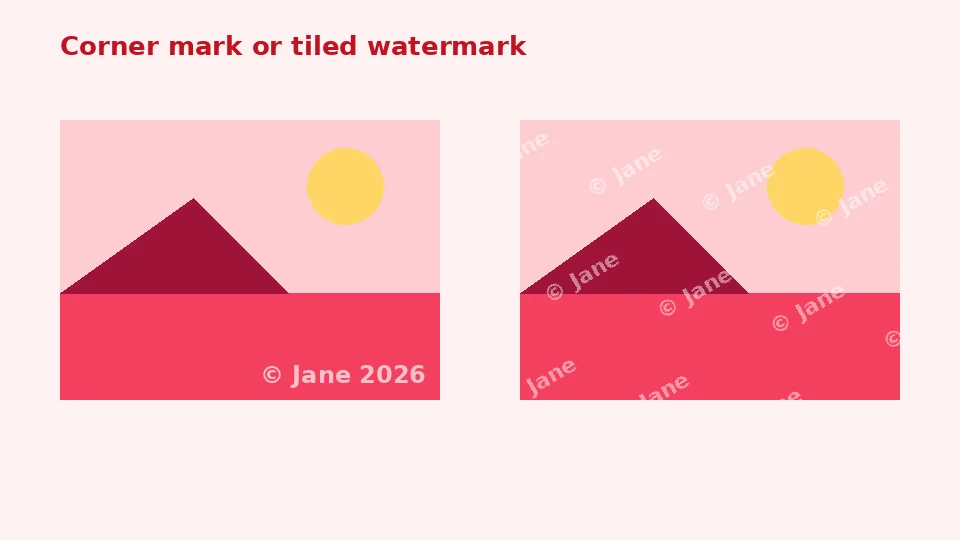
Un filigrane indique à tous ceux qui voient une image d'où elle vient. Les photographes l'utilisent sur leurs épreuves pour que les clients n'exploitent pas des copies non payées, les vendeurs pour que les photos produits reprises par d'autres boutiques renvoient toujours vers eux, et les créateurs ajoutent un petit pseudo pour que les republications portent leur nom.
Une marque n'arrêtera pas un copieur déterminé, mais elle ajoute un frein et un crédit. Une marque discrète dans un coin laisse l'image agréable, alors qu'une mosaïque rend la réutilisation bien plus difficile.
Choisir un style
Le texte est rapide et souple : un nom, un site web ou une courte mention de copyright. Un logo fait plus professionnel et se reconnaît immédiatement. Choisissez le texte pour un crédit rapide et clair, et un logo quand la cohérence de marque compte le plus.
Comment ajouter un filigrane à une image ici
Ajoutez vos photos, puis choisissez l'option Texte ou Image du logo. Pour un texte, saisissez le libellé, choisissez une police et une couleur, et décidez s'il doit être en gras. Pour un logo, choisissez un PNG à fond transparent pour que seul le visuel apparaisse. L'aperçu montre votre première photo avec la marque en place et se met à jour à chaque changement de réglage.
Quand tout est correct, appuyez sur Ajouter le filigrane. Chaque photo est traitée en pleine résolution avec les mêmes réglages : vous pouvez marquer toutes les photos d'une séance d'un coup et les télécharger en ZIP.
Positions et mosaïque
La grille de 3 par 3 place la marque dans un coin, sur un bord ou au centre, avec une petite marge par rapport au bord. Mosaïque répète la marque sur toute l'image en rangées décalées : c'est la protection la plus forte pour les aperçus. La taille est exprimée en part de la largeur de l'image : la marque a le même rendu sur les grandes et les petites photos.
Créer un filigrane réussi
Opacité et couleur
Un filigrane transparent entre 30 et 60 % d'opacité reste visible sans cacher le sujet. Un texte blanc fonctionne sur les photos sombres, un texte foncé sur les claires. Pour des images variées, un gris moyen ou la couleur de votre marque à opacité réduite reste lisible presque partout.
Fichiers de logo
Pour un filigrane avec logo, exportez votre logo en PNG transparent avec une résolution suffisante, idéalement au moins aussi large que la marque affichée. Un logo enregistré en JPG laissera voir son cadre blanc : une version transparente est toujours plus propre.
Mentions de copyright
Un filigrane de copyright combine généralement le symbole ©, votre nom et l'année, par exemple © 2026 Marie Dupont. Restez bref ; les longues phrases deviennent illisibles en petit. Une rotation d'environ 30 à 45 degrés avec Mosaïque donne l'aspect classique d'épreuve en diagonale.
Formats, qualité et appareils
La sortie garde le format d'origine : un JPG reste un JPG, PNG et WebP gardent leur transparence. Les fichiers sont dessinés à l'endroit grâce à leur balise d'orientation, et la copie enregistrée ne contient aucune métadonnée d'appareil, ce qui protège aussi votre vie privée.
Pour ajouter un filigrane à des photos sur iPhone, ouvrez la page dans Safari, choisissez des images dans votre photothèque, puis enregistrez les résultats via le menu de partage. Sur Android, cela fonctionne de même dans Chrome. Sur ordinateur, tout navigateur récent permet d'ajouter un filigrane sans Photoshop ni autre logiciel payant, sans rien installer.
Gros lots
Les très grandes photos prennent un moment chacune sur les téléphones anciens. Pour des centaines d'images, traitez-les par groupes de 50 afin de ménager la mémoire.
Des filigranes qui protègent mieux
L'emplacement compte
Une marque dans un coin se rogne facilement. Si la protection compte plus que l'esthétique, placez la marque sur une partie importante de l'image ou utilisez Mosaïque. Pour un portfolio, une petite marque dans un coin est un compromis raisonnable entre protection et présentation.
Gardez des originaux vierges
Conservez toujours les originaux sans marque en lieu sûr et ne partagez que des copies avec filigrane. Si vous changez d'identité visuelle plus tard, vous pourrez marquer de nouveau les originaux sans superposer d'anciennes marques.
Avant de partager
Pour une confidentialité complète, supprimez les données EXIF avant de partager afin de retirer la localisation de toute copie faite ailleurs, et floutez les visages ou plaques qui ne doivent pas être identifiables.
Usage responsable
N'ajoutez des marques qu'aux images qui vous appartiennent ou que vous avez le droit de publier. Un filigrane sert à revendiquer votre propre travail, pas celui d'un autre. Cet outil ne fait qu'ajouter des filigranes ; EnhancerPro ne propose pas de suppression de filigrane, car ces outils servent facilement à effacer le crédit du travail d'autrui.
L'outil est gratuit, illimité et privé, et n'utilise pas vos crédits EnhancerPro.
Idées selon le type d'image
Portfolios et épreuves
Pour des épreuves clients, une mosaïque à 25-35 % d'opacité et un angle de 30 degrés rend l'usage non payé peu attrayant tout en permettant au client de juger la photo. Pour un portfolio public, une petite marque en bas à droite, à environ 15 % de la largeur, garde l'attention sur le travail tout en vous créditant.
Photos produits
Les vendeurs en ligne placent souvent un petit nom de boutique ou site web dans un coin inférieur. Restez discret pour respecter les règles des marketplaces sur les images produits épurées, et vérifiez les consignes de chaque plateforme, certaines préférant une photo principale sans aucune marque.
Publications sur les réseaux sociaux
Un pseudo comme @votrenom fonctionne bien en bas au centre, à environ 20 % de la largeur, en blanc légèrement transparent. Il survit à la plupart des recadrages des fils d'actualité et reste lisible sur téléphone.
Documents et brouillons
Pour les brouillons et échantillons, un grand mot en diagonale comme BROUILLON ou ÉCHANTILLON au centre, à faible opacité, rend le statut évident. Utilisez une police sans empattement en gras et un gris neutre pour que le contenu reste lisible par les relecteurs.
Cohérence sur une collection
Quand toutes les images d'une série portent la même marque au même endroit, elles paraissent professionnelles et reconnaissables d'emblée. Comme les réglages s'appliquent ici à tout le lot, chaque photo d'une séance reçoit un filigrane identique sans ajustement manuel, et la taille suit automatiquement la largeur de chaque image : portraits et paysages s'accordent.
Polices et lisibilité
Les polices sans empattement simples restent lisibles en petit et à faible opacité, d'où leur choix par défaut. Les polices à empattement conviennent à l'art et au mariage, la chasse fixe donne un aspect technique, et Impact est assez massive pour les épreuves en mosaïque. Si un style manuscrit n'est pas installé sur votre appareil, le navigateur en substitue un similaire : vérifiez l'aperçu avant d'appliquer.
Le gras aide les polices fines à survivre à la compression des réseaux sociaux. Si votre marque paraît floue après publication, augmentez légèrement la taille plutôt que l'opacité : une marque plus grande et plus légère paraît généralement plus élégante qu'une petite et lourde.
Choix des couleurs
Le blanc à 50-60 % d'opacité convient à la plupart des images d'extérieur et sombres, le noir à 30-40 % aux photos de studio claires. Les couleurs de marque rendent mieux quand elles contrastent avec la photo ; un coup d'œil à l'aperçu montre immédiatement si la marque est lisible ou se fond dans le fond.
Vérifier le résultat
Après application, ouvrez un ou deux des fichiers enregistrés en taille réelle. Vérifiez que la marque se trouve où vous l'attendez sur les photos en portrait comme en paysage, et qu'elle reste lisible sur les zones les plus chargées de chaque image. Si une photo demande un autre placement, traitez-la seule avec des réglages adaptés.
Questions fréquentes
Outils associés
- Supprimer les données EXIFRetirez la localisation avant de partager.
- Flouter une imageMasquez visages et plaques.
- Redimensionner une imageRedimensionnez avant d'ajouter le filigrane.
- Compresser une imageAllégez les fichiers pour le web.
- Faire pivoter une imageCorrigez d'abord l'orientation.
- Supprimer l'arrière-planDétourez des produits avec l'IA.
Besoin de photos plus nettes, plus grandes ou restaurées ?
Nos outils IA améliorent, agrandissent et réparent vos images gratuitement sur votre appareil, avec un traitement IA Pro facultatif à crédits.