
Conversor de SVG a PNG a cualquier tamaño
Rasteriza logotipos, íconos e ilustraciones en archivos PNG nítidos al tamaño exacto que necesitas, en privado en tu navegador.
Suelta SVG files aquí, o haz clic para elegir
Archivos SVG · hasta 50 archivos · 50 MB cada uno · Ctrl+V para pegar · no se sube nada
- Funciona en tu navegador
- Sin subir nada, sin cuenta
- Gratis e ilimitado
- Sin marca de agua
- Lotes + descarga en ZIP
Este conversor de SVG a PNG gratis convierte archivos vectoriales en imágenes nítidas en tu propio dispositivo. Agrega un archivo o un lote, elige una escala de 1x a 8x o un ancho exacto en píxeles, conserva el fondo transparente o rellénalo con un color, y descarga cada PNG o un ZIP. A los archivos se les quitan los scripts y nunca se suben.
Cómo convertir SVG a PNG en cuatro pasos
1. Agrega archivos SVG
Suelta archivos, haz clic para buscarlos o pega un SVG con Ctrl+V.
2. Elige un tamaño
Elige una escala de 1x a 8x o escribe un ancho exacto en píxeles.
3. Define el fondo
Conserva la transparencia, o desmárcala y elige un color de relleno.
4. Convierte y guarda
Descarga cada PNG o todos los resultados juntos en un ZIP.
Lo que hace esta herramienta gratis
Escala de 1x a 8x
Renderiza íconos pequeños en grande sin desenfoque ni bordes dentados.
Ancho exacto
Escribe el ancho en píxeles que necesitas; el alto sigue la proporción.
Transparente o sólido
Conserva el canal alfa o aplánalo sobre cualquier color.
Seguro por diseño
Se quitan los scripts, los controladores de eventos y los enlaces externos antes de renderizar.
Lotes y ZIP
Convierte hasta 50 archivos y descárgalos en un solo archivo comprimido.
Sin subir nada
El renderizado ocurre en tu navegador, así que tus diseños quedan privados.
Quién lo usa
Logotipos para documentos
Apps de oficina y firmas de correo que no aceptan archivos vectoriales.
Íconos para apps y web
Exporta los tamaños exactos para tiendas de apps, PWA y favicons.
Redes sociales
Comparte ilustraciones donde no se pueden subir SVG.
Maquetas de impresión
Crea imágenes grandes y nítidas para diapositivas y pruebas.
Gratis vs. Pro: qué pagas
Gratis · esta herramienta
Conversor de SVG a PNG
- Conversiones ilimitadas
- Funciona en tu navegador, sin subir nada
- Lotes de hasta 50 archivos y descarga en ZIP
- Sin cuenta, sin marca de agua, sin gastar créditos
Créditos Pro · Herramientas de IA Pro
Mejora, amplía, restaura
- Los créditos son solo para el procesamiento con IA Pro
- 5 créditos Pro gratis cada semana con una cuenta
- Solo se cobra cuando un trabajo sale bien
- Las herramientas de formato como esta siguen siendo gratis
¿Por qué convertir SVG a PNG?
Los archivos SVG describen formas con matemáticas y no con píxeles, lo que los hace perfectos para logotipos e íconos en la web. Aun así, muchas herramientas cotidianas todavía no pueden usarlos. Los procesadores de texto, las apps de presentaciones, los clientes de correo, los marketplaces y las redes sociales suelen querer una imagen normal, y algunos rechazan directamente un SVG. Convertirlo te da una imagen que funciona en todas partes, mientras conservas el vector original como copia maestra.
Un PNG además se comporta de forma predecible. Se ve igual en cualquier programa, lo que evita sorpresas cuando el visor del otro lado no admite una fuente o un efecto dentro del SVG.
Los dos formatos en resumen
Al comparar SVG con PNG, el archivo vectorial se escala a cualquier tamaño sin perder nitidez y suele pesar muy poco en gráficos simples, pero necesita software que lo entienda. PNG guarda una cuadrícula fija de píxeles, admite transparencia y se abre prácticamente en cualquier cosa. Usa SVG en los sitios web que controlas y PNG cuando envíes diseños a otras personas o plataformas.
Cómo funciona este conversor de SVG a PNG
Tu navegador lee cada archivo como texto, comprueba que realmente sea SVG y lo depura. Se quitan los scripts, los controladores de eventos en línea, el contenido web insertado y los enlaces a recursos externos, para que un archivo malicioso no pueda ejecutar código ni comunicarse con el exterior. Luego el código depurado se carga como imagen, nunca se inserta en la página, y se dibuja en un lienzo al tamaño que elegiste antes de guardarse como PNG.
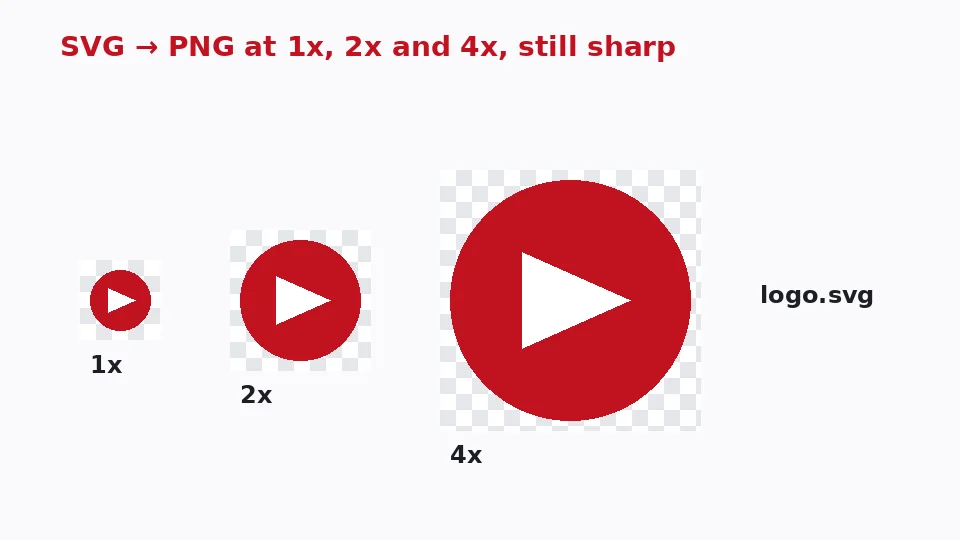
Como el dibujo se hace al tamaño final, los bordes y las curvas se calculan para esa resolución. No se estira un mapa de bits pequeño, por eso un ícono renderizado a 8x se ve tan nítido como uno a 1x.
Convertir muchos archivos
Para convertir SVG a PNG por lotes, selecciona o suelta hasta 50 archivos a la vez. Los mismos ajustes de tamaño y fondo se aplican a todos, una barra de progreso sigue el trabajo y un solo botón junta los resultados en un ZIP. Los nombres se conservan, así que logo.svg se convierte en logo.png.
Cómo elegir el tamaño correcto
Escala o ancho exacto
La escala multiplica el tamaño escrito en el propio SVG. Un ícono de 24 píxeles queda en 48 píxeles a 2x y en 192 píxeles a 8x. Si necesitas SVG a PNG en alta resolución para imprimir o para una pantalla grande, cambia a Ancho y escribe el número exacto de píxeles, hasta 16 384. El alto se calcula con la proporción para que nada se aplaste.
Tamaños comunes
Para sitios web, exporta al doble del tamaño de visualización para que las imágenes sigan nítidas en pantallas de alta densidad. Cuando conviertes un ícono SVG a PNG para tiendas de apps, lo típico es 512 o 1024 píxeles por lado. Las imágenes de perfil en redes funcionan bien de 400 a 800 píxeles, y un diseño impreso necesita unos 300 píxeles por cada pulgada de la impresión final.
Nítido a cualquier tamaño
Como el vector se vuelve a dibujar en lugar de agrandarse, puedes convertir SVG a PNG sin perder calidad a cualquier escala. El único límite es la memoria: las salidas muy grandes, como de 16 000 píxeles de ancho, pueden tardar unos segundos y producir archivos pesados.
Transparencia y fondos
La mayoría de los logotipos e íconos no tienen fondo, y por defecto la herramienta crea una versión de SVG a PNG con fondo transparente que se coloca limpia sobre cualquier color. Aun así, algunas plataformas muestran las zonas transparentes en negro o como un tablero de ajedrez. En ese caso, desmarca Conservar transparencia y elige blanco, el color de tu marca o cualquier otro relleno.
Las miniaturas de la lista de archivos usan un patrón de tablero para que veas qué partes son transparentes antes de convertir. Un relleno sólido también es útil para vistas previas en herramientas que no muestran bien la transparencia, como algunas apps de presentaciones y servicios de mensajería.
Úsalo en Mac, Windows y celulares
Si quieres convertir SVG a PNG en Mac sin instalar software de diseño, abre esta página en Safari, Chrome o Firefox y arrastra los archivos desde Finder. Para exportar SVG a PNG en Windows, es igual con Edge o Chrome, y no hay nada que instalar. En el celular, toca el área de carga para elegir archivos del almacenamiento y guarda los resultados en tus descargas o en tu galería.
Desde herramientas de diseño
Figma, Illustrator, Inkscape y apps parecidas pueden exportar PNG por sí mismas, pero solo mientras tienes abierto el proyecto original. Esta página es práctica cuando solo tienes el archivo exportado, cuando alguien del equipo te manda un paquete de íconos o cuando necesitas guardar un SVG como PNG en varios tamaños rápido.
Cuándo conservar cada formato
La elección entre vectorial y rasterizado depende de cómo se usará la imagen. Los vectores son ideales para todo lo que tenga que escalarse o editarse después, como logotipos, íconos, gráficas e ilustraciones. Las imágenes rasterizadas son mejores para fotografías y para cualquier destino que no lea vectores. Conserva el SVG original como maestro y trata las copias PNG como exportaciones que puedes volver a crear a cualquier tamaño.
Si un SVG contiene una foto insertada, esa parte tiene su propia resolución fija. Escalar el archivo mantendrá nítidas las formas vectoriales, pero la foto insertada puede seguir viéndose suave. En esos casos, nuestro ampliador con IA puede ayudarte a agrandar la foto antes de combinarla con el diseño vectorial.
Fuentes y efectos
El texto de un SVG puede depender de fuentes que no están instaladas en tu computadora, y en ese caso el navegador las sustituye por otras parecidas. Para letras exactas, convierte el texto en contornos en tu app de diseño antes de exportar. Los filtros y los modos de fusión los renderiza tu navegador y en general coinciden con lo que ves al abrir el archivo en él. Si un resultado te sorprende, abre el SVG original en el mismo navegador para comparar; lo que ves ahí es lo que dibuja el conversor.
Solución de problemas comunes
El archivo se rechaza
La herramienta revisa el inicio de cada archivo en busca de código SVG en lugar de confiar en la extensión. Los archivos que en realidad son PNG o JPG con nombre .svg, o los SVGZ comprimidos con gzip, se rechazan. Ábrelos en una app de diseño y exporta un SVG normal, o usa otro de nuestros conversores si el archivo ya es un mapa de bits.
Faltan partes del dibujo
Las imágenes enlazadas desde otros sitios web se quitan por seguridad, así que cualquier imagen que el SVG cargue desde una URL no aparecerá. Inserta las imágenes en el propio archivo, o colócalas en tu app de diseño antes de exportar. También pueden omitirse funciones SVG muy antiguas que los navegadores ya no admiten, mientras que las formas estándar, los degradados, las máscaras y los trazados de recorte se renderizan como se espera.
El PNG pesa mucho
PNG no tiene pérdida, así que dimensiones grandes significan archivos pesados. Si la imagen va a un sitio web, conviértela después a WebP con nuestra herramienta de PNG a WebP, que conserva la transparencia y suele reducir el peso a la mitad o más. Para firmas de correo y documentos, un ancho de 300 a 600 píxeles suele ser más que suficiente y mantiene el archivo lo bastante ligero para enviarlo sin problemas.
Privacidad y límites
Tus archivos nunca se suben, registran ni guardan, y al cerrar la pestaña se borran. Cada archivo puede pesar hasta 50 MB, un lote admite 50 archivos, y no hay límite diario ni marca de agua. La herramienta es gratis y no usa ninguno de tus créditos de EnhancerPro.
Preguntas frecuentes
Herramientas relacionadas
¿Necesitas fotos más nítidas, más grandes o restauradas?
Nuestras herramientas de IA mejoran, amplían y reparan imágenes gratis en tu dispositivo, con procesamiento opcional con IA Pro usando créditos.