
Rotar imagen en línea: gira, voltea y endereza fotos
Endereza fotos de lado, refleja imágenes o define cualquier ángulo, en lote y sin subir nada.
Suelta image files aquí, o haz clic para elegir
JPG, PNG o WebP · hasta 50 archivos · 50 MB cada uno · Ctrl+V para pegar · no se sube nada
Actual: 0°. Las fotos del celular se enderezan automáticamente según su orientación EXIF.
- Funciona en tu navegador
- Sin subir nada, sin cuenta
- Gratis e ilimitado
- Sin marca de agua
- Lotes + descarga en ZIP
Usa esta herramienta para rotar imágenes en línea gratis, directamente en tu navegador. Agrega una foto o todo un lote, gírala 90 grados a la izquierda o a la derecha, 180 grados o cualquier ángulo personalizado, voltéala en horizontal o en vertical, y descarga los archivos en su formato original. Las fotos del celular que aparecen de lado se enderezan automáticamente, y no se sube nada.
Cómo rotar una imagen en cuatro pasos
1. Agrega fotos
Suelta archivos JPG, PNG o WebP, búscalos o pégalos con Ctrl+V.
2. Elige el giro
Gira a la izquierda, a la derecha o 180°, escribe cualquier ángulo o voltea en cualquier dirección.
3. Revisa la vista previa
Las miniaturas giran al instante para que confirmes el resultado.
4. Guardar
Aplica y luego descarga archivos sueltos o todo en un ZIP.
Lo que hace esta herramienta gratis
90°, 180° y personalizado
Cuartos de vuelta o cualquier ángulo, de medio grado en medio grado.
Voltea en ambos sentidos
Refleja en horizontal, en vertical o combínalo con una rotación.
Edición por lotes
Aplica el mismo cambio a hasta 50 imágenes a la vez.
Mismo formato de salida
JPG sigue siendo JPG, y PNG y WebP conservan la transparencia.
EXIF corregido
Las fotos de celular de lado se guardan derechas, así que se ven bien en cualquier lado.
Privado y gratis
Sin subir nada, sin cuenta, sin marca de agua y sin límites.
Quién lo usa
Fotos de celular de lado
Corrige las fotos que se ven bien en el celular pero aparecen giradas en la computadora.
Escaneos y documentos
Pon las páginas derechas antes de compartirlas o imprimirlas.
Selfies y texto
Deshaz el efecto espejo para que lo escrito se lea bien.
Diseños
Inclina fotos de productos o crea versiones reflejadas de gráficos.
Gratis vs. Pro: qué pagas
Gratis · esta herramienta
Rotar imagen en línea
- Conversiones ilimitadas
- Funciona en tu navegador, sin subir nada
- Lotes de hasta 50 archivos y descarga en ZIP
- Sin cuenta, sin marca de agua, sin gastar créditos
Créditos Pro · Herramientas de IA Pro
Mejora, amplía, restaura
- Los créditos son solo para el procesamiento con IA Pro
- 5 créditos Pro gratis cada semana con una cuenta
- Solo se cobra cuando un trabajo sale bien
- Las herramientas de formato como esta siguen siendo gratis
¿Por qué rotar una imagen?
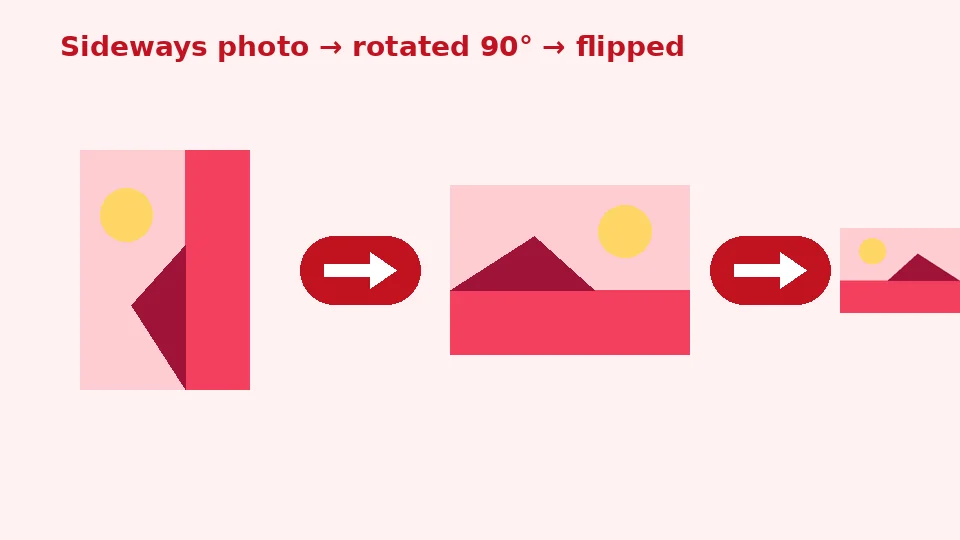
La mayoría de los problemas de rotación vienen de las cámaras y los celulares. Suelen guardar la imagen en la dirección natural del sensor y agregar una pequeña nota que indica hacia dónde va arriba. Muchas apps leen esa nota, pero algunos formularios de carga, editores antiguos y servicios de impresión la ignoran, y de pronto un retrato aparece de lado. Rotar los píxeles reales resuelve el problema para siempre, porque la imagen ya no depende de que alguien lea la nota. Eso importa sobre todo cuando la imagen va a un lugar que no puedes revisar antes, como una solicitud de empleo, un anuncio en un marketplace o un pedido de impresión.
Los escaneos son otro caso común. Una página que entró al escáner de cabeza o un recibo fotografiado en ángulo se leen mejor una vez girados hacia el lado correcto.
La etiqueta de orientación oculta
La orientación EXIF es la etiqueta dentro de una foto que le dice al software cómo mostrarla. Esta herramienta lee esa etiqueta al abrir tu imagen, la aplica y luego guarda una copia limpia con los píxeles ya derechos. La etiqueta se quita del resultado, así que no queda nada que una app estricta pueda leer mal.
Cómo rotar una imagen en línea con esta herramienta
Agrega tus imágenes arrastrándolas al recuadro, buscándolas o pegándolas desde el portapapeles. Usa los botones Izquierda 90° y Derecha 90° para dar cuartos de vuelta, 180° para poner algo de cabeza, o escribe cualquier valor en el recuadro Ángulo personalizado. Las miniaturas giran en vivo, así que puedes revisar el resultado antes de guardar.
Cuando se vea bien, presiona Aplicar y guardar. Cada archivo se vuelve a dibujar en resolución completa en tu dispositivo y aparece en la lista con su nuevo tamaño, listo para descargarse por separado o junto con los demás.
Rotar una imagen 90 grados
La corrección más común es un solo cuarto de vuelta. Presiona Derecha 90° para las fotos inclinadas a la izquierda e Izquierda 90° para las inclinadas a la derecha. El ancho y el alto se intercambian automáticamente, así que una foto horizontal de 4000 por 3000 se convierte en una vertical de 3000 por 4000 sin recortar nada.
Trabajar por lotes
Cuando rotas varias imágenes a la vez, el mismo giro y volteo se aplican a todos los archivos de la lista. Es ideal para una carpeta tomada en una sola orientación. Si la carpeta está mezclada, hazlo en dos pasadas. Los resultados conservan su nombre con -rotated agregado, y un botón ZIP los junta todos.
Rotar y voltear
La diferencia entre rotar y voltear es sencilla. Rotar gira la imagen sobre su centro, así que la izquierda sigue siendo la izquierda respecto al sujeto. Voltear crea una imagen en espejo, así que el texto se lee al revés y una persona que mira a la derecha mirará a la izquierda. Puedes combinar las dos cosas, por ejemplo para corregir una selfie que está en espejo y de lado.
Para reflejar una imagen, presiona Voltear horizontal para un reflejo de izquierda a derecha o Voltear vertical para un reflejo de arriba abajo. Los botones quedan resaltados mientras están activos, así que siempre sabes qué ajustes se aplicarán. Presiona de nuevo un botón de volteo para desactivarlo.
Calidad, formatos y ángulos personalizados
Conservar la calidad
Los cuartos de vuelta y los volteos solo mueven píxeles, así que puedes rotar una imagen sin perder calidad en archivos PNG y WebP; cada píxel pasa sin cambios. Los archivos JPG se vuelven a codificar con un ajuste muy alto, así que en la práctica cualquier cambio es invisible.
Formatos
La salida siempre coincide con la entrada. Cuando rotas fotos JPG obtienes JPG, y cuando rotas gráficos PNG se conserva la transparencia, igual que con WebP. No se convierte nada a menos que después decidas usar uno de nuestros conversores.
Corregir un horizonte inclinado
Los ángulos personalizados sirven para enderezar una foto chueca, como un horizonte inclinado o un escaneo torcido. Valores pequeños como 1.5 o -2 grados suelen bastar. El lienzo crece para que no se corte ninguna esquina; en PNG y WebP las esquinas nuevas son transparentes, y en JPG se rellenan con el color que elijas. Luego recorta las orillas con nuestro recortador de imágenes para un encuadre limpio.
En celulares, Windows y Mac
Para rotar una imagen en iPhone sin cambiar el original de tu galería, abre esta página en Safari, elige fotos de Fotos o Archivos, gíralas y guarda las copias desde el menú de compartir. En Android funciona igual con Chrome.
Si necesitas rotar fotos en Windows en lote, la app Fotos maneja una imagen a la vez, mientras que esta página procesa hasta 50 de una sola vez sin instalar nada. Para rotar una imagen en Mac, Vista Previa sirve para archivos sueltos, pero esta herramienta agrega procesamiento por lotes, ángulos personalizados y descarga en ZIP en cualquier navegador.
Buenos hábitos de orientación
Conserva el original
Las copias guardadas son archivos aparte, y tus originales nunca cambian. Guarda las versiones sin tocar en una carpeta segura para volver a ellas si decides que otro ángulo funciona mejor. Vale especialmente la pena con fotos irrepetibles, como las de eventos familiares. Las fototecas en línea a veces también guardan su propio ajuste de orientación, así que una imagen que giraste en una app puede aparecer sin cambios en otra. Guardar una copia nueva y derecha evita por completo esa confusión.
Rota antes de editar
Haz cualquier giro antes de recortar, redimensionar o comprimir. Las guías de recorte, las proporciones y los tamaños de impresión dependen de si la imagen es vertical u horizontal, así que acertar primero con la orientación te ahorra repetir pasos después. Si una foto además necesita más claridad, rótala aquí y luego prueba nuestro mejorador con IA.
Revisa cómo la verán los demás
Antes de enviar una imagen a una imprenta, a un formulario en línea o a un cliente, abre la copia guardada en otra app, como otro navegador o un visor de imágenes. Si ahí también se ve bien, la orientación ya está aplicada y se verá correctamente para quien la reciba. Los laboratorios de impresión en particular suelen ignorar las etiquetas de orientación, así que esta revisión sencilla evita impresiones de lado y papel desperdiciado.
Girar capturas de pantalla y escaneos
Las capturas de pantalla tomadas en horizontal en el celular, o los escaneos que entraron de lado, se corrigen rápido en un solo lote. Selecciónalos todos, aplica un cuarto de vuelta y guarda. El texto vuelve a leerse bien sin ningún cambio en la nitidez. Para escaneos de varias páginas guardados como PDF, convierte primero las páginas en imágenes con nuestra herramienta de PDF a JPG, rota aquí las que lo necesiten y vuelve a juntarlas con JPG a PDF para que el documento final se lea bien de principio a fin.
Consejos y solución de problemas
La imagen sigue viéndose de lado
Si una foto se ve bien en tu celular pero de lado en otros lugares, agrégala aquí y presiona Aplicar y guardar sin ninguna rotación. La copia guardada tendrá la orientación aplicada y se verá bien en cualquier lado.
Archivos grandes y dispositivos antiguos
Las fotos muy grandes, como los archivos de cámaras de 50 megapíxeles, pueden tardar uno o dos segundos cada una en celulares antiguos. Procesa los lotes grandes en grupos más pequeños si la página va lenta. Cada archivo puede pesar hasta 50 MB, y un lote admite 50 imágenes. Cerrar otras pestañas pesadas libera memoria y hace notablemente más rápidos los trabajos grandes en celulares y laptops antiguas.
Privacidad
Todo ocurre en tu navegador, no se sube ni se guarda nada, y al cerrar la pestaña las imágenes se borran de la memoria. La herramienta es gratis, no tiene límite diario ni marca de agua, y no usa créditos de EnhancerPro.
Preguntas frecuentes
Herramientas relacionadas
- Recortador de imágenesRecorta las orillas después de un ángulo personalizado.
- Redimensionador de imágenesCambia las dimensiones después de rotar.
- Agregar marca de aguaPon tu marca en fotos rotadas en lote.
- SVG a PNGRasteriza gráficos vectoriales.
- HEIC a JPGConvierte primero las fotos del iPhone.
- Mejorador de fotos con IAMejora la claridad con IA.
¿Necesitas fotos más nítidas, más grandes o restauradas?
Nuestras herramientas de IA mejoran, amplían y reparan imágenes gratis en tu dispositivo, con procesamiento opcional con IA Pro usando créditos.